



 Løsning
 Støttesenter
 Om oss
 Kontakt
Lås opp Verizon-telefonen for å bruke ditt foretrukne SIM-kort
 Samuel Spenser Publisert på 20. mai 2026Lås opp iOS3-min lesing
Å kjøpe en iPhone fra offisielle Apple-butikker rundt om i verden er det mest anbefalte kjøpet for brukere. Men å kjøpe fra operatører er også praktisk, siden de tilbyr store rabatter og kampanjer, som Verizon. I tillegg kjøper brukere fra dem når de kjøper en iPhone på en månedlig avbetalingsplan.
Det er imidlertid noen begrensninger på nettverket til iPhonen din. Du kan ikke bruke andre SIM-kort enn det som tilbys av Verizon. Men hva kan du gjøre hvis du trenger et for å reise til utlandet eller av andre gyldige grunner? Lær hvordan låse opp en Verizon-telefon mer i denne artikkelen etter hvert som du blar nedover.

I denne artikkelen:
Del 1. Verizons opplåsingspolicy
Før noe annet, er det et must at du kjenner til Verizons opplåsingspolicy. På denne måten vet du når og hvordan iPhonen din kan låses opp. Faktisk er disse opplåsingsreglene de samme når du låser opp AT&T-telefoner, T‑Mobile og andre operatører.
- Automatisk opplåsing: Enheter kjøpt fra Verizon blir automatisk låst opp 60 dager etter kjøpsdato.
- Finansiering/Direktekjøp: Hvis den er kjøpt via avbetalingsplan eller til full utsalgspris, gjelder 60-dagersregelen.
- Kontantkort-enheter: Kontantkort-enheter låses opp 365 dager etter aktivering.
- Tapt/stjålet: Enheter som er rapportert tapt eller stjålet, vil ikke bli låst opp før kravet er avklart.
Del 2. Slik låser du opp Verizon-iPhonen din (steg for steg)
Et glimt av opplåsingsprosessen for Verizon-iPhonen din ble tatt opp i forrige del. I denne delen finner du steg-for-steg-veiledninger for å låse opp Verizon-iPhonen. Se dem i listen nedenfor.
1. Den automatiske opplåsingen (de fleste brukere)
Det ble nevnt at iPhonen fra Verizon-operatøren vil bli automatisk låst opp 60 dager etter kjøpet. Denne metoden krever ikke tredjepartsverktøy, apper eller andre nedlastbare alternativer. Lær hvordan du konfigurerer iPhonen etter den automatiske opplåsingen fra operatøren.
Slå av iPhonen din. Ta deretter et SIM-kortverktøy og sett inn et annet SIM-kort fra din foretrukne operatør. Slå så på iPhonen igjen.
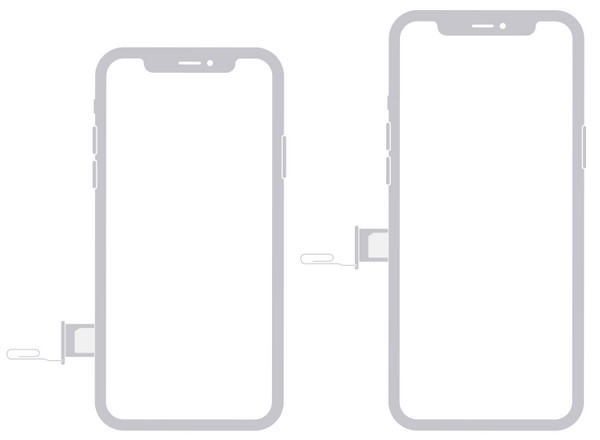
Sørg for at du følger instruksjonene på skjermen, inkludert å koble iPhonen til Wi‑Fi eller mobildata. Vent deretter på at aktiveringen skal finne sted.
2. Sende inn en manuell forespørsel om opplåsing (ved behov)
Alternativt kan du sende inn en forespørsel til Verizon om opplåsing for å låse opp et SIM-kort på iPhonen. Denne metoden krever imidlertid ulik informasjon fra iPhonen din, inkludert din personlige informasjon. Du må samle inn informasjonen før du kontakter den nevnte operatøren. Du må vite IMEI-nummeret til iPhonen din, kjøpsbevis og annen kritisk informasjon.
I tillegg kan Verizons prosess for å låse opp iPhonen din ta 1 til 3 dager. I noen tilfeller kan det ta en uke eller en måned. Se trinnene nedenfor for å vite hvordan du sender inn en manuell forespørsel om opplåsing til Verizon.
Finn IMEI-nummeret til Verizon-iPhonen din. Hvis du ikke kjenner det, trykk på Innstillinger -appen på en iPhone fra Hjem-skjermen. Trykk deretter på Generell -knappen fra listen. Trykk på Om -knappen på skjermen. Gå til slutt til IMEI -delen for å finne det. Du kan også ringe *#06#.
Ring Verizon fra iPhonen din. Du kan ringe 611 eller (800) 922-0204. Alternativt kan du besøke en fysisk butikk eller gå til deres offisielle nettsted for å bruke nettchatten for å kontakte dem. Til slutt kan du nå vente til prosessen er ferdig, og du vil bli varslet.
3. Hva med tredjeparts opplåsingstjenester
Tredjepartstjenester som kan låse opp en iPhone fra Verizon kan også brukes. Du kan bruke et nedlastet verktøy eller nettbaserte programmer. Imidlertid gir ikke disse verktøyene noen garanti for høy suksessrate. Årsaken er at det er ulovlig å låse opp Verizon-iPhonen din uten å oppfylle kravene eller følge opplåsingspolicyen.
Del 3. Slik sjekker du om Verizon-iPhonen din er åpnet
Etter opplåsingsprosessen vil du kanskje sjekke om iPhonen er låst opp. På denne måten vet du statusen. Du kan sjekke dette på selve iPhonen uten behov for tredjepartsverktøy eller apper. Hvordan kan jeg se om Verizon-telefonen min er opplåst? Bruk trinnene nedenfor som referanse.
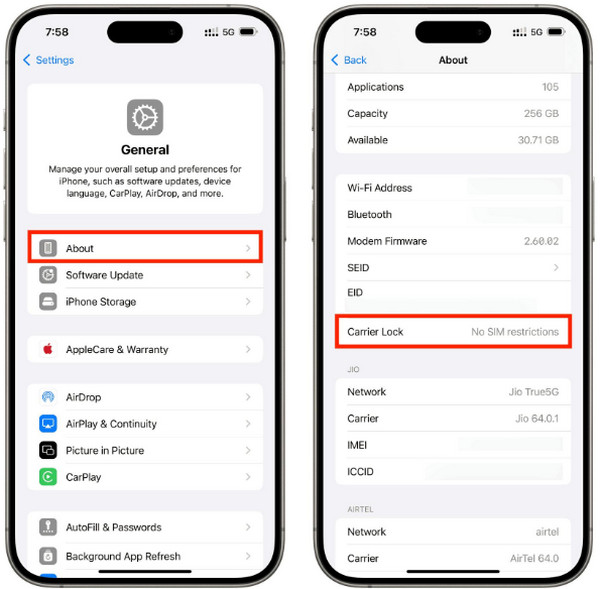
Åpne Innstillinger alternativ fra Hjem-skjermen -delen på iPhonen din etter at du har låst den opp. Deretter viser appen deg en liste over alternativer som kan utføres på den nevnte Apple-enheten. Velg Generell -knappen på den første skjermen i appen. Velg deretter.
Gå til Om -delen. All viktig informasjon om iPhonen vil da vises på skjermen. Sveip nedover på skjermen og gå til Bærelås -delen. Hvis iPhonen er låst opp, vil du se Ingen SIM-begrensninger beskjed.
Del 4. Hvis du vil låse opp skjermen på Verizon-iPhonen
iPhonen fra Verizon kan også oppleve problemer, inkludert en glemt kode. Hvis det skjer, imyPass iPassGo er den ultimate løsningen på det nevnte problemet. Koder, PIN-koder, Touch ID og Face ID kan fjernes med noen få klikk! Den trenger ikke internettforbindelse fordi verktøyet fungerer med en USB-kabel og frakoblet. I tillegg finnes det andre funksjoner det kan omgå på iPhonen din. Det inkluderer iCloud Activation Lock, Skjermtid, MDM, SIM-lås og mer. Vil du bruke verktøyet? De detaljerte instruksjonene for hvordan du bruker det, er lagt ut nedenfor.
Gå raskt inn på nettstedet til imyPass iPassGo. Last deretter ned verktøyet fra det første grensesnittet. Finn den nedlastede filen og sett den opp. Det avhenger av verktøyets krav til datamaskinen din. Installer og åpne det deretter for å starte prosessen.
De støttede funksjonene til verktøyet vises. Velg Begynn å låse opp -knappen øverst til venstre. Koble deretter iPhonen til datamaskinen med den kompatible USB-kabelen din. Velg iPhonen din fra de listede enhetene og klikk på Start nå knappen for å fortsette.
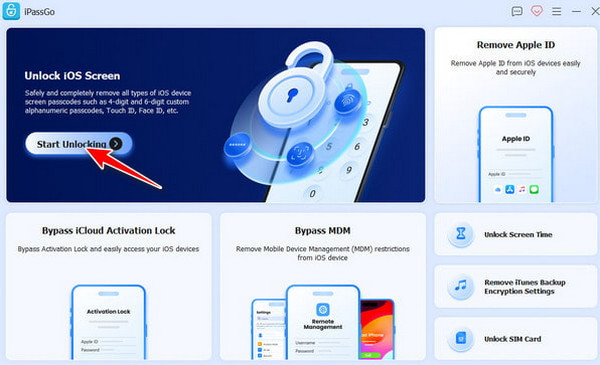
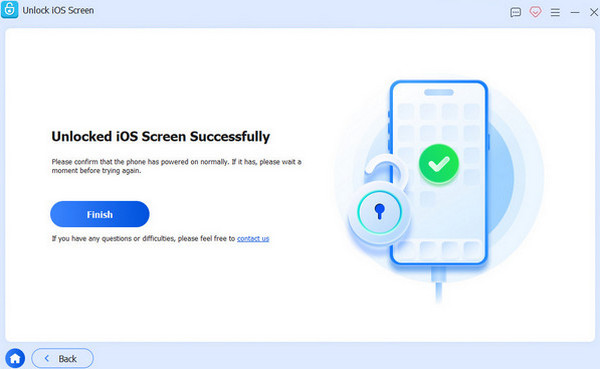
Fastvarepakken vil begynne å laste ned. Klikk på Begynn å fjerne -knappen nederst. Verktøyet vil kreve at du bekrefter prosessen etterpå. Klikk på Bekreft igjen -knappen nederst. Opplåsingsprosessen vil starte. Klikk på Bli ferdig knappen for å fullføre prosessen.
Konklusjon
Alt i alt kan du bare låse opp en Verizon-telefon når opplåsingsreglene til den nevnte operatøren er oppfylt. Her er de tre viktigste metodene for opplåsingsprosessen. imyPass iPassGo kan også oppdages når du vil låse opp skjermen på Verizon‑iPhonen din. Hvis du laster ned verktøyet, blir du enda bedre kjent med det!
Samuel er spesialist på passordsikkerhet og digitalt personvern. Tidligere jobbet han som rådgiver innen cybersikkerhet for små bedrifter for å beskytte digitale verdier. Med sertifiseringer i cybersikkerhet og etisk hacking gjør han komplekse sikkerhetstemaer om til lettfattelige råd. Han liker også å dele passordtips for å hjelpe brukere med å beskytte kontoene sine med større trygghet.
Hot løsninger
-
Lås opp iOS
-
iOS-tips
-
Lås opp Android
-
Passordtips


