



 Løsning
 Støttesenter
 Om oss
 Kontakt
Slik løser du problemet med at du ikke kan huske passordet i Windows 10, 8 og 7
 Penny Warren Publisert på 5. desember 2025Windows-passord3-min lesing
Hvis du husker ikke Windows-passordet dittIkke få panikk. Det er vanlig å glemme passordet ditt, men det finnes trygge og enkle måter å komme tilbake til datamaskinen på. I denne veiledningen lærer du om forskjellige Windows-passordtyper og trinnvise metoder for å tilbakestille både Microsoft- og lokale kontoer. Uten videre om og men, vennligst les videre for å lære mer.

I denne artikkelen:
Del 1: Forstå Windows-passordtyper først
Før du prøver å tilbakestille et passord i Windows, er det nyttig å vite hva slags konto du bruker. Windows har to hovedkontotyper. Hver av dem fungerer forskjellig. Hver av dem har også en annen metode for passordgjenoppretting. Å vite dette først gjør hele prosessen enklere.
• Lokal konto
En lokal konto forblir på datamaskinen der du opprettet den. Den kobler seg ikke til internett eller noen Microsoft-tjeneste. Den fungerer som en grunnleggende pålogging som bare tilhører det ene operativsystemet. Mange bruker den når de ønsker personvern eller vil beholde påloggingen sin offline. Fordi den ikke er knyttet til skyen, skjer tilbakestillingsmetoden på selve datamaskinen.
• Microsoft-konto
En Microsoft-konto fungerer med nettbaserte verktøy. Den bruker samme e-postadresse og passord som du bruker for Outlook, OneDrive og andre Microsoft-applikasjoner. Den kan synkronisere filer og innstillinger på tvers av enheter, noe som gjør ting smidigere. Siden den er koblet til skyen, kan du tilbakestille passordet på nettet hvis du glemmer det. Derfor er det viktig å vite om påloggingen din bruker en Microsoft-konto, fordi tilbakestillingstrinnene er forskjellige fra en lokal konto.
Del 2: Husker ikke Microsoft-passordet: Gjenopprett det på nettet
Husker du ikke Microsoft-passordet ditt? Du kan tilbakestille det på nettet ved hjelp av e-post, telefon eller autentiseringsappen. På denne måten kan du bevise at det virkelig er deg, få en sikkerhetskode og angi et nytt passord. Etter det kan du logge på Outlook, OneDrive og andre Microsoft-tjenester uten problemer.
Åpne nettleseren din og gå til siden for tilbakestilling av Microsoft-passord. Når siden åpnes, skriver du inn e-postadressen for Microsoft-kontoen din. Klikk deretter på Neste å fortsette.
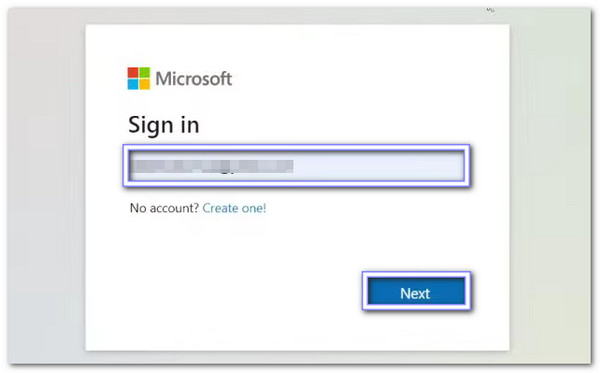
Klikk Glemt passord? Og du vil se alternativer som en gjenopprettings-e-postadresse, telefonnummer eller autentiseringsprogram. Det er på tide å velge en metode og klikke. Få kodeEtter det, sjekk metoden du valgte for sikkerhetskoden.
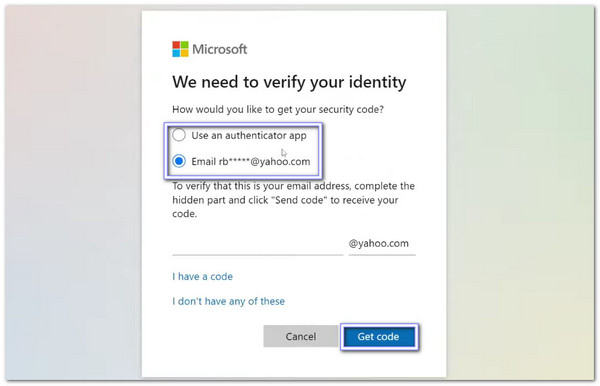
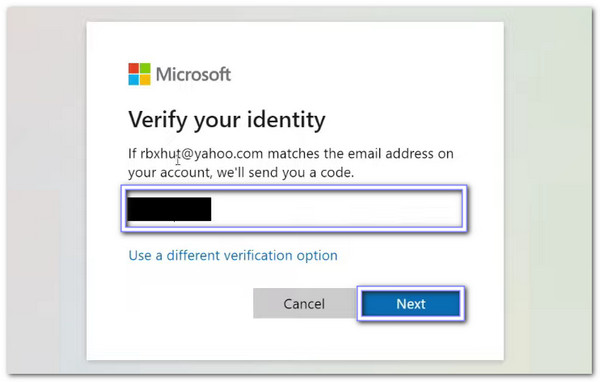
Skriv inn koden i boksen og sørg for at du skriver den inn riktig. Klikk deretter på NesteDen forteller Microsoft at det faktisk er du som prøver å tilbakestille passordet.
Nå kan du lage et nytt passord. Skriv inn passordet to ganger slik at de samsvarer. Når du er ferdig, er passordet tilbakestilt, og du kan logge på igjen.
Del 3: Husker ikke Windows lokalt passord
Det finnes tre måter å komme tilbake til kontoen din på hvis du glemmer det lokale Windows-passordet. Hver metode er trygg og hjelper deg med å opprette et nytt passord. Du kan nå lære alle metodene nedenfor!
1. Bruk sikkerhetsspørsmål
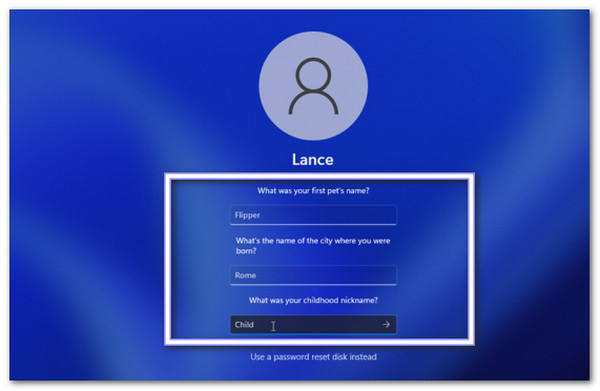
Hvis du ikke husker Windows 10-passordet ditt, kan du svare på sikkerhetsspørsmålene du stilte da du opprettet kontoen din. Ved å oppgi de riktige svarene bekrefter Windows at du er den virkelige eieren og lar deg enkelt opprette et nytt passord.
På Windows-påloggingsskjermen skriver du inn et eventuelt feil passord og klikker på OKEn lenke for tilbakestilling av passord vil vises. Klikk på den for å starte prosessen.
Windows vil vise sikkerhetsspørsmålene du konfigurerte da du opprettet kontoen. Skriv inn de riktige svarene nøye.
Hvis alle svarene samsvarer med det du anga tidligere, vil Windows godta dem. Det beviser at du er den virkelige kontoeieren.
Skriv nå inn et nytt passord og bekreft det. Du kan også legge til et hint for å huske det senere. Trykk. Bli ferdig, og kontoen din er klar til bruk.
2. Bruk en forhåndsopprettet tilbakestillingsdisk
En USB-disk for tilbakestilling av passord er et nyttig verktøy hvis du ikke husker passordet til den bærbare datamaskinen med Windows 7. Ved å sette inn disken og følge veiviseren for tilbakestilling av passord kan du trygt opprette et nytt passord og hint. Det fungerer selv om du ikke husker sikkerhetsspørsmålene dine.
Koble til USB-disken for tilbakestilling av passord og start datamaskinen på nytt. Skriv inn et eventuelt feil passord på innloggingsskjermen og klikk på OK å avsløre Alternativ for tilbakestilling av passord.
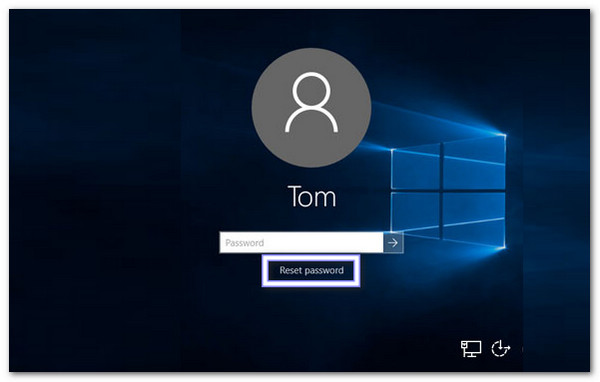
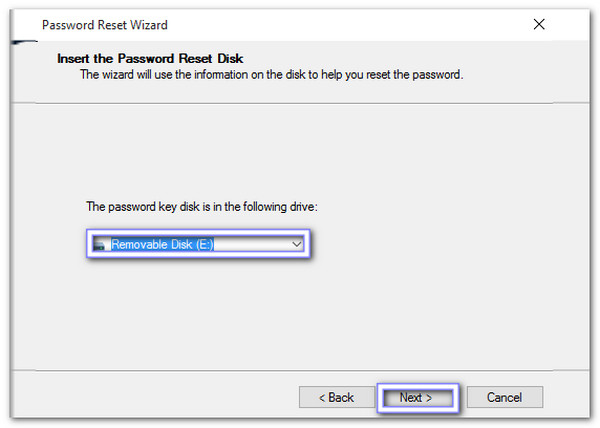
Klikk på tilbakestille passord alternativet for å åpne Veiviser for tilbakestilling av passord og velg tilbakestillingsdisken din fra alternativene. Klikk deretter på Neste å fortsette.
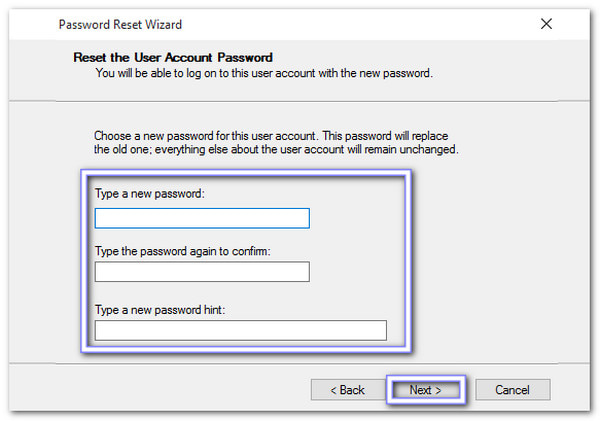
Skriv inn et nytt passord og et hint. Når du er ferdig, klikker du på Neste og deretter FullførDin lokale Windows-konto er nå tilgjengelig med det nye passordet.
3. Bruk et Windows-verktøy for passordgjenoppretting
Husker du ikke Windows-passordet? Du kan laste ned imyPass Windows Passord Tilbakestill, et avansert program for gjenoppretting av Windows-passord. Det hjelper deg med å gjenopprette både lokale Windows-passord og Microsoft-passord på Windows 11, 10, 8.1, 8, 7, XP eller Vista uten å miste data. Du kan tilbakestille passord ved hjelp av en CD/DVD eller en USB-minnepinne fra SanDisk, Kingston, Toshiba, Samsung og flere.
Brenn en gjenopprettingsdisk eller lag en oppstartbar USB-stasjon for å låse opp en hvilken som helst låst Windows-datamaskin. Prøv det nå nedenfor!
Først og fremst, last ned og installer imyPass Windows Password Reset på en annen datamaskin.
Sett inn en tom CD/DVD eller USB-minnepinne. I programmet velger du disken eller USB-en fra rullegardinmenyen, og klikker deretter på Brenn CD/DVD eller Brenn USBDet vil gjøre en disk for tilbakestilling av passord klar til bruk.
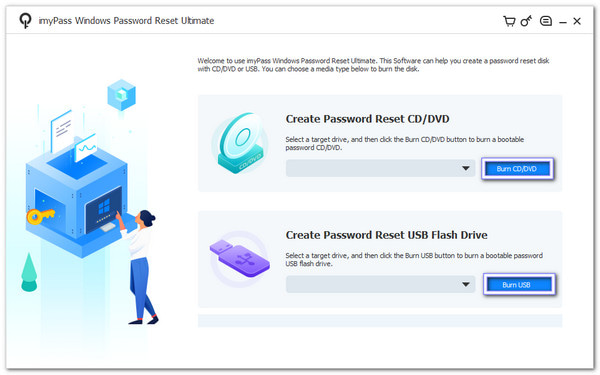
Ta disken eller USB-en og sett den inn i den låste datamaskinen. Den skal starte opp fra disken eller USB-en automatisk. Hvis ikke, juster oppstartsmenyen i datamaskininnstillingene. Når den er lastet inn, velg Windows-systemet ditt, marker kontoen din, klikk Tilbakestille passord, og skriv inn et nytt passord. Bekreft det deretter for å fortsette.
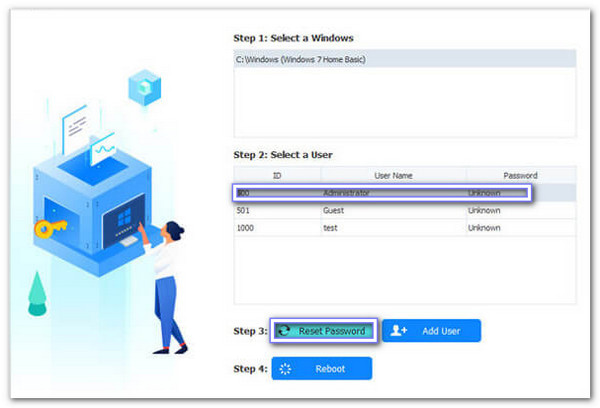
Til slutt klikker du på Start på nytt -knappen. Datamaskinen starter opp normalt. Du kan nå logge på Windows-kontoen din med det nye passordet.
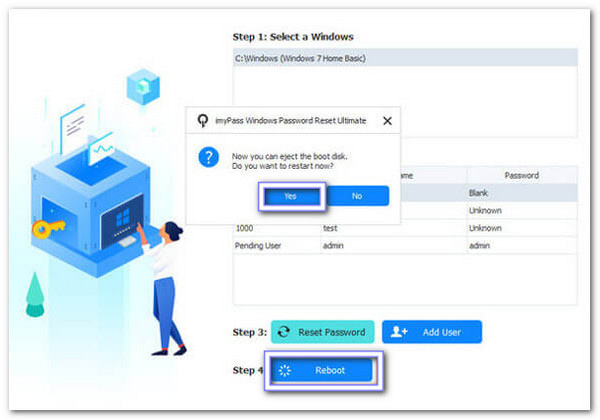
Det imponerende med denne løsningen er at den fungerer selv om du ikke husker det gamle passordet ditt eller ikke har stilt inn sikkerhetsspørsmål. Det stopper ikke der; du kan også bruke den til å få administratorrettigheter på Windows 10 uten å bruke passord. Virkelig nyttig, ikke sant?
Del 4: Slik bevarer du Windows-passordet riktig
Det er viktig å holde Windows-passordet ditt trygt. Enkle vaner kan forhindre at du glemmer det og beskytte kontoen din. Nedenfor finner du noen enkle måter å bevare passordet ditt på.
1. Bruk passordbehandlere
Du kan bruke beste passordbehandlere for å lagre og administrere passord sikkert. De hjelper deg med å huske alle passordene dine og enkelt lage sterke passord.
2. Oppdater passord regelmessig
Endre passordene dine fra tid til annen. Det holder kontoen din sikker og hjelper deg med å huske dem bedre.
3. Informasjon om sikkerhetskopiering
For Microsoft-kontoer, hold e-postadressen og telefonnummeret ditt oppdatert. Det gjør det enkelt å gjenopprette passord hvis du glemmer det.
4. Noter ned sikkerhetsspørsmål
For lokale kontoer, skriv ned svar på sikkerhetsspørsmål på en trygg måte. Det hjelper deg med å tilbakestille passordet raskt om nødvendig.
Ved å følge disse trinnene holder du Windows 10-kontoen din trygg og reduserer sjansen for å glemme passordet ditt. Med det slipper du Windows Vista og andre versjoner som ikke kan huske passord!
Konklusjon
Nå vet du hva du skal gjøre hvis du opplever det Windows 8 kan ikke huske et passord, og også for Windows 10 og 7. Ikke bekymre deg mer, det finnes mange måter å få tilgang til kontoen din igjen. Du kan laste ned imyPass Windows Passord Tilbakestill for en 100% fungerende og problemfri løsning.
Penny er seniorredaktør hos imyPass. Hun har fokusert på å finne perfekte GPS-lokasjonsløsninger i alle scenarier, og har også erfaring med å reparere datamaskiner.
Hot løsninger
-
Windows-passord
-
Windows-tips
-
Fiks Windows
-
Passordtips

Tilbakestill Windows-passord
Tilbakestill Windows Admin/brukerkonto
Gratis nedlasting Gratis nedlasting
