



 Løsning
 Støttesenter
 Om oss
 Kontakt
Bruk disken for tilbakestilling av passord i Windows 7 for å låse opp administratorkontoen
 Penny Warren Publisert på 27. november 2025Windows-passord3-min lesing
Det er så praktisk å legge til et passord til kontoen din når du logger deg på Windows 7. Du trenger ikke å bekymre deg for filene dine når du lar dem være uten tilsyn. På denne måten kan ingen få tilgang til filen din fordi de ikke vet passordet. Det er imidlertid mulig at du heller ikke kan få tilgang til filene. Det skjer når du ved et uhell glemmer passordet.
Opprette eller bruke disk for tilbakestilling av passord i Windows 7 vil hjelpe deg med å tilbakestille passordet ditt. Det gode med det er at det lar deg få tilgang til alle filene dine igjen fordi det forhindrer datatap. Bla ned for å oppdage de fire metodene som kan hjelpe deg.

I denne artikkelen:
Del 1. Slik tilbakestiller du Windows 7-passordet ved hjelp av Innstillinger
Windows 7 har en innebygd måte å tilbakestille passordet ditt på. Det kan gjøres ved hjelp av Kontrollsenteret. Denne prosedyren er litt teknisk, men den garanterer deg en høy sjanse for å tilbakestille Windows 7-passordet ditt. Følg trinnene nedenfor.
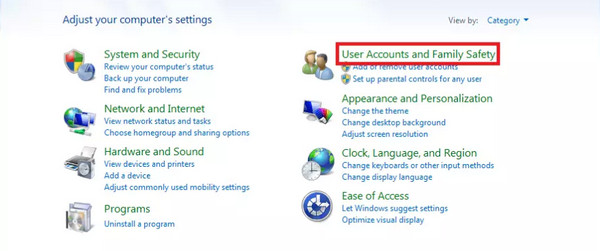
Søk etter Kontroll senter fra Windows-søkefelt seksjonen nederst til venstre. Deretter vises vinduet på hovedskjermen. Vennligst velg Brukerkontoer og familiesikkerhet knappen øverst til høyre i alternativlisten.
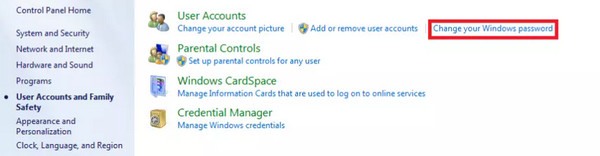
Undermenyen vil vises, som inneholder Brukerkontoer alternativet. Vennligst klikk på Endre Windows-passordet ditt knappen øverst til høyre. Windows 7 vil be om en oversikt over brukerprofilen din. Vennligst klikk på Endre passordet ditt knapp.
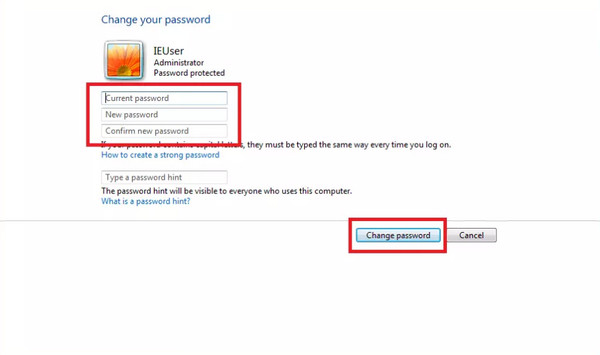
Det vil være mye nødvendig informasjon fra neste skjermbilde, inkludert brukernavnet ditt. Skriv inn nødvendig informasjon fra listen, og du kan legge inn informasjon fra Skriv inn et passordhint seksjonen. Til slutt velger du Bytt passord knappen nederst til høyre på skjermen.
Del 2. Slik tilbakestiller du Windows 7-passordet ved hjelp av kommandoen
Kommandoprompt er et av de mest profesjonelle verktøyene på PC-en din. Det fungerer med koder og annen informasjon som profesjonelle for det meste kan forstå. Du kan ikke bruke det til å opprette en disk for tilbakestilling av Windows-passord, men det kan brukes til å tilbakestille Windows 7-passordet. Det er imidlertid bare mulig hvis PC-en har en tilgjengelig administratorkonto. Hvis det ikke finnes noen alternativer, kan du ikke fortsette med prosedyren. Har du en annen administratorkonto på PC-en? Bruk ledeteksten til å tilbakestille Windows 7-passordet med trinnene nedenfor.
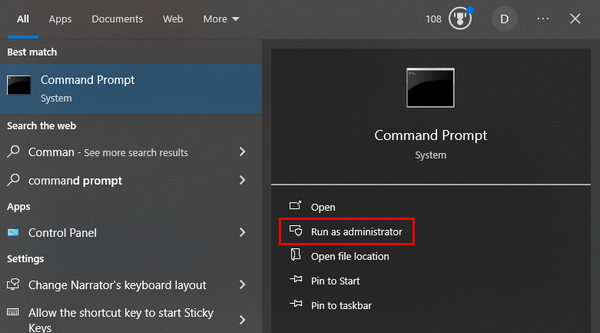
Logg inn på den andre administratorkontoen og klikk på Windows-søkefelt knappen nederst til venstre. Søk etter Ledeteksten navn og klikk på Kjør som administrator knappen til høyre. Den vil åpne ledeteksten etterpå.
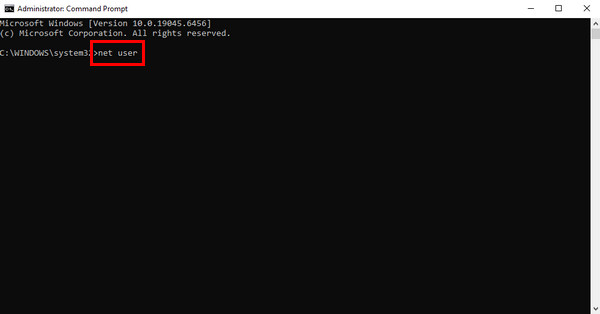
I det tomme grensesnittet til ledeteksten skriver du netto bruker og treffer Tast inn for å fortsette. Skriv inn nettbruker [brukernavn] [passord]. Bytt ut [brukernavn] med det nåværende brukernavnet du forhåndsinnstilte for å tilbakestille passordet, og skriv inn det nye passordet fra [passord] seksjon. Du kan nå logge inn med den nyeste kontoinformasjonen din.
Del 3. Tilbakestill Windows 7-passord uten å logge inn
imyPass Windows Passord Tilbakestill er et nyttig tredjepartsverktøy som kan veilede deg i hvordan du tilbakestiller et passord i Windows 7 uten å logge inn. Det lar deg lage en brennende tilbakestillingsdisk ved hjelp av en CD/DVD eller USB-minnepinne. Fremgangsmåten er best for nybegynnere fordi den har enkle funksjoner og grensesnitt som er enkle å navigere i.
Dette verktøyet vil ikke tilbakestille alle passordene fra brukerkontoer som er opprettet fra Windows 7. Det lar deg velge en brukerkonto du må tilbakestille passordet for, i stedet for å tilbakestille alle kontoer. Trinnene nedenfor er din primære veiledning for hvordan du bruker verktøyet.
Vennligst last ned den nyeste versjonen av imyPass Windows Passord TilbakestillGå til den offisielle nettsiden for å gjøre det. Deretter konfigurerer, installerer og åpner du verktøyet på PC-en for å starte prosessen med å tilbakestille passord.
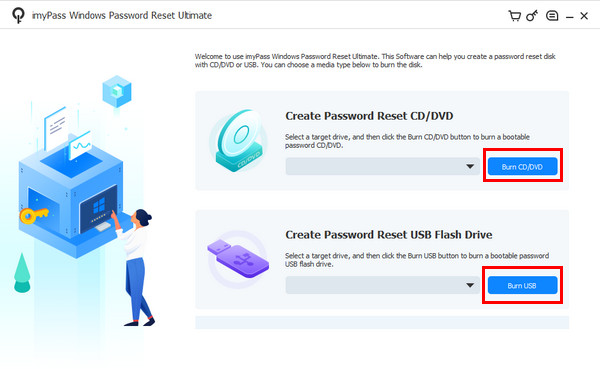
Fra det første grensesnittet vil du se de to hovedfunksjonene for å opprette en diskett for tilbakestilling av passord. Sett inn en USB-enhet eller CD/DVD. Du kan velge Lag passord Tilbakestill CD/DVD eller Lag passordtilbakestill USB-minnepinne funksjoner. Velg deretter Brenn CD/DVD eller Brenn USB knappen for å fortsette.
Start den låste PC-en på nytt og trykk på ESC eller F12Så vil du se Støvel menyen på skjermen. Velg den innsatte USB-en eller CD/DVD-en. PC-en starter på nytt, og verktøyets grensesnitt vises. Velg operativsystemet til den låste PC-en fra listen.
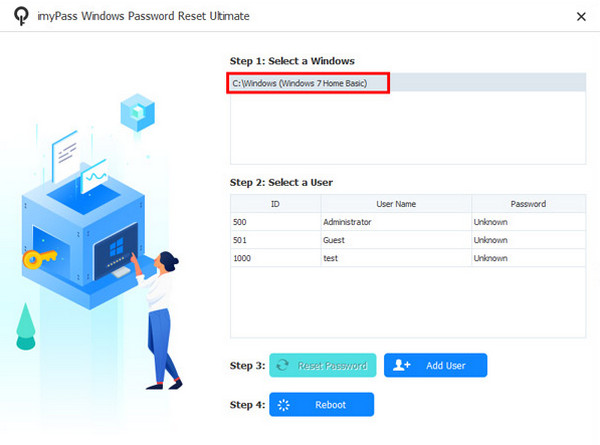
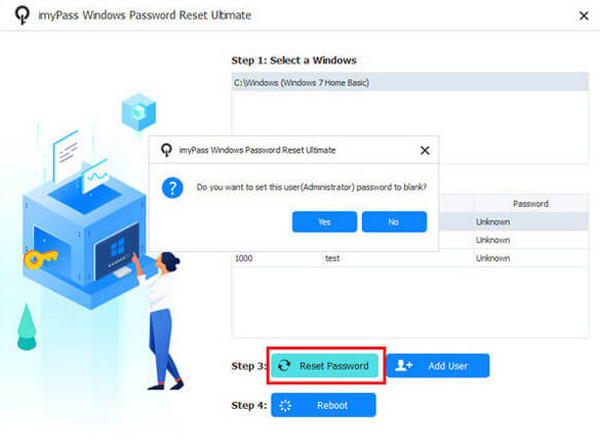
Deretter velger du brukerkontoen du ønsker å tilbakestille passordet for. Velg deretter Tilbakestille passord knapp. Klikk Ja for å fortsette, og klikk på Start på nytt knappen som det siste trinnet på skjermen.
Del 4. Tilbakestill Windows 7-passord uten disk
De fleste metodene nedenfor krever en disk for tilbakestilling av Windows 7-passord. I stedet for å bruke en Windows 7-, Windows 8- eller Windows 10 passord cracker, kan du utføre en fabrikktilbakestilling av Windows 7 uten et passord. Denne prosedyren krever ingen disk, CD eller DVD. Den vil imidlertid slette alle dataene fra Windows 7. Hvis det skjer, vil passordene fra brukerkontoene bli fjernet.
Denne prosedyren krever profesjonelle ferdigheter på grunn av tilstedeværelsen av kommandolinjen. Det er et avansert verktøy som bruker koder for å utføre aktiviteter på PC-en din. Hvis du er nybegynner, anbefaler vi at du følger trinnene nøye for å bruke verktøyet.
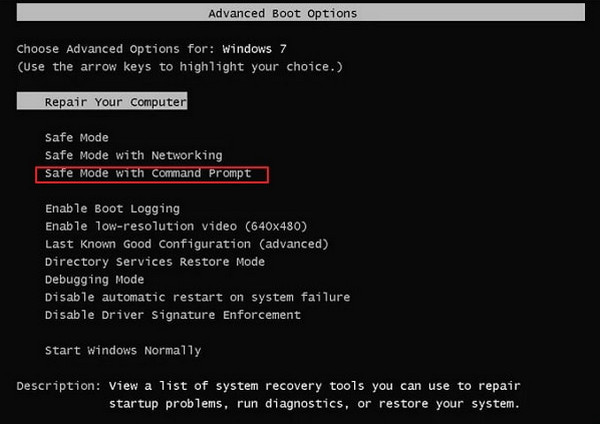
Slå på den nevnte PC-en og trykk på F8 tasten på det fysiske tastaturet ditt til Avanserte oppstartsalternativer skjermen vises. Deretter vil det være flere tekster som vises på skjermen. Velg Sikkermodus med ledetekst knappen for å fortsette.
De Ledeteksten grensesnittet vil vises. Vennligst skriv inn cd-gjenoppretting koden og trykk på Tast inn nøkkelen for å kode den. Skriv deretter inn rstrui.exe koden og trykk på Tast inn nøkkelen for å fortsette.

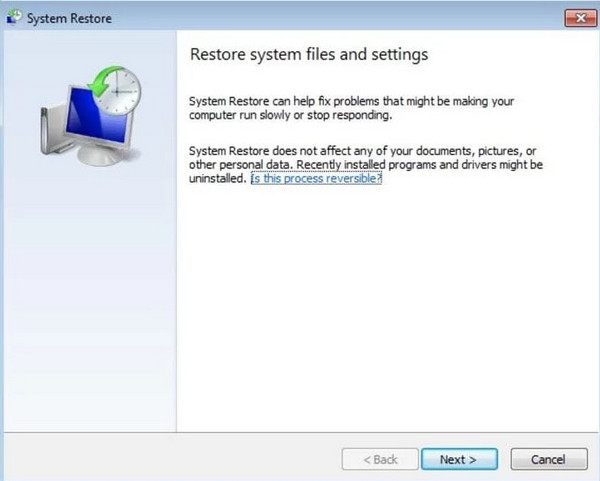
De Systemgjenoppretting skjermbildet vil vises på skjermen. Vennligst klikk på Neste -knappen og velg gjenopprettingspunktet for PC-en. Klikk på Neste -knappen for å fortsette. Bekreft systemgjenopprettingen senere og klikk på Ja knappen for å starte prosessen.
Konklusjon
Dette innlegget handler om hvordan tilbakestille passord i Windows 7 uten å logge inn, disk osv. Metoder for bruk av innstillinger og kommandoer finnes også. imyPass Windows Passord Tilbakestill er her for å hjelpe deg med å tilbakestille Windows 7-passordet uten å logge inn. Vennligst last ned verktøyet for mer informasjon om det.
Penny er seniorredaktør hos imyPass. Hun har fokusert på å finne perfekte GPS-lokasjonsløsninger i alle scenarier, og har også erfaring med å reparere datamaskiner.
Hot løsninger
-
Windows-passord
-
Windows-tips
-
Fiks Windows
-
Passordtips

Tilbakestill Windows-passord
Tilbakestill Windows Admin/brukerkonto
Gratis nedlasting Gratis nedlasting
