



 Solução
 Centro de Apoio
 Sobre nós
 Contato
Como encontrar a senha armazenada no Windows 11/10 Like Pro e redefini-la
 Penny Warren publicado em 17 de dezembro de 2025Senha do WindowsLeitura de 3 minutos
Fazer malabarismos com vários logins e senhas pode ser um pesadelo. Felizmente, o Windows armazena suas informações de login para sites e aplicativos, mesmo sem você saber localmente. Este guia mostrará exatamente como encontrar senhas armazenadas no Windows 11 e 10. Também abordaremos como armazenar rapidamente novas senhas e até mesmo redefinir sua senha esquecida do Windows em caso de emergência.

Neste artigo:
Parte 1: Como encontrar senhas armazenadas no Windows 11/10
Como encontrar senhas armazenadas no Windows 10? Existem vários métodos para acessar senhas armazenadas, cada um oferecendo seu próprio nível de acessibilidade e conveniência. Se você precisa recuperar uma senha esquecida ou simplesmente deseja gerenciar suas credenciais, o Windows fornece ferramentas integradas para ajudá-lo a realizar essa tarefa com eficiência.
Abaixo, exploraremos três métodos padrão para encontrar senhas armazenadas no Windows 11/10. Esses métodos incluem o Editor do Registro, o Gerenciador de Credenciais e o Prompt de Comando. Cada método oferece vantagens únicas e requer diferentes níveis de conhecimento técnico, para que você possa escolher aquele que melhor se adapta às suas necessidades e nível de conforto.
| Método | Tipo de senha | Dificuldade | Segurança | Permissões necessárias |
| Editor do Registro | Credenciais do Windows salvas, senhas de rede ou de aplicativos | Alto | Alto risco se usado indevidamente | Administrador |
| Gerenciador de Credenciais | Credenciais do Windows e credenciais da web salvas | Fácil | Recurso seguro e integrado do Windows | Conta de usuário atual |
| Prompt de comando | Credenciais de rede ou serviço salvas | Médio | Risco médio | Administrador (para a maioria dos comandos) |
1. Editor de registro
Editor do Registro é um mecanismo do Windows que permite aos usuários visualizar, editar e encontrar senhas armazenadas no Windows 10 com o banco de dados de registro do sistema. Ele contém definições e configurações cruciais para o sistema operacional e aplicativos instalados. Navegar no registro requer cautela, pois alterações incorretas podem prejudicar o sistema.
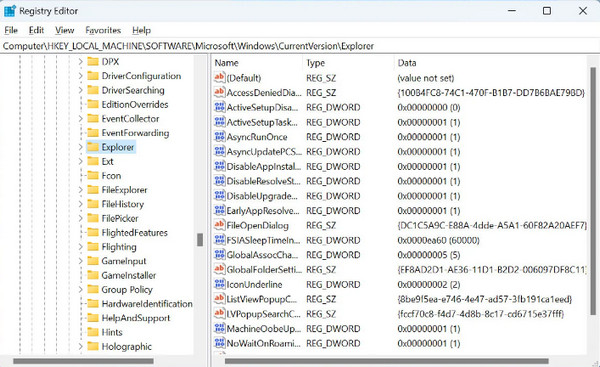
Abra o prompt de comando como administrador e digite regedit para iniciar o editor. Vá para HKEY_LOCAL_MACHINE, PROGRAMAS, Microsoft, Windows NT, Versão Atual, Iniciar sessão. Duplo click Senha padrão para visualizar a senha armazenada.
2. Gerenciador de credenciais
Credential Manager é um utilitário do Windows que armazena com segurança credenciais como nomes de usuário e senhas. Ele ajuda os usuários a gerenciar e recuperar credenciais, incluindo autenticação de rede e logins de sites. Aprenda como encontrar senhas armazenadas no Windows 7 usando esta etapa.
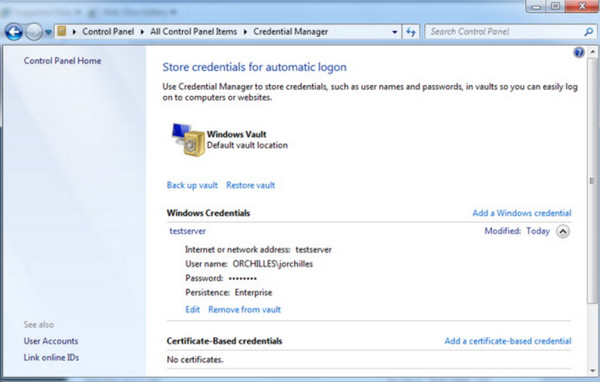
Basta navegar pelo Painel de controle, Contas de usuárioe Gerenciador de credenciais. Aqui você pode navegar Credenciais da Web para logins de sites e Credenciais do Windows para senhas de rede e aplicativos. Depois de localizar a conta desejada, clique no botão seta ao lado dele e selecione Mostrar para revelar a senha. Pode ser necessário inserir sua senha de administrador para confirmação.
3. Prompt de comando
O prompt de comando atua como um controlador de bastidores, também conhecido como cmd.exe ou simplesmente cmd. É uma interface baseada em texto onde você pode digitar comandos específicos para instruir seu computador a realizar diversas ações. Como encontrar senhas armazenadas no Windows 10 CMD? Siga o guia abaixo.
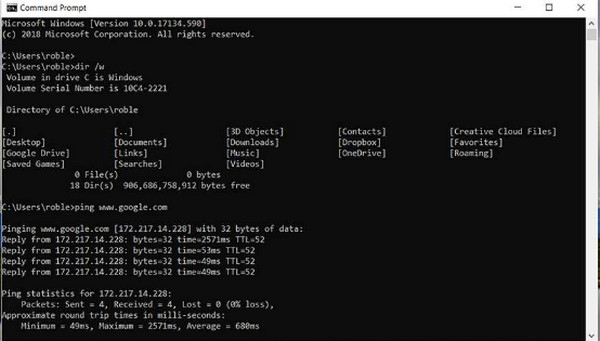
Abra o prompt de comando como administrador e digite rundll32.exe keymgr.dll,KRShowKeyMgr Seguido por Digitar. Isto irá lançar o Nomes de usuário e senhas armazenados janela, permitindo visualizar, adicionar ou remover credenciais salvas.
Parte 2: Gerencie e armazene senhas rapidamente no Windows 11/10
Você está cansado de digitar constantemente suas informações de login em sites e aplicativos? O Windows oferece uma solução integrada de Gerenciador de Credenciais que armazena com segurança seus nomes de usuário e senhas. Quando seu O PIN do Windows não funciona, você pode encontrar as senhas armazenadas para verificar se digitou as senhas erradas. Isso elimina a necessidade de lembrar credenciais complexas ou digitá-las novamente sempre que visitar um site. Vamos ver como salvar suas senhas usando o Credential Manager rapidamente:
Faça login em sua conta do Windows. Abra o Painel de controle. Geralmente você pode encontrá-lo pesquisando-o no Começar cardápio.
No Painel de Controle, localize o Contas de usuário seção.

Clique na sua conta de usuário. Isso exibirá opções relacionadas às configurações da sua conta. Clique em Gerencie suas credenciais.

Você verá duas opções aqui - Credenciais da Web e Credenciais do Windows.

Se você quiser ver a senha da Web, pode pressionar o Mostrar botão e insira suas credenciais (senha da tela do Windows).

Se você quiser adicionar uma senha do Windows, clique aqui. Adicionar uma credencial do Windows.

Parte 3: Redefinir facilmente a senha do Windows quando você a esquecer [recomendado]
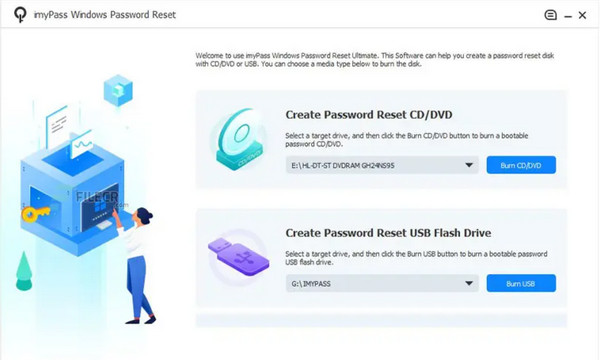
Podem ocorrer casos, como esquecer a senha do sistema operacional Windows que você definiu. Nesse momento, você certamente pensará em uma forma de contornar ou desbloquear o aparelho, onde Redefinição de senha do Windows imyPass é um especialista. Este aplicativo melhora continuamente sua funcionalidade geral em termos de redefinição de senha em seu dispositivo Windows com a ajuda de unidades inicializáveis. Comparado com outro programa disponível que oferece o mesmo recurso, este aplicativo é único e pode ser usado apenas para fins pessoais. Resolver o problema é fácil, mesmo se você for um novato ou um especialista que deseja uma maneira mais fácil. Obtenha o aplicativo em sua dispensa agora para estar pronto quando isso acontecer!

Mais de 4.000.000 de downloads
Desbloqueie a senha do seu computador em minutos, sem precisar reinstalar nada.
Compatível com contas locais, de administrador e da Microsoft.
Redefina sua senha do Windows e crie novas contas com um clique.
Sem perda de dados e seguro para o protocolo 100%.
Perguntas frequentes.
-
É seguro armazenar senhas no Windows?
Embora o Windows ofereça ferramentas integradas como o Credential Manager para armazenar senhas com segurança, é essencial seguir as práticas recomendadas para segurança de senhas. Ele usa senhas exclusivas para cada conta e permite a autenticação de dois fatores sempre que possível.
-
Posso encontrar senhas armazenadas em navegadores da web?
Sim, a maioria dos navegadores armazena senhas de sites que você visitou. Geralmente você pode encontrar senhas armazenadas nas configurações do navegador ou no gerenciador de senhas.
-
Como posso garantir a segurança das minhas senhas armazenadas no Windows?
Para proteger suas senhas armazenadas no Windows, atualize-as regularmente, habilite a criptografia sempre que possível e use gerenciadores de senhas confiáveis para maior segurança e conveniência. Além disso, mantenha sempre seu sistema atualizado com os patches de segurança mais recentes e seja cauteloso ao baixar software de terceiros.
-
Como posso encontrar minha senha no meu Mac?
Em um Mac, você pode encontrar senhas armazenadas usando o aplicativo Keychain Access, semelhante ao Credential Manager no Windows, acessando Utilitários, Aplicativo, Acesso às Chaves e depois Senha. Uma lista de senhas e suas respectivas contas aparecerá.
-
Posso acessar senhas armazenadas de outro dispositivo ou computador?
Às vezes, você pode acessar senhas armazenadas de outro dispositivo ou computador se estiver conectado com a mesma conta de usuário ou usar um gerenciador de senhas baseado em nuvem.
Conclusão
Como encontro minhas senhas armazenadas no Windows 10? Encontrar senhas armazenadas no Windows 10 é crucial para gerenciar suas contas e garantir a segurança. Usando métodos como Editor de Registro, Gerenciador de Credenciais e Prompt de Comando, você pode acessar e recuperar senhas para diversos fins, desde logins em sites até autenticação de rede.
No entanto, é essencial proceder com cautela, especialmente ao fazer alterações no registro do sistema ou acessar informações confidenciais. Certifique-se sempre de ter as permissões necessárias e tome as medidas de segurança adequadas para proteger seus dados.
Penny é editora sênior da imyPass. Ela se dedica a descobrir soluções de localização GPS perfeitas para todos os cenários e também tem experiência em consertar computadores.
Soluções quentes
-
Senha do Windows
- Ignorar a senha do Windows 8
- Mostrar senha do administrador usando o CMD
- Ignorar a senha do Windows 10
- Hackear senha no computador Windows
- Ignorar senha de administrador no Windows
- Os 5 principais crackers de senha do Windows 10
- Redefinição de senha do Windows Vista
- Ferramentas gratuitas de recuperação de senha do Windows
-
Dicas do Windows
-
Corrigir janelas
-
dicas de senha

Redefinição de senha do Windows
Redefinir conta de administrador/usuário do Windows
Download grátis Download grátis
