



 Solução
 Centro de Apoio
 Sobre nós
 Contato
Remover o bloqueio de FRP do OPPO Mobile ficou mais fácil: um guia completo para usuários
 Gideon Byron publicado em 10 de outubro de 2025Desbloquear AndroidLeitura de 3 minutos
Se o seu telefone OPPO solicitar uma conta do Google após uma redefinição de fábrica, você está enfrentando o bloqueio de FRP do Android. Esquecer a senha ou usar um OPPO usado pode tornar isso complicado. Por esse motivo, este artigo mostrará maneiras comprovadas de... remover bloqueio de FRP do celular OPPO, usando métodos profissionais e manuais.
Então, você está pronto para remover o bloqueio do Google e usar seu telefone novamente? Se sim, continue lendo as próximas partes.

Neste artigo:
Método 1: Como remover o bloqueio FRP do OPPO Mobile com AnyPassGo
Remover o bloqueio de FRP do OPPO Mobile não precisa ser difícil. Com imyPass AnyPassGo, você obtém um programa fácil de usar e que funciona sempre. Ele é compatível com todos os modelos OPPO, incluindo os populares como OPPO A54, A55, A16, A17, série Reno e F11. O mais impressionante é que ele funciona perfeitamente, então seu telefone estará pronto sem o bloqueio do Google.
Comece baixando e instalando o imyPass AnyPassGo no seu computador.
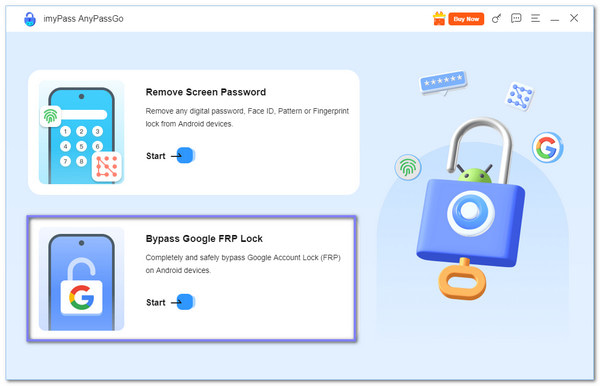
Uma vez instalado, inicie o programa e abra a opção chamada Ignorar bloqueio do Google FRP. Este recurso foi projetado para remover o FRP do OPPO A54, A55, A16 e OPPO A17 e muitos outros modelos.
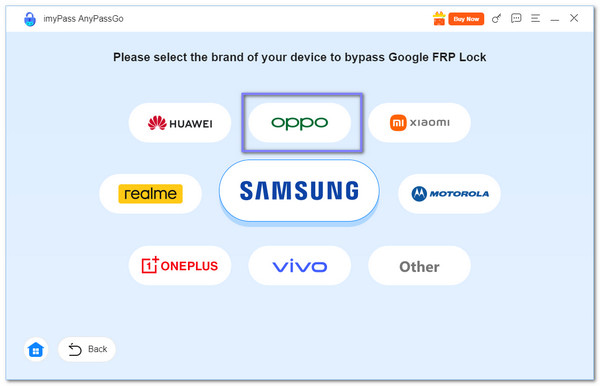
Agora, use um cabo USB para conectar seu telefone OPPO com bloqueio de FRP ao seu computador Windows. Aguarde até que o programa detecte seu dispositivo e selecione a marca correta, que é OPPO, da lista.
Há alguns lembretes que você precisa saber, que são apresentados na tela. Assim que recebê-los, clique no Ignorar agora para iniciar. O programa preparará seu telefone para o processo.
Se você vir instruções na tela, siga-as cuidadosamente para configurar algumas configurações e reiniciar seu OPPO no modo correto.
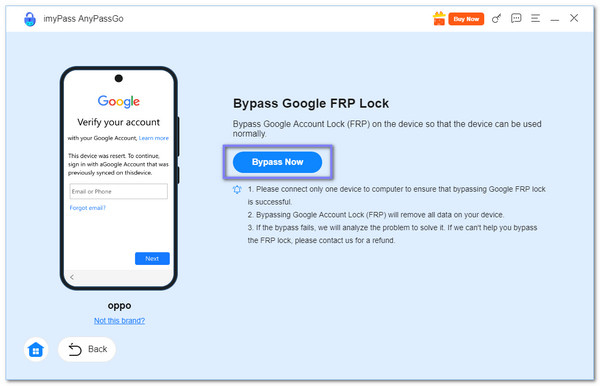
Após a conclusão da configuração, o imyPass AnyPassGo começará automaticamente a remover o bloqueio FRP. Durante essa etapa, o programa também redefinirá seu telefone para as configurações de fábrica, o que significa que todos os dados armazenados serão apagados.
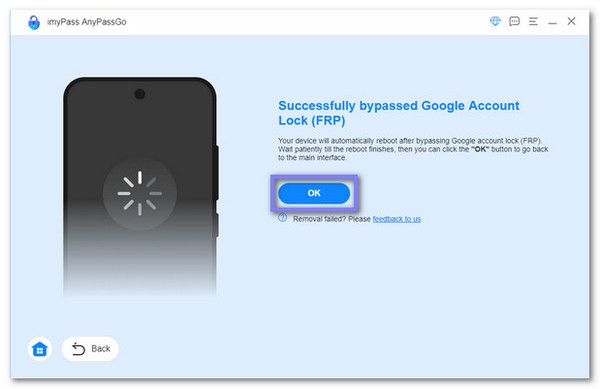
Após a conclusão do processo, seu OPPO será reiniciado sem solicitar a verificação da conta do Google. Dessa forma, você pode configurar seu telefone como novo sem que o bloqueio de FRP o bloqueie. Observe que essa abordagem funciona não apenas para o OPPO, mas também para a maioria dos dispositivos Android após uma redefinição.
O que mais ele pode fazer: Você também deve saber que o imyPass AnyPassGo pode ajudá-lo de várias maneiras além da remoção de FRP. Se você esquecer a senha de bloqueio de tela, precisará PIN de desbloqueio para Android, ou até mesmo seu padrão, o imyPass AnyPassGo pode desbloqueá-lo para você.
Método 2: Como ignorar o OPPO FRP por meio do código FRP de emergência
O Código de Emergência FRP é a maneira mais rápida de burlar o FRP do OPPO A54 e outros modelos com Android 5.1 ou superior. Ao discar *#813# para inglês ou *#812# para chinês no discador de emergência, o dispositivo é desbloqueado instantaneamente. Este método é seguro para proprietários que esqueceram sua conta do Google. No entanto, nem todos os dispositivos OPPO o suportam. No entanto, os resultados podem variar dependendo do modelo.
Ligue o seu telefone OPPO, escolha o seu idioma e pressione Próximo. Em seguida, conecte-se a uma rede Wi-Fi e retorne à tela de boas-vindas.
Toque Ligação de emergência e disque #813# (Inglês) ou #812# (Chinês), então pressione OK.
Aguarde até que o dispositivo ignore o bloqueio do Google e o leve diretamente para a tela inicial.
Vamos para Definições > Sobre telefone e toque no número da versão de 7 a 10 vezes até ver a mensagem Você agora é um desenvolvedor.
Voltou para Definições > Opções de desenvolvedor, ligar Desbloqueio OEM e Depuração USB, então vá para Configurações adicionais > Backup e redefinição de fábrica > Apagar todos os dados para concluir o processo.
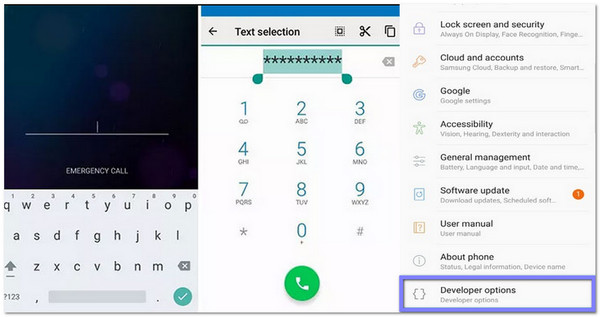
Lembrete: O Código FRP de Emergência é seguro se você usá-lo pelo motivo certo, como desbloquear seu próprio OPPO após uma reinicialização. Certifique-se sempre de que o telefone pertence a você para não infringir nenhuma regra ou lei. Se o código FRP do OPPO não estiver funcionando, isso significa apenas que o seu modelo OPPO pode não ser compatível.
Método 3: Como ignorar o FRP do telefone OPPO com configurações de Wi-Fi
Este método permite que você ignore o OPPO FRP pelas configurações de Wi-Fi sem precisar de um computador. Ele usa pequenos truques ocultos nas opções de compartilhamento e ajuda dentro do menu Wi-Fi. Seguindo o caminho com atenção, você pode abrir aplicativos como YouTube e Chrome, que posteriormente darão acesso às configurações do telefone. Pode parecer complexo no início, mas se feito corretamente, funciona bem.
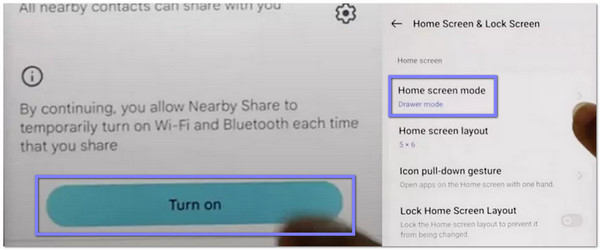
Ligue o seu telefone OPPO e conecte-o ao Wi-Fi. Nas configurações de Wi-Fi, pressione o botão i ao lado da rede conectada e, em seguida, pressione o botão Compartilhar botão.
Selecionar Próximo > Ligar, em seguida, toque em Precisa de ajuda para compartilhar para abrir a tela de ajuda.
No menu de ajuda, toque em Mais > Compartilhar artigo, então escolha mensagens. Envie www.youtube.com para qualquer número e pressione o link para abrir YouTube.
No YouTube, acesse Definições > História e Privacidade > Termos de Serviço. Ele abrirá o Chrome, onde você deve visitar bksmartphone.com. Na página inicial, acesse Definições > Configurações da tela inicial > Layout da tela inicial.
Após chegar na tela inicial, abra Clonar meu telefone. Continue o processo sem mover dados e o bloqueio do FRP será removido.
Método 4: Como ignorar o OPPO FRP com o TalkBack
Ligue o seu telefone e pressione o botão Aumentar o volume e abaixo botões juntos para habilitar TalkBack. Em seguida, pressione Ligar para que você possa usar o atalho a qualquer momento.
Toque duas vezes no botão Fechar e desenhe um eu na tela de boas-vindas. No menu que aparece, toque duas vezes Configurações do TalkBack.
Deslize para baixo com dois dedos, selecione Teclado Braille, então abra Configurações do teclado. Volte para a tela de adicionar rede e desative o TalkBack usando as teclas de volume.
Toque em Teclado botão, habilite a acessibilidade e deslize para a direita para escolher Em geral. Vá para Ajuda e feedback, tocar Controle seu dispositivo Android com o Switch Access, reproduza o vídeo e abra o menu de três pontos.
Escolher Compartilhar, pressione o três pontos perto da opção Twitter e acesso Definições através do Perfil botão. A partir daí, selecione Termos e Serviços do YouTube, aceitar, tocar Próximo, e então Não, obrigado para pular o login e remover o bloqueio do FRP.
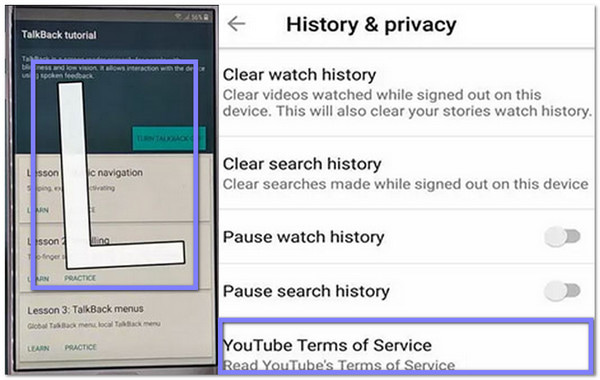
Observação:
Você precisará seguir cada gesto e menu cuidadosamente para chegar às configurações corretas. Esta maneira funciona para contornar o Bloqueio do Google, mas pode parecer complicado se você não estiver familiarizado com atalhos do Android. Portanto, não tenha pressa. Mantenha a calma e você chegará à tela inicial no final.
Conclusão
Não importa se você é um iniciante ou alguém que conhece bem os telefones, os métodos acima oferecem opções claras sobre como contornar o OPPO FRP. Entre eles, imyPass AnyPassGo se destaca por ser simples de usar e ter a maior taxa de sucesso para desbloquear o bloqueio do Google. Lembre-se de fazer backup dos seus arquivos importantes primeiro e seguir cada passo com atenção para evitar perda de dados.
Gideon writes about unlocking iOS, Android, and Windows devices. He previously worked as a mobile device specialist in a repair center, assisting customers with locked devices and password recovery. In his spare time, he tests new unlock tools, customizes smart devices and makes complex unlock processes simple and safe.
Soluções quentes
-
Desbloquear Android
-
Desbloquear iOS
-
dicas de senha
-
Dicas para iOS

