



 Solução
 Centro de Apoio
 Sobre nós
 Contato
Processo de desbloqueio do Google Bootloader: um guia passo a passo
 Gideon Byron publicado em 28 de outubro de 2025Desbloquear AndroidLeitura de 3 minutos
O bootloader do seu Google Pixel é praticamente o mesmo que o BIOS e o UEFI, que podem ser encontrados em um computador. É um software de baixo nível que pode ser acessado ao iniciar ou abrir o Google Pixel após o desligamento do sistema. Por padrão, ele faz a ponte entre o hardware e o sistema operacional Android do seu Google Pixel.
Alguns querem desbloquear o bootloader Google Pixel 7 Pro e outros modelos para ter controle total do dispositivo mencionado. Você terá acesso administrativo completo ao seu Google Pixel. Interessado neste tópico? Este artigo contém um guia detalhado para desbloquear o bootloader do seu Google Pixel. Role a página abaixo para descobrir todos os detalhes.

Neste artigo:
Parte 1. O que fazer antes de desbloquear o Google Pixel Bootloader
Desbloquear o bootloader do Google Pixel 3 para todos os modelos é realmente arriscado. Antes de fazê-lo, é recomendável estar ciente dos riscos que podem ocorrer durante o procedimento de desbloqueio. A lista abaixo inclui alguns deles.
1. Faça backup de todos os seus dados
O procedimento de desbloqueio do bootloader do Google Pixel tem o mesmo resultado que o códigos mestre para desbloquear um telefone. Ele apaga todo o conteúdo e as configurações do seu Google Pixel. Qual é a melhor prevenção para esse resultado? Você precisa fazer backup dos dados do Google Pixel usando um armazenamento em nuvem. Felizmente, o Google Pixel tem o Google como principal conta de backup e restauração compatível.
2. Carregue o Google Pixel
O desbloqueio do bootloader do Google Pixel 6 e de todos os modelos levará muito tempo. Isso se deve ao processo complexo que ele envolve. Você precisa garantir que a bateria do celular tenha carga suficiente. Se o Google Pixel desligar durante o processo, ele será interrompido. Você precisa reiniciar o processo. Recomenda-se carregar o celular pelo menos 70 a 80%.
3. Remover conta do Google
Recomenda-se remover a conta do Google do Google Pixel. O motivo é que desbloquear o bootloader pode afetar a conta. Isso acontece raramente, mas é melhor prevenir do que remediar.
4. Habilite as opções do desenvolvedor
Além da ferramenta que será usada para desbloquear o bootloader do Google Pixel, você precisa configurar outros recursos no dispositivo mencionado. Você precisa habilitar os recursos das Opções do Desenvolvedor, incluindo a ferramenta de Desbloqueio OEM. Este procedimento é necessário porque você não pode prosseguir com o procedimento de desbloqueio do bootloader sem habilitar os recursos mencionados. Siga os passos abaixo para habilitar o recurso Opções do Desenvolvedor.
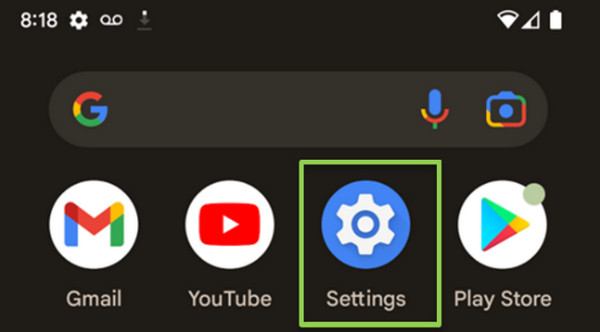
Abra o Definições aplicativo no Google Pixel. Depois disso, toque no Sobre telefone botão na parte inferior. Vá para o Número da versão seção e toque sete vezes. O Agora você está a 1 passo de se tornar um desenvolvedor o sinal aparecerá.
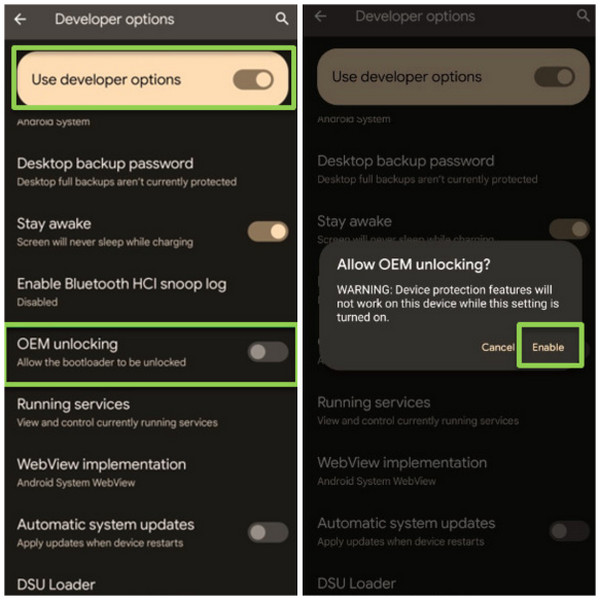
Voltar para a interface principal do Definições aplicativo. Em seguida, toque no Opções de desenvolvedor botão. Alterne o Usar opções do desenvolvedor e a Desbloqueio OEM controles deslizantes na parte inferior da tela. Uma pequena janela aparecerá. Toque no Habilitar botão para confirmar.
Parte 2. [6 etapas] Desbloqueie o Google Pixel Bootloader
Agora que seu Google Pixel está pronto, é hora de desbloquear o bootloader. Como desbloquear o bootloader do Google? Este procedimento é bastante complexo, pois existem diversas ferramentas para instalar e usar. Siga os passos abaixo como um guia detalhado.
Presumimos que você já habilitou o Opções de desenvolvedor recurso no seu Google Pixel. Em seguida, vá para o Desenvolvedor Google Android site e obtenha os drivers relacionados para o seu telefone. Clique no Baixe o arquivo ZIP do driver USB do Google (ZIP) botão.
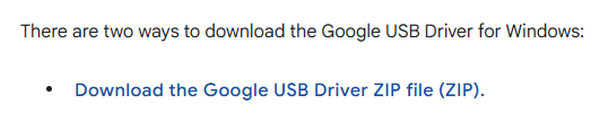
Por favor, extraia o driver_usb_r13_windows.zip arquivo. Depois disso, abra a ferramenta Gerenciador de Dispositivos no seu dispositivo Windows. Depois disso, clique no Outros dispositivos e selecione o nome do Google Pixel. Clique duas vezes nele para ver suas propriedades.
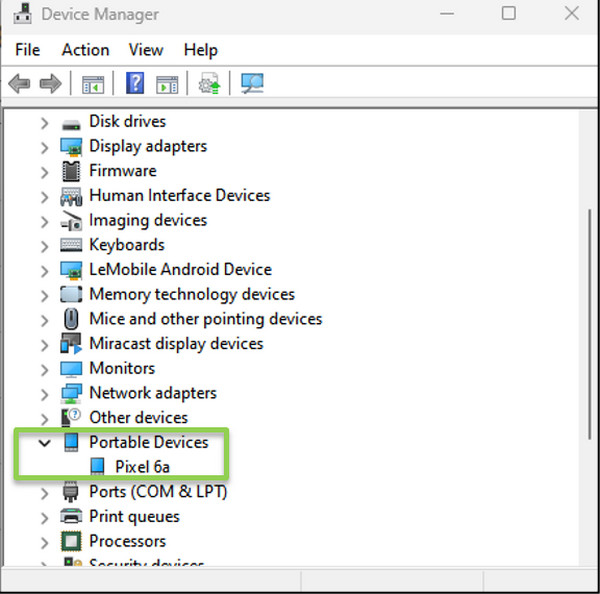
Selecione os Atualizar driver botão. Depois disso, clique no Procurar drivers no meu computador botão. Selecione o local onde o diretório do driver USB está incluído. Além disso, certifique-se de que o Incluir subpastas a caixa está marcada. Clique no Próximo botão depois para prosseguir.
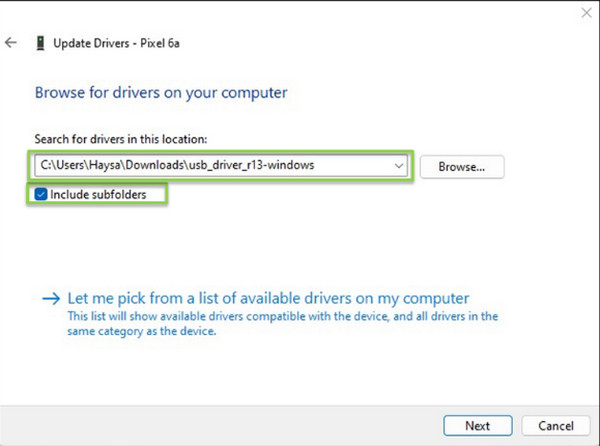
o Atualizar Drivers - Interface do Bootloader do Android aparecerá na tela. Siga as instruções na tela. Reinicie o seu Google Pixel. Em seguida, mantenha pressionado o botão Volume botão para entrar Modo Fastboot. Abra o Prompt de Comando e digite desbloqueio flash fastboot.

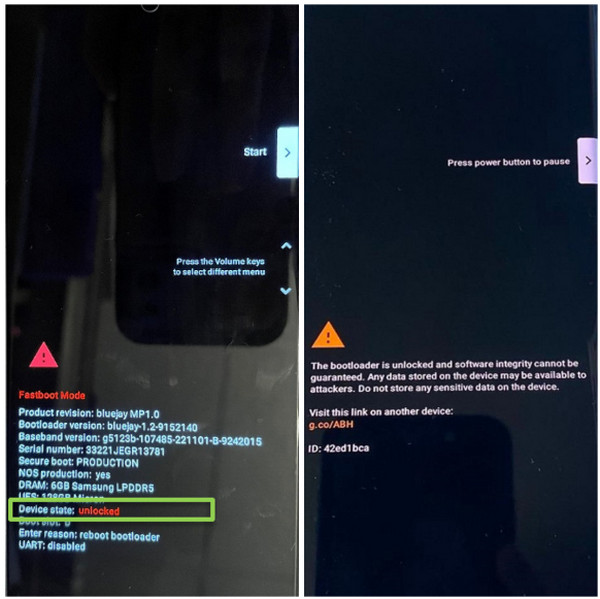
Você verá o Não desbloqueie o bootloader tela. Use o Volume botão para ver o Desbloqueie o Bootloader tela. Você verá o Começar tela e selecione o Começar botão na interface principal. Você verá o Desbloqueado de Status do dispositivo seção.
Por fim, a tela do Google Pixel mostrará a você o O Bootloader está desbloqueado e a integridade do software não pode ser garantida tela. Nesse estado, você não precisa pressionar nenhum botão, pois o aparelho será reiniciado automaticamente.
Dicas: Desbloqueie a tela do Google Pixel sem desbloquear o Bootloader
Como mencionado, desbloquear o bootloader no Google Pixel é arriscado e trabalhoso. imyPass AnyPassGo está aqui para ajudar você a desbloquear o Google Pixel caso esqueça a senha sem desbloquear o bootloader! Além do Google Pixel, esta ferramenta oferece suporte a marcas mais famosas para o procedimento de desbloqueio: Huawei, Samsung, LG, HTC, Oppo, Vivo, OnePlus e outras. É considerada uma ferramenta 2 em 1, pois também pode contornar o bloqueio do Google FRP nos modelos de telefones Android mencionados.
Você certamente vai adorar usar esta ferramenta devido à sua interface intuitiva. Siga os passos abaixo relacionados ao uso do software.
Por favor, pegue imyPass AnyPassGo no seu computador. Para isso, você precisa visitar o site oficial. Em seguida, configure o arquivo baixado de acordo com os requisitos. Por fim, inicie a ferramenta para iniciar o procedimento de desbloqueio do seu Google Pixel.
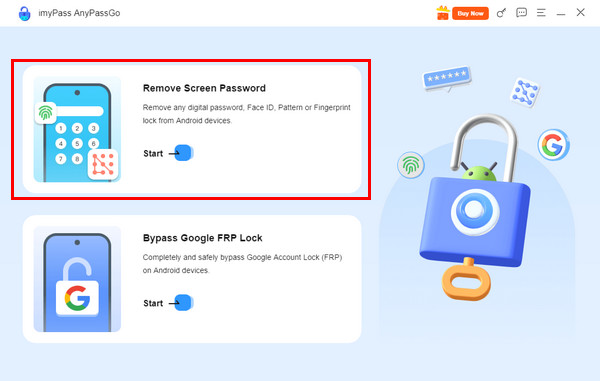
A ferramenta mostrará a descrição completa dos dois recursos que ela contém. Clique em Remover senha da tela no canto superior esquerdo. Aguarde até que a interface seja substituída.
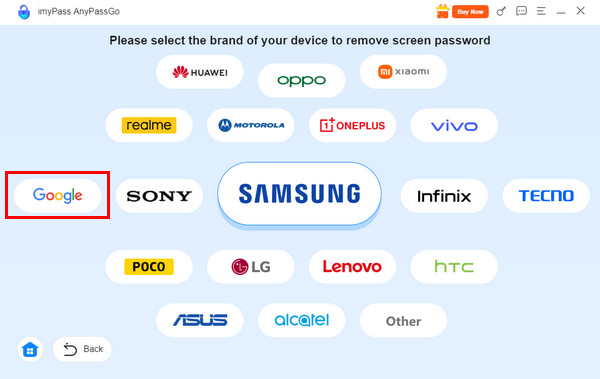
O software mostrará as marcas de celulares Android compatíveis. Se você tem um Google Pixel, clique no botão Google no centro à esquerda. Você verá os recursos relacionados ao desbloqueio do seu Google Pixel.
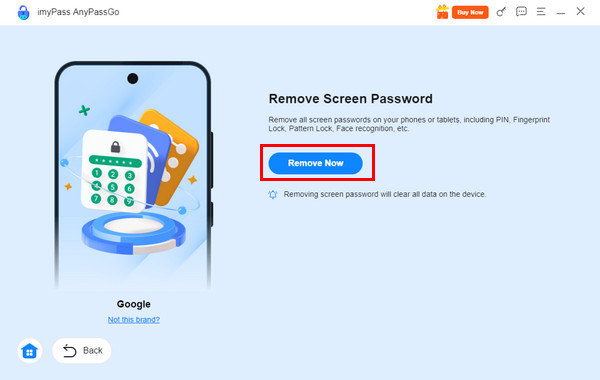
Conecte seu Google Pixel ao computador usando um cabo USB. Depois disso, clique no botão Remover agora botão à direita. Em seguida, a ferramenta começará a desbloquear o Google Pixel e você precisará aguardar a conclusão do processo.
Conclusão
o Desbloqueio do bootloader do Google é o tema principal deste artigo. Um guia detalhado sobre o assunto é apresentado. Além disso, imyPass AnyPassGo está aqui para ajudar você a desbloquear o Google Pixel sem desbloquear o bootloader. Muito mais prático, não é? Você pode baixar a ferramenta para experimentar mais.
Gideon writes about unlocking iOS, Android, and Windows devices. He previously worked as a mobile device specialist in a repair center, assisting customers with locked devices and password recovery. In his spare time, he tests new unlock tools, customizes smart devices and makes complex unlock processes simple and safe.
Soluções quentes
-
Desbloquear Android
-
Desbloquear iOS
-
dicas de senha
-
Dicas para iOS

