



 Solução
 Centro de Apoio
 Sobre nós
 Contato
Como recuperar e redefinir a senha esquecida do Notes no iPhone
 Penny Warren publicado em 28 de agosto de 2024Desbloquear iOSLeitura de 3 minutos
"I forgot the password for my locked notes on my iPhone, is it possible to open my notes again?" Apple Notes is a popular utility on iOS devices. It lets you create, organize, and share notes with attachments. Many people use it to create shopping lists and keep important information. It makes sense that Apple Notes allows you to protect your notes with a password to prevent unauthorized access. This guide tells you how to access your notes if you esqueceu a senha do Notes no seu iPhone.

Neste artigo:
Parte 1: Como desbloquear notas do iPhone com Touch ID ou Face ID
Se você habilitou o Touch ID ou Face ID ao configurar sua senha do Notes, é possível desbloquear notas antigas no seu iPhone quando você esquece a senha. Em outras palavras, você pode acessar suas notas criptografadas com biometria.
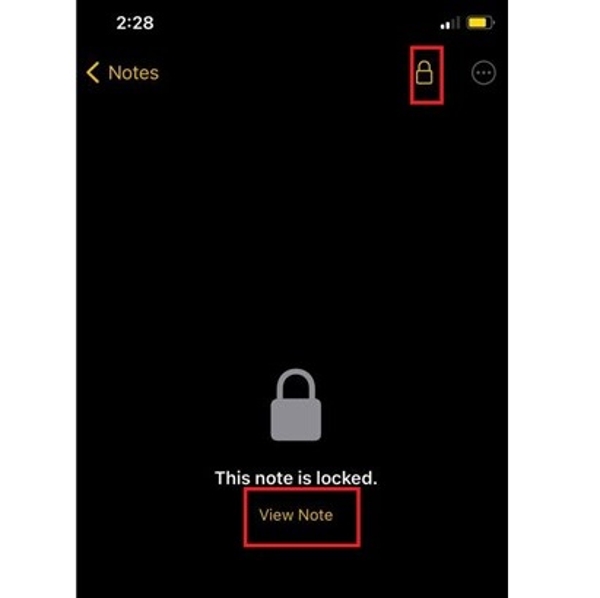
Execute o aplicativo Apple Notes na tela inicial.
Encontre a nota bloqueada que você deseja acessar e clique em Trancar botão no canto superior direito.
Toque em Ver nota botão e, em seguida, autentique-se com o Touch ID ou Face ID, dependendo das suas configurações.
Após acessar a nota, selecione e copie todo o conteúdo. Volte para a tela inicial no Apple Notes, crie uma nova nota tocando no nova nota botão e cole o conteúdo. Agora, você pode ler a nota sem a senha esquecida.
Parte 2: Como redefinir a senha do Apple Notes no iPhone/iPad
É difícil desbloquear um iPhone bloqueado sem autenticação de dois fatores. No entanto, mesmo que você não tenha configurado a biometria para o seu Apple Notes, você ainda pode redefinir sua senha esquecida do Notes no seu iPhone. A Apple adicionou a opção de redefinição de senha ao aplicativo Notes por meio das credenciais do seu ID Apple.
Abra o Definições aplicativo no seu iPhone, role para baixo e escolha Notas.
aperte o Senha opção na tela de configurações do Notes e clique em Redefinir senha botão.
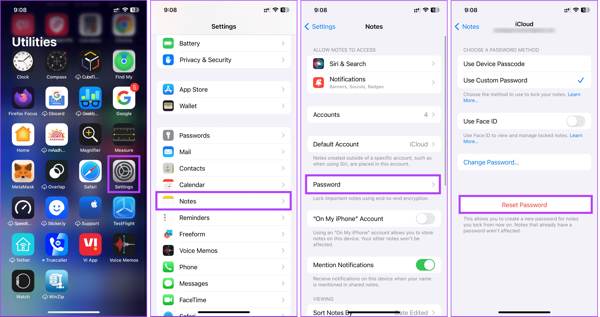
Quando solicitado, insira a senha do seu ID Apple conectado ao Apple Notes. Em seguida, toque em Redefinir senha botão na caixa de diálogo de confirmação.
Em seguida, você será solicitado a desbloquear o Apple Notes usando uma senha do iPhone ou redefinindo uma nova senha. Se você quiser alterar a senha do seu Notes, toque no Agora não botão.
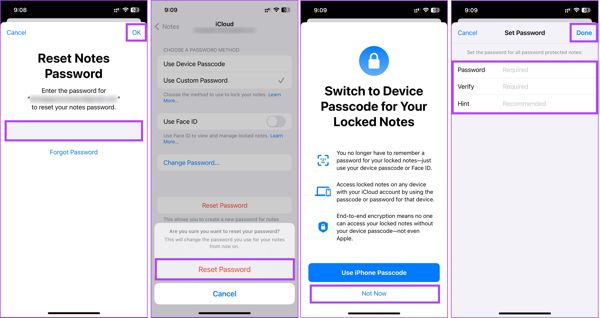
Em seguida, insira um novo senha no campo Senha, digite-a novamente Verificar campo e adicione uma dica. Pressione o botão Feito botão para confirmar as alterações.
Agora, você pode abrir o aplicativo Apple Notas na tela inicial e digitar a nova senha para desbloquear suas notas.
Parte 3: Como bloquear notas no iPhone
Como mencionado anteriormente, a Apple permite que você bloqueie notas no seu iPhone com uma senha. Além disso, com as configurações adequadas, você pode proteger e acessar suas notas de forma eficaz. Aqui estão os passos para bloquear notas no iPhone:
Escolher Notas no Definições aplicativo e toque no Senha opção sob o VISUALIZAÇÃO seção.
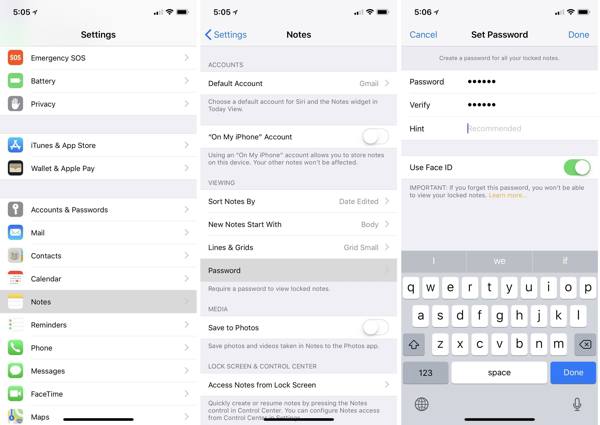
Deixe uma senha forte, verifique-a e adicione uma dica. Para desbloquear notas no iPhone quando esquecer a senha, ative o Usar Face ID ou Usar Touch ID opção.
Após definir a senha, volte para a tela inicial e execute o aplicativo Apple Notas.
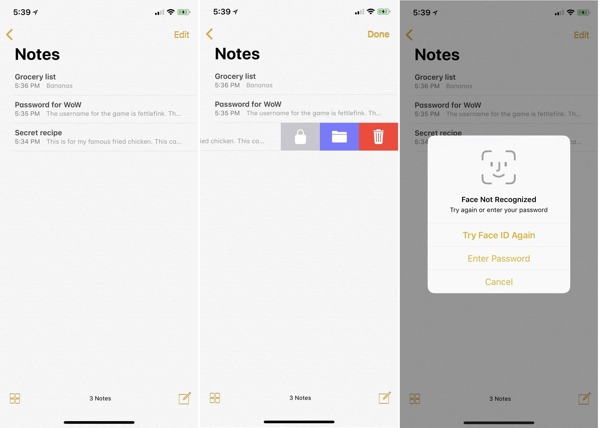
No iOS 11 ou superior, localize uma nota privada, deslize para a esquerda sobre o título e toque em Trancar botão na barra de menu oculta. Se você habilitou Usar Face ID para Notas, ele escaneará seu rosto automaticamente para bloquear a nota. Se Usar Face ID estiver desabilitado ou não estiver disponível no momento, você também pode ignorar Face ID tocar Digite a senha no pop-up e digite a senha.
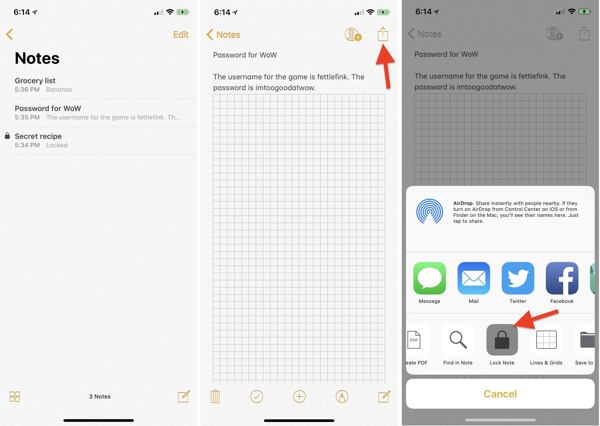
No iOS 9.3 ao iOS 10.3.3, abra a nota que deseja bloquear, toque no Compartilhar botão e escolha Nota de bloqueio na caixa de ferramentas.
Dica bônus: como desbloquear notas bloqueadas sem senha
Para iOS 16 e posteriores, as notas podem ser bloqueadas com a senha do seu iPhone também. Isso significa que você não precisa criar uma senha exclusiva para bloquear o Apple Notes no seu iPhone. E quanto a esquecer a senha do seu iPhone? imyPass iPassGo pode ajudar você a desbloquear notas quando você esquecer a senha do seu iPhone.

Mais de 4.000.000 de downloads
Desativar a senha do iPhone, Touch ID e Face ID facilmente.
Redefina a senha do ID Apple em dispositivos iOS.
Ofereça recursos de bônus, como ignorar o bloqueio de ativação.
Disponível em diversas situações.
Aqui estão os passos para remover a senha do iPhone rapidamente:
Detecte seu iPhone
Certifique-se de fazer backup de suas notas no seu iPhone. Execute o melhor software de desbloqueio do iOS assim que instalá-lo no seu PC. Ele é compatível com Windows 11/10/8/7. Há outra versão para Mac OS X 10.12 ou superior. Escolha o Limpar senha opção e conecte seu iPhone ao computador com um cabo Lightning. Clique no Começar botão para começar a detectar seu dispositivo.

Verifique as informações do iPhone
Depois que seu iPhone for detectado, o software lerá as informações do seu dispositivo. Você precisa verificá-las e corrigi-las se algo estiver errado. Em seguida, clique em Começar para começar a baixar o firmware necessário. Pode levar algum tempo para concluir o download. Se você já tiver um pacote de firmware, pressione o botão pacote de firmware local link e abra-o no seu disco rígido.

Remova a senha do iPhone
A seguir, clique no Desbloquear botão, leia a notificação de alerta e confirme o processo de desbloqueio. Se estiver pronto, digite 0000 para garantir o processo. Quando estiver pronto, a senha do seu iPhone será removida. Reinicie o seu iPhone e o Olá aparecerá. Em seguida, configure seu dispositivo e restaure o backup. Agora, suas notas estão desbloqueadas no seu iPhone.

Conclusão
Este artigo explicou como desbloquear uma nota em um iPhone Quando você esquece a senha. Você pode desbloqueá-las com o Face ID ou Touch ID, se tiver ativado. A recuperação de senha é outra maneira de recuperar o acesso às suas notas bloqueadas. O imyPass iPassGo é capaz de desbloquear notas bloqueadas pela senha do iPhone.
Penny focuses on GPS troubleshooting and Windows optimization. She formerly worked as a technical support engineer, helping clients solve location-based and system issues efficiently. Backed by IT support experience, she provides practical solutions that really work. In her free time, she likes hiking and geocaching, testing GPS tech in the real world.
Soluções quentes
-
Desbloquear iOS
-
Dicas para iOS
-
Desbloquear Android
-
dicas de senha


