



 Solução
 Centro de Apoio
 Sobre nós
 Contato
How to Unlock Your iPhone With or Without iTunes Quickly
 Samuel Spenser publicado em setembro 16, 2026Desbloquear iOSLeitura de 3 minutos
"I forgot my iPhone 16 passcode, and it says iPhone is disabled, connect to iTunes. How can I unlock my iPhone?" If you see the message on your iPhone screen, it means that your iOS device has been locked and disabled due to too many wrong passcode attempts. As the message says, you can desbloquear seu iPhone com o iTunes in Recovery Mode using a computer.

Neste artigo:
Part 1: How to Unlock iPhone with iTunes
According to Apple, an iPhone will become disabled and show Connect to iTunes after 10 incorrect passcode attempts. To unlock an iPhone disabled, connect it to iTunes, following the steps below:
Plug your iPhone into a computer with a USB cable.
Open the latest version of iTunes. If you are using macOS Catalina or later, run Finder.
Coloque seu iPhone no Modo de Recuperação:
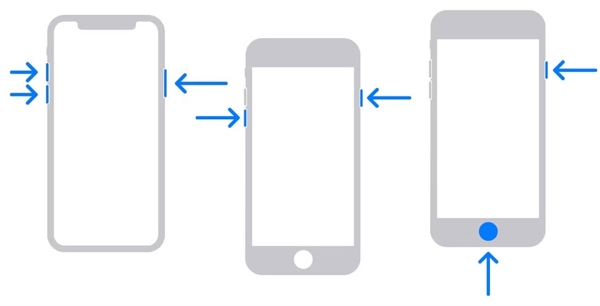
Para iPhone 6s ou anterior
Segure o Dormir/Despertar + Lar botões juntos.
Release the buttons until your iPhone enters Recovery Mode.
Para iPhone 7/7 Plus
Pressione e segure o Volume baixo + Lado botões simultaneamente.
Once your device enters Recovery Mode, let the buttons go.
Para iPhone 8 ou posterior
Pressione e solte rapidamente o Aumentar o volume botão.
Faça a mesma coisa com o Volume baixo botão.
Pressione e segure o Lado button until your iPhone enters Recovery Mode.
A dialog will appear in iTunes after it detects your iPhone in Recovery Mode.
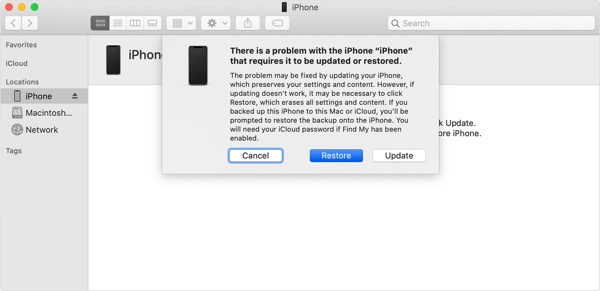
Clique no Restaurar button to unlock the iPhone through iTunes.
Observação:
The process will erase all data on your device.
Part 2: How to Unlock iPhone Without iTunes
You can unlock an iPhone without iTunes when your device is locked or disabled. We'll show you the methods and detailed steps. Bear in mind that all your data will be deleted, so you’d better back up your iPhone.
Way 1: Unlock iPhone Without iTunes Using Find My
Pré-condições:
- 1.You have enabled Find My iPhone.
- 2.You have another Apple device.
- 3.Your locked iPhone is currently online.
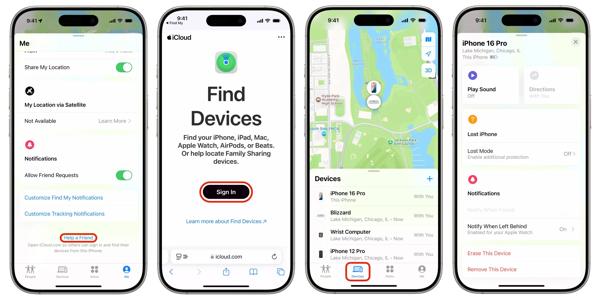
Open the Find My app on another iPhone.
Toque Help a Friend, and log in with your Apple Account and password.
Vou ao Dispositivos tab and choose your locked iPhone.
Escolher Apagar ou Apagar este dispositivo.
Follow the on-screen instructions to desbloquear seu iPhone without iTunes.
Way 2: Unlock iPhone Without iTunes on iCloud
Pré-condições:
- 1.You have turned on Find My iPhone.
- 2.Your locked device connects to the internet.
- 3.The Apple Account is linked to your iPhone.
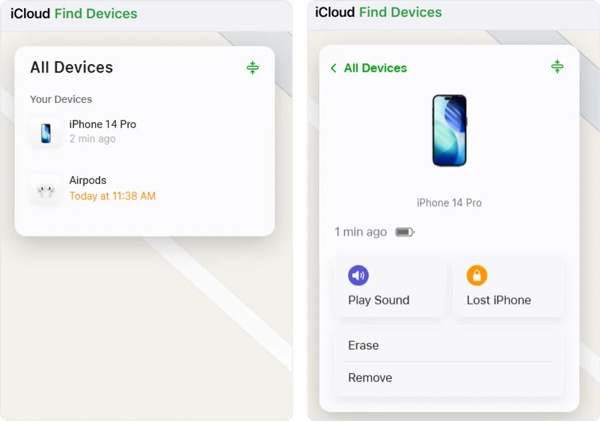
Sign in to www.icloud.com/find in a browser with your Apple ID.
Escolha seu iPhone entre os Todos os dispositivos lista.
Em seguida, clique no Apagar ou Apagar este dispositivo botão.
Authenticate with your Apple Account password again.
Finally, confirm unlocking your iPhone without iTunes.
Way 3: Unlock iPhone Without iTunes by Erasing iPhone
Pré-condições:
- 1.Your iPhone runs iOS 15.2 or above.
- 2.You remember your Apple Account password.
No iOS 17 e posterior
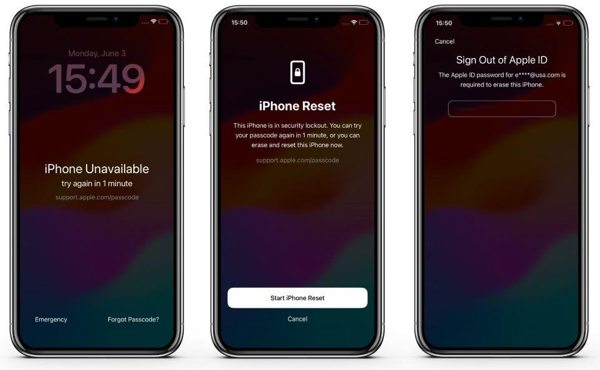
Toque em Esqueci a senha button on the iPhone Unavailable screen.
Escolher Iniciar reinicialização do iPhone.
Input your Apple Account password.
When it is done, unlock your iPhone without iTunes.
On iOS 15.2 and later
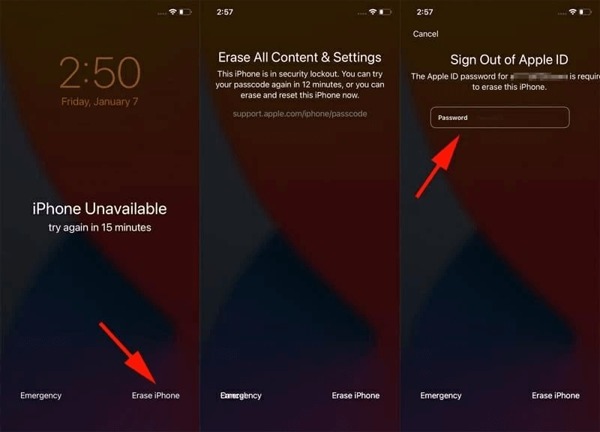
Toque em Apagar iPhone button on the iPhone Unavailable screen.
aperte o Apagar iPhone botão novamente.
Type in your Apple Account password.
Toque Apagar iPhone to begin unlocking your iPhone.
Observação:
Erasing iPhone will eliminate all data on your device. If you have ever backed up your iPhone to iTunes or Mac, you can restore the iTunes Backup to the iPhone.
Part 3: How to Unlock iPhone Without iTunes or Password
Another way to unlock a disabled iPhone without iTunes is imyPass iPassGo. It can remove all types of screen locks from iOS devices without any restrictions. Furthermore, it comes with a user-friendly interface.

Mais de 4.000.000 de downloads
Unlock an iPhone without iTunes in three steps.
Remove digit passcodes, Face IDs, and Touch IDs.
Work for locked, disabled, and frozen iPhones.
Inclua recursos de bônus, como remoção do ID Apple.
Available for the latest versions of iOS and iPadOS.
How to Unlock Your iPhone Without iTunes
Conecte-se ao seu iPhone
Run the iPhone unlock software after installing it on your PC. There is another version for Mac. Choose the Desbloquear tela do iOS mode. Connect your iPhone to your PC with a Lightning cable.

Baixe o firmware
Once the software detects your iPhone, check the device information. Click the Comece agora botão para iniciar o download do firmware.

Unlock iPhone without iTunes
Após fazer o download, clique no Começar a remover button. Next, click Confirm Again to initiate unlocking your iPhone immediately.

Conclusão
This guide demonstrated how to unlock an iPhone with iTunes when you forgot your passcode. Moreover, we shared more ways to regain access to a locked or disabled iPhone without iTunes. You can pick the right way according to your situation. imyPass iPassGo is a quick way to unlock any iPhone without a password.
Samuel specializes in password security and digital privacy. He used to work as a cybersecurity consultant for small businesses to protect digital assets. With certifications in Cybersecurity and Ethical Hacking, he turns complex security topics into easy-to-follow advice. He also enjoys sharing password tips to help users protect their accounts more confidently.
Soluções quentes
-
Desbloquear iOS
-
Dicas para iOS
-
Desbloquear Android
-
dicas de senha


