



 Solução
 Centro de Apoio
 Sobre nós
 Contato
É possível desbloquear um iPhone sem deslizar para cima [Tutorial completo]
 Samuel Spenser publicado em 12 de agosto de 2025Desbloquear iOSLeitura de 3 minutos
Você já se perguntou por que seu iPhone consegue identificar seu rosto tão teimosamente rápido, mas mesmo assim você precisa deslizar a tela mais uma vez? É como se metade do trabalho estivesse concluído. Essa fração de segundo de atraso não faz muita diferença, apesar de fazer uma grande diferença para o usuário que busca eficiência: É possível desbloquear um iPhone com o Face ID sem deslizar para cima?? Há um motivo para a Apple ter projetado essa etapa, mas só porque ela foi projetada não significa que ela não possa ser contestada. Este guia desmonta o raciocínio por trás do deslizar, examina pequenos ajustes e explora opções sofisticadas caso alguém queira automatizar o acesso aos dispositivos.

Neste artigo:
Parte 1. Por que os iPhones exigem um deslizar para cima após o Face ID
O Face ID é rápido, mas desbloquear o iPhone ainda exige um deslizar. Este design é intencional. A Apple separa o reconhecimento facial do acesso como uma opção de segurança e usabilidade. O deslizar confirma que o usuário está pronto para interagir com o telefone, evitando desbloqueios acidentais por olhares ou detecção passiva. Ele também oferece espaço para que notificações e widgets permaneçam visíveis na Tela Bloqueada até que você decida passar por eles. Então, é possível desbloquear um iPhone sem deslizar para cima? Não por padrão. Essa etapa extra faz parte de como a Apple combina conveniência com controle na experiência do iOS.
Parte 2. Soluções sem necessidade de Jailbreak
Se você está procurando uma maneira mais fácil de acessar seu iPhone, pode se perguntar: é possível desbloquear um iPhone com o Face ID sem deslizar para cima? Embora a Apple não ofereça uma configuração direta para remover o deslizar, existem maneiras inteligentes de reduzir o esforço necessário para desbloquear o dispositivo. Não é necessário jailbreak, apenas alguns ajustes usando os recursos integrados.
1. Desbloqueio automático com atenção consciente
Este método acelera o funcionamento do Face ID, concentrando-se na sua atenção. Quando o seu iPhone percebe que você está olhando ativamente para ele, ele desbloqueia mais rapidamente, ajudando você a passar pela Tela de Bloqueio com menos atrasos.
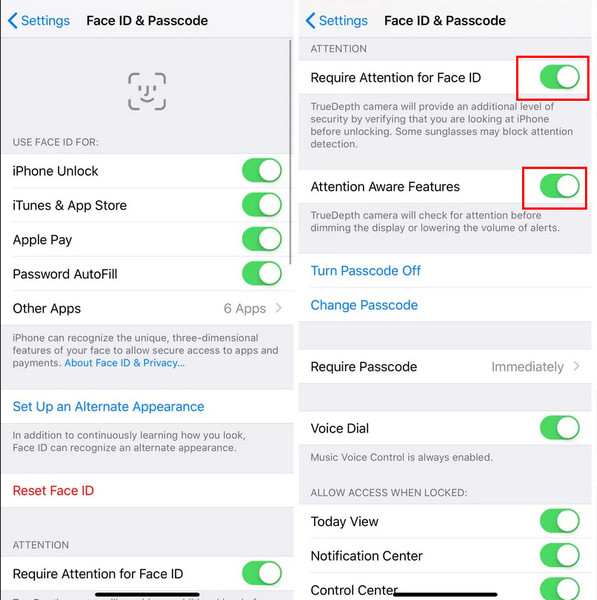
Abrir Definições, em seguida, toque em ID facial e senha. Digite sua senha para acessar todas as opções.
Ligar Requer atenção para Face ID, então habilite o Recurso de reconhecimento de atenção também.
2. Atalho de toque traseiro
Com a ajuda do Back Tap e do Switch Control, você pode criar um atalho sem precisar usar as mãos para deslizar por você. É um processo um pouco trabalhoso, mas você pode conseguir isso sem usar absolutamente nada mais com o seu iPhone pré-instalado.
Vamos para Definições > Acessibilidade, em seguida, toque em Controle de interruptor. Tocar Interruptores > Adicionar novo switch, escolher Câmera, e atribuir um Movimento da cabeça para abrir a tela inicial.
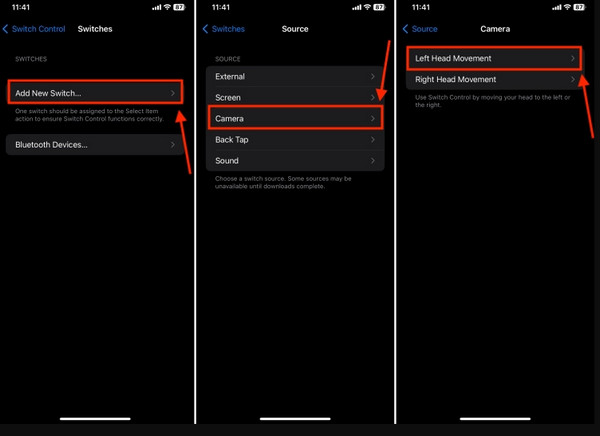
Volte para Controle de interruptor, abrir Receitas, e exclua os que já estiverem lá. Alterar Estilo de digitalização para Interruptor único manual para melhor controle.
Em Tempo, habilite Tempo de permanência e reduza-o para a opção mais curta.
Depois de vincular esta configuração ao seu Atalho de Acessibilidade, um clique triplo rápido pode acioná-lo. Após o Face ID desbloquear o telefone, o atalho conclui o deslizar, dando a sensação de um desbloqueio sem deslizar, e até mesmo desbloqueia o Face ID do iPhone enquanto dorme.
Parte 3. Soluções alternativas avançadas com funcionalidade limitada
There are more complex accessibility features you can pursue in case you want to yield greater control over the behavior of your iPhone. Whether these high-tech approaches are ideal to use on a daily basis or not, they can create a vision of what could be done, at least when you aim to do Face ID unlock on iPhone without swiping up the screen. While these workarounds involve limitations, they can be useful in specific situations or for users who prefer minimal touch interaction.
1. Modo de acesso guiado
Acesso guiado foi projetado para bloquear seu iPhone a um único aplicativo, mas com um pouco de criatividade, pode ser usado para reduzir a frequência com que você interage com a tela após o desbloqueio. Ele simplifica o fluxo, embora restrinja o acesso total ao dispositivo.
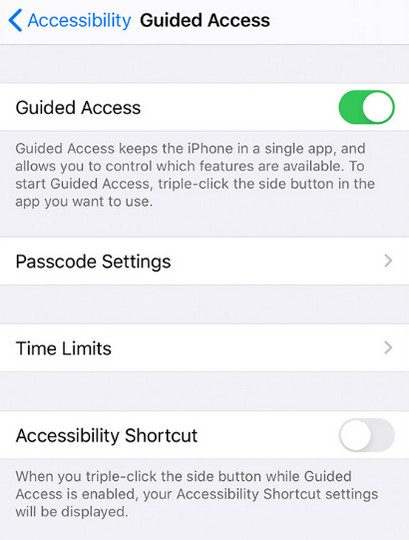
Vamos para Definições > Acessibilidade, em seguida, toque em Acesso guiado. Vire-o sobre e defina uma senha, se solicitado.
Abra o aplicativo que você deseja manter, como Ajustes ou Notas.
Clique três vezes no lado para iniciar o Acesso Guiado. Desbloqueie seu iPhone com o Face ID e o aplicativo será reaberto imediatamente, sem a necessidade de deslizar para cima.
Observação:
Este método é ideal para casos de uso fixo, como telas de demonstração ou tarefas focadas. Você não poderá alternar entre aplicativos a menos que o Acesso Guiado esteja desativado.
2. Configuração do controle de voz
Controle de voz é um recurso interessante que permite realizar gestos como deslizar para cima. Após ativá-lo, você pode emitir um comando de voz que simulará a última etapa do desbloqueio, dependendo do escaneamento facial feito pelo Face ID, oferecendo uma possível alternativa ao processo.
Vamos para Definições > Acessibilidade, em seguida, toque em Controle de voz. Vez sobre Controle por voz e siga as instruções de configuração.
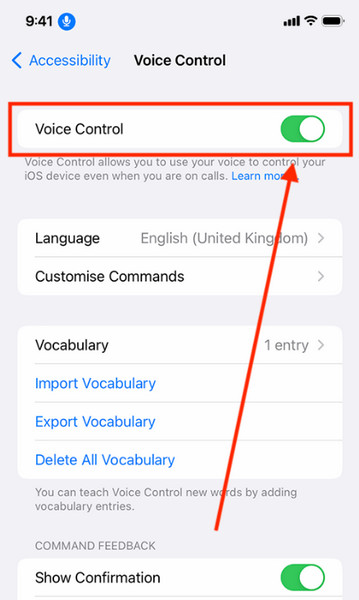
Dizer Mostrar grade para exibir zonas de toque na tela.
Use comandos como Toque 5 ou o número mais próximo da área de deslizar. Para acesso mais rápido, vá em Personalizar Comandos e crie uma frase como Desbloquear agora que executa um gesto de deslizar automaticamente.
Esta solução é ótima para uso com as mãos livres, mas pode exigir prática e, às vezes, pode interferir na entrada de voz normal se deixada ligada o tempo todo.
Parte 4. Soluções para usuários com conhecimento em tecnologia
1. imyPass iPassGo
imyPass iPassGo é uma ferramenta de computador que ajuda você a desbloquear seu iPhone removendo telas de bloqueio como Face ID, senhas e até restrições MDM. Não requer jailbreak, então seu dispositivo permanece seguro e estável.
This tool is great for users who are locked out of their phone or want to skip the swipe-up step after Face ID. It works with many iPhone models, including the iPhone 18 Pro, and handles more complex issues that built-in settings cannot fix. iPassGo is fast, easy to use, and built for people who want full control without messing up their system.
Baixe o aplicativo clicando no botão que temos aqui, instale o pacote, siga as instruções de configuração e inicie-o.
Escolha o Limpar senha modo e conecte seu dispositivo iOS e clique em Começar.

Verifique as informações do seu dispositivo para baixar o firmware correto e clique em Começar.

Depois disso, marque a caixa Desbloquear botão e se você concordar em remover a senha, digite o 0000.

2. Desbloqueio automático X
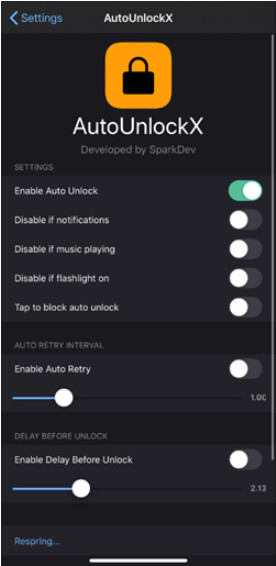
Desbloqueio automáticoX é um ajuste de jailbreak que remove diretamente a etapa de deslizar para cima após o desbloqueio do Face ID. Funciona perfeitamente em iPhones desbloqueados e oferece uma experiência de desbloqueio sem intervenção humana após a configuração. Este método é ideal para usuários que já estão no cenário de jailbreak.
Vamos para Fontes dentro Definições e adicionar um repositório externo para Sileo ou Cídia manualmente. Localizar Desbloqueio automáticoX, em seguida, toque em Instalar ou Pegue.
Confirme a instalação e toque em Reiniciar o SpringBoard uma vez feito. Após o respring, abra Definições e habilitar Desbloqueio automáticoX.
Vamos para Definições > Aplicativo > Desbloqueio automáticoX, e alternar Habilitar desbloqueio automático. Tocar Renascimento novamente para aplicar suas alterações.
Conclusão
Então, você pode desbloquear o iPhone sem deslizar para cima? Não por padrão, a Apple mantém o deslizar para maior segurança e controle. Mas com as configurações, atalhos ou ferramentas certas, você pode tornar o processo de desbloqueio muito mais rápido. Alguns métodos ajudam a pular o deslizar, enquanto outros oferecem uma experiência suave e sem precisar usar as mãos.
Samuel specializes in password security and digital privacy. He used to work as a cybersecurity consultant for small businesses to protect digital assets. With certifications in Cybersecurity and Ethical Hacking, he turns complex security topics into easy-to-follow advice. He also enjoys sharing password tips to help users protect their accounts more confidently.
Soluções quentes
-
Desbloquear iOS
-
Dicas para iOS
-
Desbloquear Android
-
dicas de senha


