



 Solução
 Centro de Apoio
 Sobre nós
 Contato
4 maneiras comprovadas de pular a solicitação de senha ao retornar do modo de espera
 Samuel Spenser publicado em 16 de abril de 2025Senha do WindowsLeitura de 3 minutos
Estou com um problema com senhas. Meu computador não pede senhas quando ligo. Mas, depois de despertá-lo do modo de suspensão, ele pede senhas. Quero desativar essa senha depois de despertá-lo do modo de suspensão. Como posso fazer isso?
—Comunidade Microsoft
Solicitar senha após o modo de suspensão pode ser útil se você estiver em público. No entanto, pode ser problemático que o Windows exija senhas após o modo de suspensão no Windows 10, especialmente para uma curta ausência em um espaço privado.
Este tutorial mostrará em detalhes como impedir que o Windows 10 peça senhas após o modo de suspensão de 4 maneiras práticas. Saiba mais!

Neste artigo:
- Parte 1. Desabilite a senha ao retornar o Windows do modo de suspensão por meio das configurações
- Parte 2. Desabilitar a senha do Windows 10 após o modo de suspensão via Política de Grupo
- Parte 3. Desativar o modo de suspensão. Digite a senha no Windows 10 via Editor do Registro.
- Parte 4. Desative as senhas no Windows 10 após o modo de suspensão via prompt de comando
- Dica bônus: redefina a senha do Windows com facilidade se você a esquecer
Parte 1. Desabilite a senha ao retornar o Windows do modo de suspensão por meio das configurações
Se você não quiser que seu computador peça uma senha do Windows após o modo de suspensão, a maneira mais fácil e rápida é alterar suas configurações.
Abaixo está um guia para desabilitar a inserção de senhas no Windows 10 após o modo de suspensão com imagens.
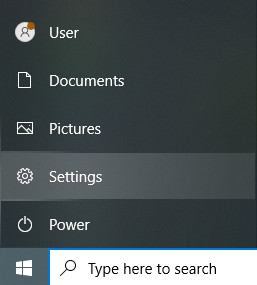
Clique Começar (padrão do Windows) no canto inferior esquerdo e clique Definições.
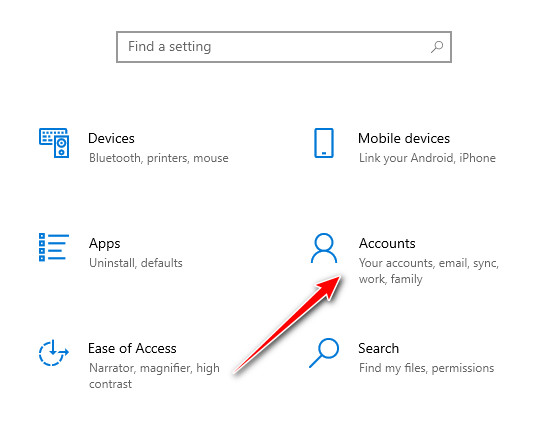
Clique no Contas opção.
Selecione os Opções de login no painel esquerdo e localize o Exigir login seção. Altere a opção para Nunca no menu suspenso.
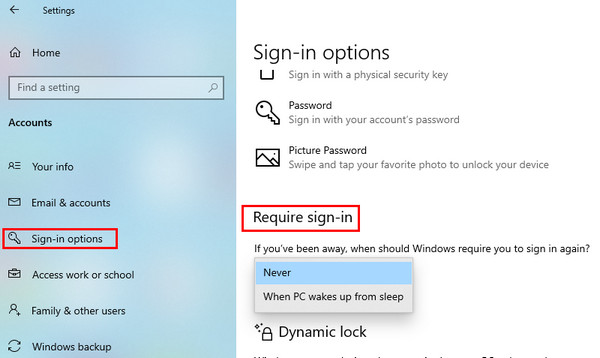
Se você mudar de ideia, você pode voltar para Quando o PC desperta do modo de espera.
Parte 2. Desabilitar a senha do Windows 10 após o modo de suspensão via Política de Grupo
Você deveria saber disso Definições não funcionará se o seu dispositivo estiver funcionando com bateria ou conectado individualmente. Portanto, se o seu computador estiver executando o Windows 10, você pode usar a Política de Grupo para ajudar o Windows 10 a remover senhas após o modo de suspensão.
Veja como pular a solicitação de senha ao retornar do modo de espera usando a Política de Grupo:
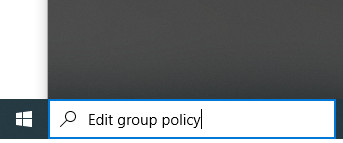
Vá até a barra de pesquisa no canto inferior esquerdo e digite Editar política de grupo. Clique duas vezes para abri-lo.
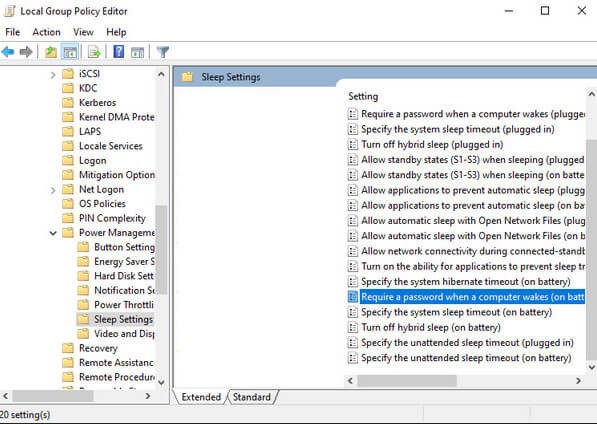
Siga o caminho: Configuração do computador > Modelos Administrativos > Sistema > Gerenciamento de energia > Configurações de sono para encontrar o conteúdo desejado passo a passo.
Clique duas vezes Exigir uma senha quando um computador é ativado (com bateria) na página certa.
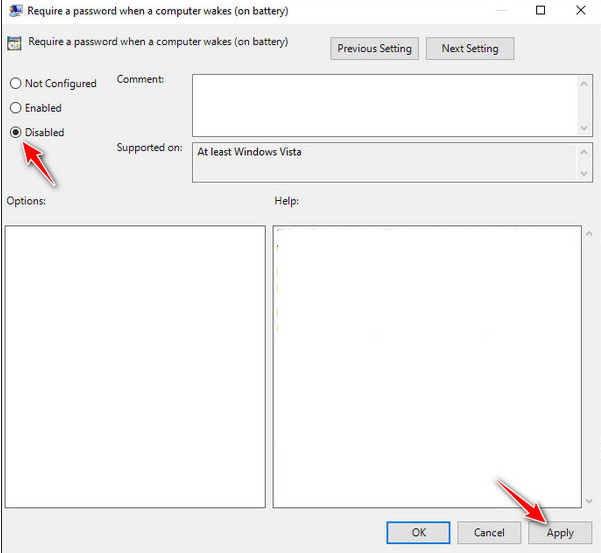
Escolha o Desabilitado botão e aperte Aplicar.
Observação:
Etapas semelhantes também se aplicam à desativação de uma senha quando um computador é ativado (conectado). Se mudar de ideia, você também pode seguir etapas semelhantes para alterá-la para a senha padrão. Habilitado botão.
Parte 3. Desativar o modo de suspensão. Digite a senha no Windows 10 via Editor do Registro.
Se você não tiver permissão para acessar a Política de Grupo no seu computador, aqui está outro método: o Editor do Registro. Siga os passos abaixo para desativar a solicitação de senha ao sair do modo de suspensão no Windows 10:
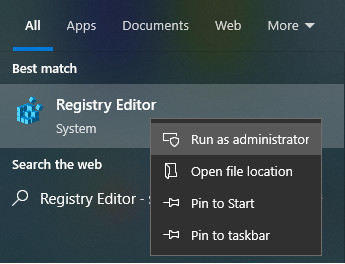
Vá para a barra de pesquisa no canto inferior esquerdo e digite Editor do Registro. Clique com o botão direito e escolha Executar como administrador.
Siga o caminho ComputadorHKEY_LOCAL_MACHINESOFTWAREPolíticasMicrosoft para abrir o arquivo de destino.
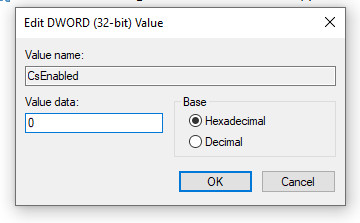
Clique com o botão direito na página certa e escolha Novo > Valor DWORD (32 bits) duas vezes. Renomeie os dois arquivos como CsHabilitado e PlataformaAoAcOverride, respectivamente.
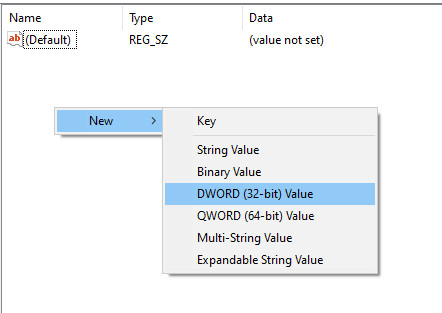
Clique duas vezes no arquivo que você acabou de criar e defina o valor como 0. Clique em OK para aplicar. Em seguida, feche o Editor do Registro e reinicie o dispositivo.
Parte 4. Desative as senhas no Windows 10 após o modo de suspensão via prompt de comando
Você também pode desativar a solicitação de senha após retornar do modo de espera usando o Prompt de Comando. Veja os passos detalhados abaixo:
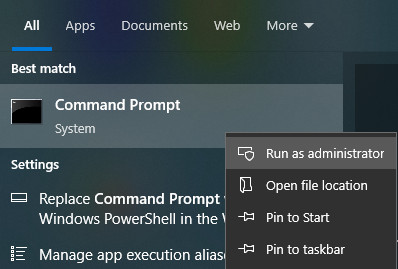
Digitar Prompt de comando na caixa de pesquisa no canto inferior esquerdo e execute como administrador.
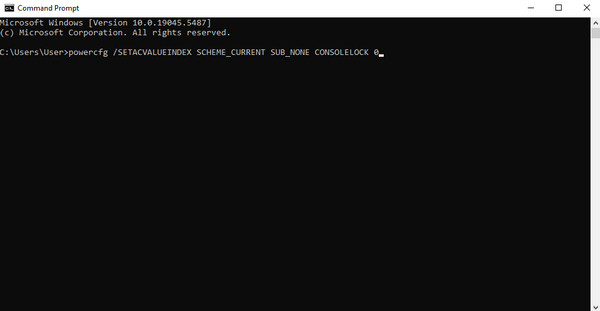
Digite as sequências de caracteres abaixo:
Se o seu dispositivo estiver funcionando com bateria:
powercfg /SETDCVALUEINDEX SCHEME_CURRENT SUB_NONE CONSOLELOCK 0
Se o seu dispositivo estiver conectado:
powercfg /SETACVALUEINDEX SCHEME_CURRENT SUB_NONE CONSOLELOCK 0
Observação:
Se você quiser habilitar o prompt de senha após sair do modo de espera, basta digitar powercfg /SETDCVALUEINDEX SCHEME_CURRENT SUB_NONE CONSOLELOCK 1 enquanto o seu dispositivo estiver funcionando com bateria e powercfg /SETACVALUEINDEX SCHEME_CURRENT SUB_NONE CONSOLELOCK 1 quando seu dispositivo estiver conectado.
Dica bônus: redefina a senha do Windows com facilidade se você a esquecer
Esqueceu/perdeu sua senha do Windows? Quer criar uma nova conta sem acesso de administrador? Esqueceu a senha de administrador? Experimente a ferramenta abaixo para redefinir sua senha do Windows de forma rápida e fácil!

Mais de 4.000.000 de downloads
Redefina a senha do Windows sem perda de dados.
3 passos para tornar a redefinição de senha do Windows intuitiva.
100% seguro e funcionando.
Suporta todas as versões, tipos e sistemas do Windows.
Vá e experimente como redefinir a senha do Windows quando você Esqueci a senha do Windows 10!
Conclusão
Para concluir, apresentamos principalmente como desabilitar o Windows 10 de solicitar senha após o modo de suspensão em termos de Configurações, Política de Grupo, Editor do Registro e Prompt de Comando, com imagens detalhadas. Também introduzimos uma poderosa ferramenta de redefinição de senha do Windows para ajudar você a redefinir/remover senha no Windows 10 se você esquecê-los.
Samuel specializes in password security and digital privacy. He used to work as a cybersecurity consultant for small businesses to protect digital assets. With certifications in Cybersecurity and Ethical Hacking, he turns complex security topics into easy-to-follow advice. He also enjoys sharing password tips to help users protect their accounts more confidently.
Soluções quentes
-
Senha do Windows
-
Dicas do Windows
-
Corrigir janelas
-
dicas de senha

Redefinição de senha do Windows
Redefinir conta de administrador/usuário do Windows
Download grátis Download grátis
