



 Solução
 Centro de Apoio
 Sobre nós
 Contato
Explicação da senha de administrador ou da senha de inicialização.
 Penny Warren publicado em 05 de dezembro de 2025Senha do WindowsLeitura de 3 minutos
Você já se perguntou quando o Digite a senha de administrador ou a senha de inicialização. O que exatamente aparece e por que seu computador pede isso? Se você está curioso, este artigo explicará tudo para você.
Além disso, você também descobrirá a diferença entre a Senha de Inicialização e a Senha de Login do Windows, para saber qual senha controla o quê. Continue lendo para descobrir maneiras simples de gerenciá-las ou redefini-las.

Neste artigo:
- Parte 1: Quando aparece a mensagem "Digite a senha de administrador ou a senha de inicialização"
- Parte 2: Por que aparece a mensagem "Digite a senha do administrador ou a senha de inicialização"?
- Parte 3: Encontre a senha de administrador ou a senha de inicialização.
- Parte 4: Senha de inicialização vs. Senha de login do Windows
Parte 1: Quando aparece a mensagem "Digite a senha de administrador ou a senha de inicialização"
A mensagem "Digite a senha de administrador ou a senha de inicialização" aparece logo na inicialização do computador, antes do Windows, Linux ou qualquer outro sistema ser carregado. Ela faz parte da BIOS ou UEFI, que é executada primeiro e controla o hardware.
Eis as situações em que isso ocorre:
1. A senha de inicialização está definida: Se alguém definir uma senha de inicialização na BIOS, o computador solicitará essa senha assim que for iniciado.
2. A senha de administrador está definida: Alguns computadores permitem o uso de uma senha de administrador na BIOS para impedir o acesso não autorizado.
3. Dispositivos escolares ou empresariais: Escolas e empresas costumam definir senhas de BIOS em seus computadores.
4. Computadores de segunda mão: Se você comprou um computador usado, o proprietário anterior pode ter definido uma senha na BIOS.
5. Reiniciar ou desligar/ligar: A mensagem aparecerá sempre que o computador for reiniciado ou desligado e ligado, enquanto a senha da BIOS estiver ativa.
Parte 2: Por que aparece a mensagem "Digite a senha do administrador ou a senha de inicialização"?
Esta mensagem "Digite a senha de administrador ou a senha de inicialização" aparece porque uma senha de BIOS ou UEFI foi definida. Ela nunca aparecerá aleatoriamente ou por engano.
Eis os motivos pelos quais isso pode acontecer:
1. Definido pelo usuário: O proprietário pode ter adicionado uma senha para impedir que outras pessoas liguem o computador ou alterem as configurações.
2. Controle escolar: As escolas costumam definir senhas de BIOS para impedir que os alunos usem o computador sem permissão ou alterem as configurações.
3. Proteção da empresa: As empresas definem senhas de BIOS para proteger dados confidenciais do trabalho e controlar o acesso a dispositivos corporativos.
4. Computadores de segunda mão: Se você nunca definiu uma senha, o computador pode já ter sido usado antes. O proprietário anterior pode ter definido uma senha que ainda está ativa.
5. Computadores recondicionados ou mais antigos: Alguns laptops mais antigos ou recondicionados podem ainda conter senhas da BIOS que nunca foram removidas.
Parte 3: Encontre a senha de administrador ou a senha de inicialização.
Se você esquecer sua senha de administrador ou de inicialização, não poderá "encontrá-la" devido às regras de segurança. Mas você pode redefini-la usando as ferramentas de recuperação integradas ou entrando em contato com o fabricante. Aqui está um guia sobre como remover ou redefinir com segurança uma senha de administrador ou de inicialização para cada tipo de senha:
1. Senha de administrador do Windows
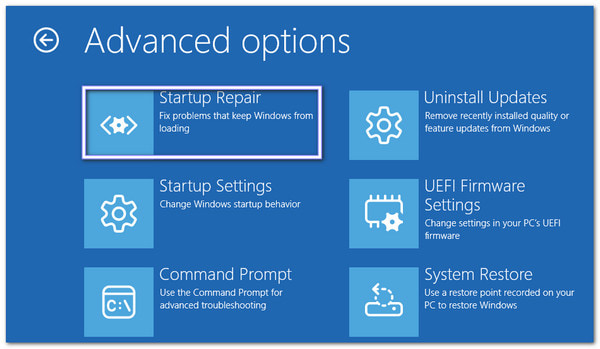
Você pode redefinir sua senha do Windows usando as ferramentas de recuperação ou o Modo de Segurança.
Utilizando o Ambiente de Recuperação do Windows (WinRE):
Reinicie o computador. Desligue-o quando o logotipo do Windows aparecer três vezes para entrar no WinRE.
Dirigir a Solucionar problemas > Opções avançadas > Configurações de inicialização e clique Reiniciar.
Imprensa 4 ou F4 para inicializar Modo de segurança.
Faça login com uma conta de administrador padrão (às vezes ela não tem senha).
Abra o Painel de controle Para redefinir sua senha de administrador principal.
Usando o Prompt de Comando (caso você tenha outra conta de administrador):
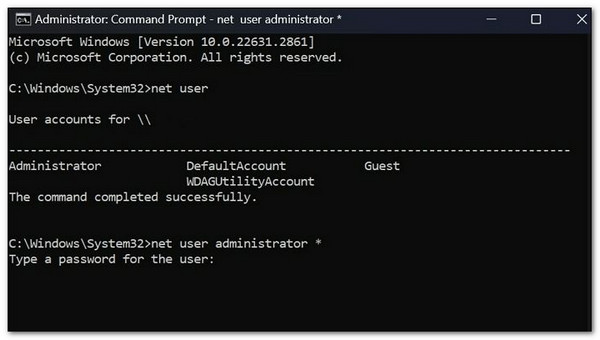
Abrir Prompt de comando como administrador.
Modelo usuário de rede e clique Digitar Para visualizar todas as contas de usuário.
Modelo usuário de rede [nome de usuário] * para apagar a senha dessa conta.
2. Senha de inicialização (BIOS)
Se o seu computador pedir uma senha antes do Windows iniciar, você precisa redefini-la de outra forma.
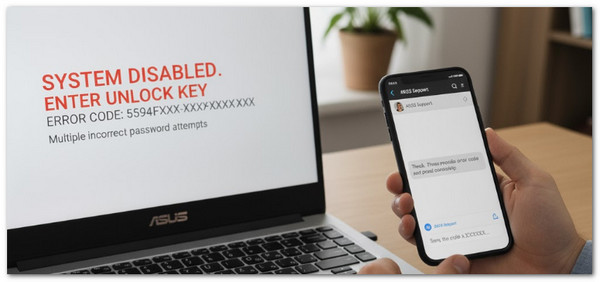
Contate o fabricante:
Por favor, ligue o computador e, quando for solicitado que você insira a senha de administrador ou a senha de inicialização da HP, digite uma senha incorreta várias vezes.
Anote o código de erro exibido.
Entre em contato com o suporte do computador e forneça o código, além de um comprovante de propriedade. Depois disso, eles poderão lhe fornecer um código de desbloqueio único que você poderá usar.
Reiniciando a CMOS:
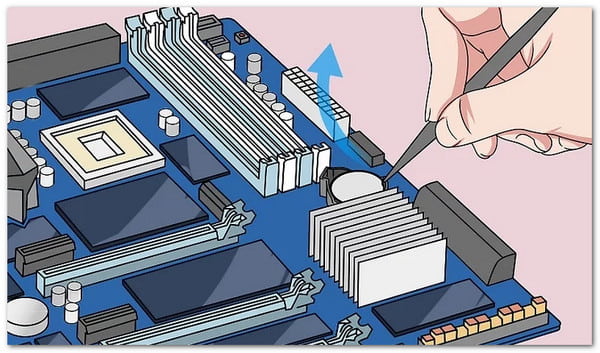
Por favor, desligue o computador e desconecte-o da tomada.
Abra a caixa e encontre o pequeno objeto redondo. bateria CMOS na placa-mãe.
Remova a bateria com cuidado e aguarde alguns minutos.
Recoloque a bateria. Ela irá... Reinicie a BIOS e remova a senha.
Parte 4: Senha de inicialização vs. Senha de login do Windows
Quando se trata de segurança de computadores, as senhas desempenham papéis diferentes dependendo de quando e onde são usadas. Dois tipos importantes são a senha de inicialização (BIOS) e a senha de login do Windows. Elas protegem seu computador em níveis diferentes, e saber a diferença entre elas ajuda você a selecionar o método correto para recuperar o acesso caso esqueça uma senha.
| Recurso | Senha de inicialização | Senha de login do Windows |
| Quando aparecer | Logo ao ligar o computador, antes do Windows carregar. | Na tela de login do Windows, após o computador ter sido inicializado. |
| O que protege | O computador inteiro, impedindo que alguém sequer o ligasse. | Apenas sua conta e arquivos do Windows, não o hardware. |
| Nível de segurança | Segurança em nível de hardware/firmware (BIOS/UEFI). | Segurança em nível de software (sistema operacional Windows). |
| Propósito | Isso impede que usuários não autorizados liguem ou acessem o computador. | Isso impede que usuários não autorizados acessem sua conta e seus dados do Windows. |
| Como redefinir | Você pode entrar em contato com o fabricante informando o código de erro ou redefinir a bateria CMOS. | Você pode usar o Ambiente de Recuperação do Windows (WinRE), o Modo de Segurança ou ferramentas de terceiros. |
| Efeito se esquecido | O computador pode não inicializar ou permanecer bloqueado durante a inicialização. | Você consegue ligar o computador, mas não consegue entrar na conta do Windows. |
Se você está com dificuldades para encontrar a senha de administrador ou de inicialização, as soluções comuns podem parecer longas e confusas. Talvez você não saiba quais etapas ou ferramentas usar. Felizmente, Redefinição de senha do Windows imyPass Facilita o desbloqueio do Windows. Ajuda você a redefinir ou recuperar rapidamente a senha de login do Windows.
Você pode usá-lo quando perder ou esquecer sua senha do Windows, tiver um computador usado com senha, esquecer a senha de administrador ou quiser criar uma nova conta sem acesso de administrador. Ele oferece duas maneiras de redefinir a senha: por CD/DVD ou por pen drive. Lembre-se de usá-lo apenas em seu próprio computador ou com a permissão do proprietário.
Guia para Iniciantes:
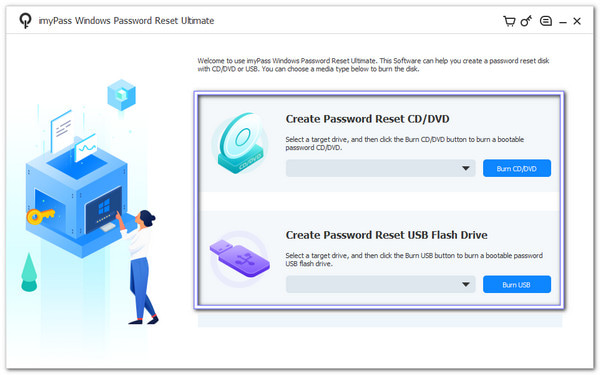
Tenha o imyPass Windows Password Reset instalado em um computador em funcionamento. Após a instalação, abra o programa para começar.
Escolha Criar CD/DVD de redefinição de senha ou Criar unidade flash USB de redefinição de senhaInsira um disco virgem ou uma unidade USB. Selecione-a no menu suspenso e clique. Gravar CD/DVD ou Gravar USBDepois disso, aguarde até que a queima termine.
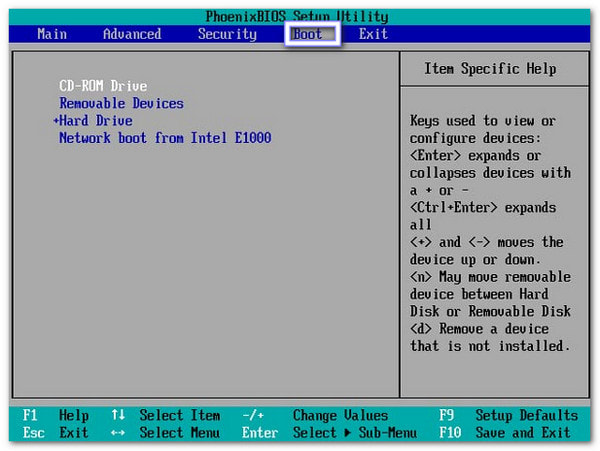
Insira o CD/DVD ou USB no computador bloqueado e ligue-o. Se não iniciar a partir da mídia, digite o Menu de inicialização e selecione o disco ou o USB, dependendo da sua escolha, como o primeiro dispositivo de inicialização.
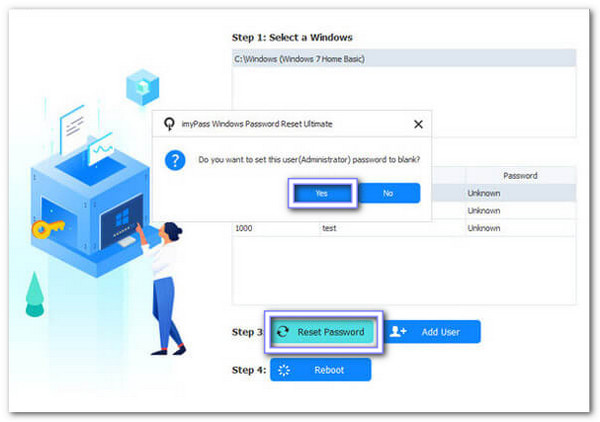
Assim que a janela do programa aparecer, selecione o usuário bloqueado. Em seguida, clique em Redefinir Senha e digite uma nova senha. Você também pode clicar em Adicionar Usuário para criar uma nova conta de administrador. Por fim, clique em Reiniciar, remova a mídia e faça login com a nova senha ou conta.
O imyPass Windows Password Reset permite que você Redefina sua senha do Windows 11ou qualquer outra versão do Windows, sem perder seus dados. Se precisar recuperar o acesso rapidamente, experimente agora e desfrute de uma solução rápida, confiável e segura.
Conclusão
Você aprendeu quando e por que o Digite a senha de administrador ou ligue o aparelho. Aparece. É essencial saber disso porque protege seu computador contra acessos não autorizados.
Você também aprendeu a diferença entre a senha de inicialização e a senha de login do Windows, então agora sabe qual senha controla o quê.
Além disso, apresentamos Redefinição de senha do Windows imyPass É um programa que oferece uma maneira rápida e fácil de redefinir ou recuperar a senha de login do Windows. Experimente agora para uma solução segura e ágil para acessar sua conta novamente.
Penny focuses on GPS troubleshooting and Windows optimization. She formerly worked as a technical support engineer, helping clients solve location-based and system issues efficiently. Backed by IT support experience, she provides practical solutions that really work. In her free time, she likes hiking and geocaching, testing GPS tech in the real world.
Soluções quentes
-
Senha do Windows
-
Dicas do Windows
-
Corrigir janelas
-
dicas de senha

Redefinição de senha do Windows
Redefinir conta de administrador/usuário do Windows
Download grátis Download grátis
