



 Solução
 Centro de Apoio
 Sobre nós
 Contato
How to Find Administrator Password on Windows 11/10/8/7
 Penny Warren publicado em setembro 09, 2026Senha do WindowsLeitura de 3 minutos
Windows includes two types of accounts: administrator and user accounts. The administrator account contains some additional privileges to manage system files or do anything without requiring confirmation. In other words, you cannot make any major changes if you forgot the administrator password. The good news is that you can find the administrator password on Windows 11/10/8/7 with the right methods. This article walks you through the proven ways and detailed steps.

Neste artigo:
Part 1: How to Find Admin Password on the Control Panel
Credential Manager is the built-in password manager on Windows 10 and above. It saves both your web logins and Windows accounts. It is the first place to see the administrator password when you forgot it.
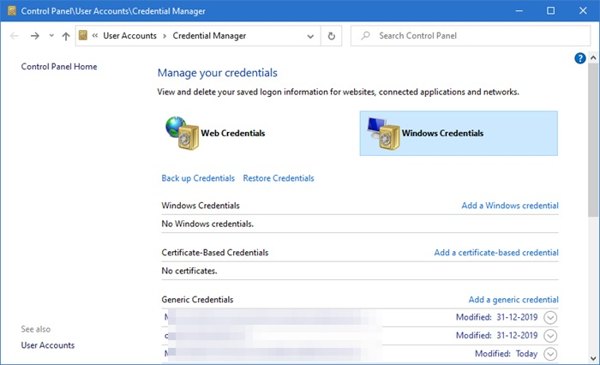
Vou ao Começar cardápio e abrir Painel de controle.
Escolha o Contas de usuário opção.
Clique no Gerenciador de Credenciais opção.
Mudar para o Credenciais do Windows tab to view all accounts.
Find the administrator account and click the Próximo button with an arrow icon.
Clique Mostrar next to the password.
Part 2: How to Check Admin Password on Registry Editor
Another way to get the administrator password is Registry Editor. It is a built-in utility for users to view, modify, create, and delete entries in the Windows Registry, which is a database storing configuration settings for the operating system, preferences, and more.
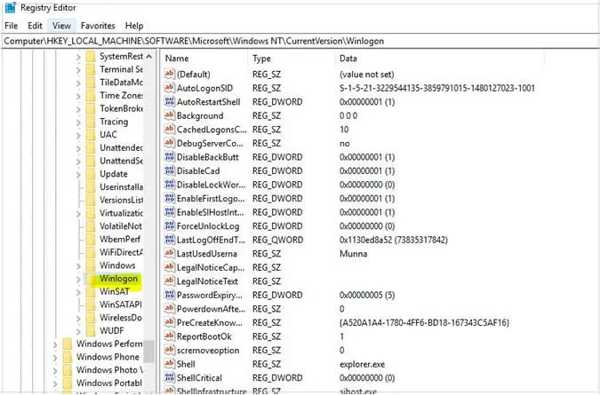
aperte o Ganhar + R keys on your keyboard.
Modelo regedit no Corre dialog and hit the Digitar chave.
Navegar para HKEY_LOCAL_MACHINE, PROGRAMAS, Microsoft, Windows NT, Versão Atual, e Iniciar sessão.
Deslize para baixo e encontre o Senha padrão entry and double-click on it to check the administrator password.
Observação:
Here, you can change your administrator password if you forgot it.
Part 3: How to Get Admin Password by Commands
Command lines cannot figure out the administrator password on Windows; however, they allow you to reset your password when you forget it. In other words, you can make a new password for the administrator account.
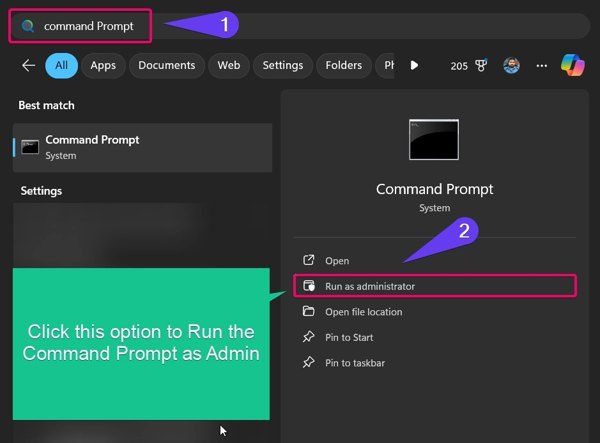
Vou ao Começar cardápio.
Search for Command Prompt, right-click on it, and choose Executar como administrador.
Type in the command below and press the Digitar tecla do seu teclado.
net user Administrator NewPassword123
Replace Administrator with the administrator username and NewPassword123 with the new password.
If you don't know the administrator account, perform usuário de rede primeiro.
Restart your Windows and try the new administrator password.
Part 4: How to See Admin Password When Forgetting It
As you can see, you need to log in to your PC to know the administrator password on Windows. If you are locked out of your machine, Redefinição de senha do Windows imyPass can help you address this problem. It allows you to find the password for each account on your Windows, including the administrator account. Moreover, the straightforward interface makes it easy to use for beginners.

Mais de 4.000.000 de downloads
Figure out the password for the administrator on Windows.
Reset account passwords on Windows quickly.
Complete the process without accessing Windows.
Proteja seus dados durante o processo.
Support Windows 11/10/8/7/XP/Vista/Server 2003/Server2008
How to Find Administrator Password on Windows
Create a bootable device
Download and install the password recovery software on an accessible PC. Launch it from the desktop. Insert a blank disk into the ROM drive. Locate the Criar CD/DVD de redefinição de senha section, select the disk from the drop-down option, and click the Gravar CD/DVD button. If you don't have a disk, connect a USB flash drive to the PC, select it from the Criar unidade flash USB de redefinição de senha opção e clique no Gravar USB button. When it is done, eject the bootable disk or drive.

Check administrator password
Next, insert the bootable disk or drive into your PC and power it on. Make sure to boot into the disk or USB. Once your PC boots into the bootable medium, click your Windows. Then, you will see all accounts and passwords on your PC. Here, you can check your administrator password.

Redefinir sua senha
If you want to reset your password, select the administrator account and click the Redefinir senha button. Next, click the OK button to set it to be blank. Finally, click the Reinício button. Disconnect the bootable disk or USB, and restart your PC. Select the administrator account and enter your Windows directly. Then, you can set a new password for the administrator.

You May Also Like:
Conclusão
This article shared multiple ways to see the administrator password on Windows 11/10 and earlier in various situations. Credential Manager is a quick way to learn the saved passwords for accounts on Windows. The Windows Registry allows you to find your password, too. You can also reset the forgotten password with the command line. Redefinição de senha do Windows imyPass is a simple way to check the password for any account on Windows.
Penny focuses on GPS troubleshooting and Windows optimization. She formerly worked as a technical support engineer, helping clients solve location-based and system issues efficiently. Backed by IT support experience, she provides practical solutions that really work. In her free time, she likes hiking and geocaching, testing GPS tech in the real world.
Soluções quentes
-
Senha do Windows
-
Dicas do Windows
-
Corrigir janelas
-
dicas de senha

Redefinição de senha do Windows
Redefinir conta de administrador/usuário do Windows
Download grátis Download grátis
