



 Solução
 Centro de Apoio
 Sobre nós
 Contato
Como redefinir a senha do Windows sem fazer login: sem perda de dados
 Penny Warren publicado em 27 de novembro de 2025Senha do WindowsLeitura de 3 minutos
Todos sabemos que é possível redefinir a senha de um computador Windows sem fazer login. Isso pode ser feito com a ajuda de ferramentas de terceiros, discos de redefinição de senha, o Prompt de Comando e a Recuperação Online da Microsoft. No entanto, alguns métodos exigem o conhecimento do conteúdo e das configurações do sistema.
Você pode estar se perguntando se existem maneiras de redefinir a senha do Windows sem perder dados. Existem sim! Este artigo útil irá guiá-lo nesse processo. Como redefinir a senha do Windows sem fazer login E sem perda de dados. Quatro métodos fáceis estão disponíveis para sua referência. Role a página para baixo para descobri-los.

Neste artigo:
Parte 1. Quando você pode precisar redefinir a senha do Windows sem fazer login?
Como redefinir a senha do Windows 10 sem fazer login ou em outras versões? Por padrão, a redefinição de senha do Windows é feita por meio de login. Isso ocorre quando há um login automático configurado no computador. No entanto, algumas pessoas não tiveram a oportunidade de configurá-lo antes de esquecerem a senha do Windows. Por isso, ficam bloqueadas. Nesse caso, você precisa redefinir a senha sem fazer login.
Além disso, você precisa desse processo quando alguém altera sua senha, o computador já teve um dono anterior, você precisa remover uma conta antiga e em outras situações. Redefina a senha do Windows sem fazer login com os quatro métodos abaixo.
Método 1. Baixe a ferramenta de redefinição de senha de login do Windows.
Como primeiro método eficaz, você pode baixar a ferramenta de redefinição de senha de login do Windows. Redefinição de senha do Windows imyPass É uma das melhores opções. Esta ferramenta não exige que você faça login no Windows. O melhor de tudo é que ela não apaga nenhum dado ou configuração do seu PC. Pode ser usada em diferentes situações, incluindo senhas esquecidas do Windows, senhas de administrador esquecidas, instalações de Windows de segunda mão e muito mais.
Além disso, está disponível em diferentes versões do Windows. Você pode obtê-lo no Windows 11, 10, 8, 8.1, 7 e versões posteriores. Utilize a ferramenta seguindo os passos abaixo.
Vá para o oficial Redefinição de senha do Windows imyPass Acesse o site. Em seguida, baixe, instale e abra a ferramenta no seu Windows.
Insira a unidade flash USB ou o CD/DVD compatível. Escolha entre as opções disponíveis. Criar CD/DVD de redefinição de senha ou Criar unidade flash USB de redefinição de senha opções. Em seguida, selecione a Gravar CD/DVD ou Gravar USB botão para usar os recursos corretos. Clique no OK botão para concluir.
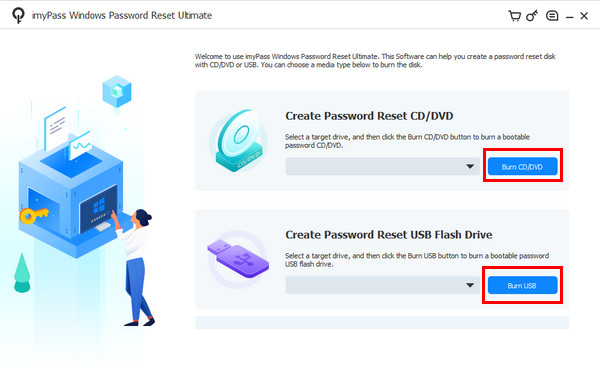
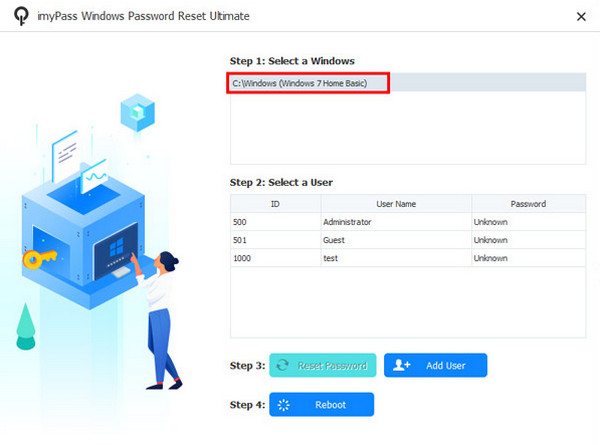
Agora, reinicie o PC e pressione F12 ou ESCSelecione a unidade flash USB ou o CD/DVD gravado. Em seguida, o Redefinição de senha do Windows imyPass Uma tela aparecerá. Vá para a Selecione um Windows Na seção correspondente, selecione o sistema operacional no qual a conta está incluída.
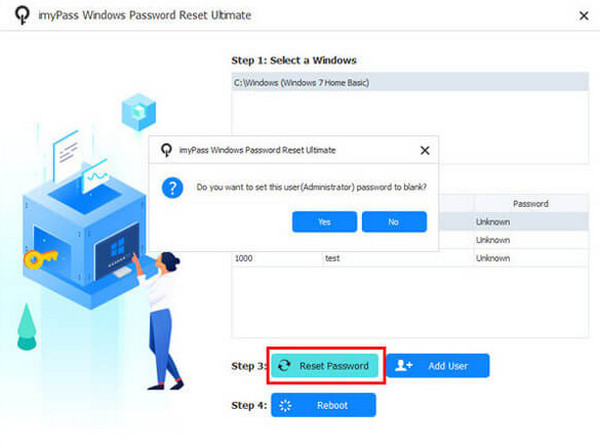
Selecione a conta de usuário para a qual deseja redefinir a senha. Em seguida, clique em Redefinir senha opção na parte inferior. Depois, clique em OK botão para confirmar a ação. Aguarde a conclusão do procedimento e clique no Reinício botão.
Método 2. Usar um disco de reinicialização preparado
O disco de redefinição de senha do Windows preparado agora pode ser usado para redefinir a senha do Windows. Pode ser um CD/DVD ou um pen drive USB. Este procedimento não causará nenhuma perda de dados no seu PC. Este método também é usado para Redefinição de senha do laptop Toshiba e outras marcas. Como redefinir a senha do Windows 7 sem fazer login, e em outras versões com um disco de redefinição preparado? Siga os passos abaixo.
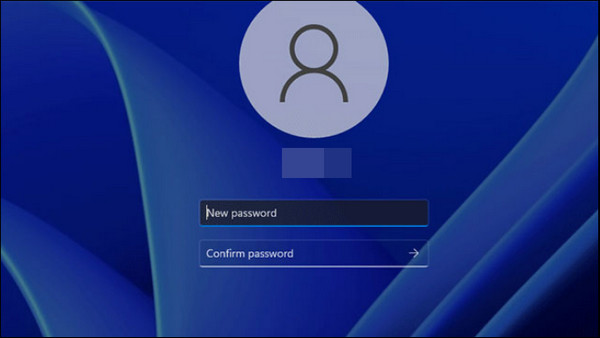
Inicie o PC e você estará na tela de login. Digite uma senha incorreta na tela. Clique em OK e insira o disco de redefinição de senha do Windows. Depois disso, clique em Redefinir senha botão. Clique Próximo.
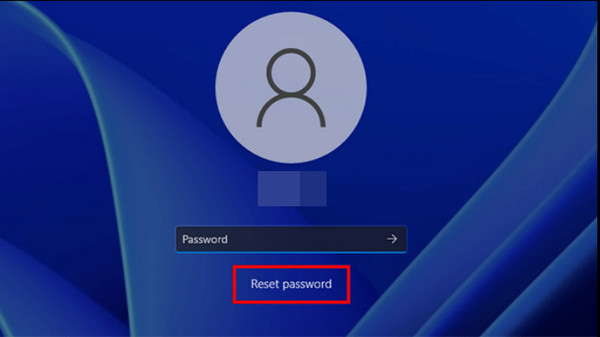
Escolha o disco de redefinição de senha e selecione PróximoEm seguida, digite uma nova senha e confirme-a. Clique em Próximo e Terminar para concluir o processo.
Método 3. Usar o Modo de Segurança com Prompt de Comando
Mesmo bloqueado, o Windows ainda permite o acesso a alguns recursos, incluindo o Prompt de Comando. Iniciar o computador em Modo de Segurança permite redefinir a senha do Windows sem precisar fazer login. Como redefinir a senha do Windows 8 sem fazer login e em outras versões usando o Prompt de Comando? Siga os passos abaixo.
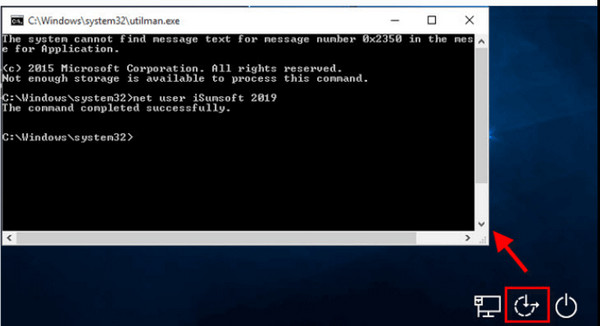
Reinicie o PC e mantenha pressionada a tecla Shift enquanto clica. Poder botão. Em seguida, escolha Solucionar problemas e navegue até Opções avançadas. Clique Configurações de inicialização do Windows e selecione Reinicie. Por fim, pressione F5.
O Prompt de Comando será exibido. Digite net user [seu nome de usuário] [sua nova senha]. Pressione Enter. Digitar e sair Modo de segurança.
Método 4. Use o Microsoft Recovery Online
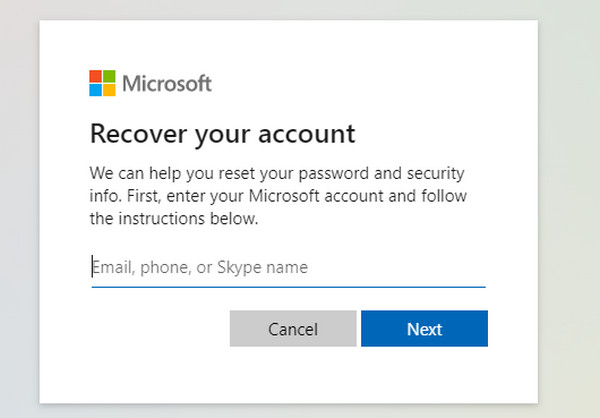
A Microsoft oferece um recurso de redefinição de senha online para ajudá-lo a recuperar o acesso ao seu computador imediatamente. Ele pode ser usado sem precisar fazer login no computador bloqueado. Certifique-se de que as informações de autenticação ainda sejam conhecidas. Um código ou informação de verificação será enviado para essas informações para autenticar a identidade. O processo de utilização está descrito abaixo.
Visite o Redefinir senha da Microsoft Página. Insira as credenciais da conta Microsoft. Clique em Próximo para prosseguir.
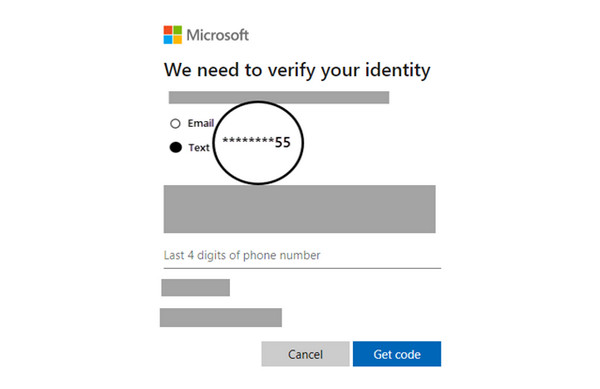
É necessário concluir uma verificação. Clique aqui. Obter código e digite o código de quatro dígitos. Redefinir sua senha Uma tela será exibida. Defina uma nova senha e clique. PróximoVolte para a tela de login e digite a nova senha.
Parte 2. Comparação de métodos para redefinir a senha do Windows sem fazer login.
Esta seção compara diferentes maneiras de redefinir a senha do Windows sem fazer login. Veja abaixo um resumo das informações de cada uma.
| Critério | Redefinição de senha do Windows imyPass | Disco de reinicialização preparado | Modo seguro com prompt de comando | Recuperação online da Microsoft |
| Taxa de sucesso | Alto | Moderado | Baixo | Alto |
| Taxa de sucesso | Alto | Moderado | Baixo | Alto |
| Habilidade técnica necessária | Novato | Intermediário | Profissional | Intermediário |
| Fácil de usar | Alto | Moderado | Baixo | Alto |
| Velocidade | Rápido | Rápido | Lento | Lento |
Parte 3. Dicas para evitar esquecer a senha do Windows novamente
Para evitar esquecer novamente a senha do Windows, existem várias dicas que podem ser consideradas. Você pode usar um Gerenciador de senhas do Windows Ou simplesmente anote-a. É claro que é recomendável criar um disco de redefinição de senha para evitar a perda de dados. Você também pode vincular sua conta do Windows a um e-mail para recuperação. Ao criar uma senha, é aconselhável incluir uma dica que só você conheça.
Além disso, altere a senha do Windows com menos frequência para evitar confusão. Crie também uma conta de administrador de backup para que você ainda possa acessar suas outras contas e redefinir a senha posteriormente.
Conclusão
Em suma, descobrindo Como redefinir a senha do Windows sem fazer login é a principal prioridade deste cargo. Redefinição de senha do Windows imyPass Este guia te ajudará a criar e redefinir a senha do Windows. Além disso, dicas extras para evitar que você esqueça sua senha do Windows novamente estão listadas!
Penny é editora sênior da imyPass. Ela se dedica a descobrir soluções de localização GPS perfeitas para todos os cenários e também tem experiência em consertar computadores.
Soluções quentes
-
Senha do Windows
- Ignorar a senha do Windows 8
- Mostrar senha do administrador usando o CMD
- Ignorar a senha do Windows 10
- Hackear senha no computador Windows
- Ignorar senha de administrador no Windows
- Os 5 principais crackers de senha do Windows 10
- Redefinição de senha do Windows Vista
- Ferramentas gratuitas de recuperação de senha do Windows
-
Dicas do Windows
-
Corrigir janelas
-
dicas de senha

Redefinição de senha do Windows
Redefinir conta de administrador/usuário do Windows
Download grátis Download grátis
