



 Solução
 Centro de Apoio
 Sobre nós
 Contato
Use o disco de redefinição de senha do Windows 7 para desbloquear a conta de administrador.
 Penny Warren publicado em 27 de novembro de 2025Senha do WindowsLeitura de 3 minutos
É muito conveniente adicionar uma senha à sua conta ao fazer login no Windows 7. Você não precisa se preocupar com seus arquivos quando os deixa sem supervisão. Dessa forma, ninguém poderá acessar seus arquivos por não saber a senha. No entanto, é possível que você também não consiga acessar os arquivos. Isso acontece se você esquecer a senha acidentalmente.
Criar ou usar o Disco de redefinição de senha no Windows 7 ajudará você a redefinir sua senha. A vantagem é que isso permite que você recupere o acesso a todos os seus arquivos, pois evita a perda de dados. Role para baixo para descobrir os quatro métodos que podem te ajudar.

Neste artigo:
Parte 1. Como redefinir a senha do Windows 7 usando as configurações.
O Windows 7 possui um método integrado para redefinir sua senha. Isso pode ser feito usando a Central de Controle. Este procedimento é um pouco técnico, mas garante uma alta probabilidade de sucesso na redefinição da sua senha do Windows 7. Siga os passos abaixo.
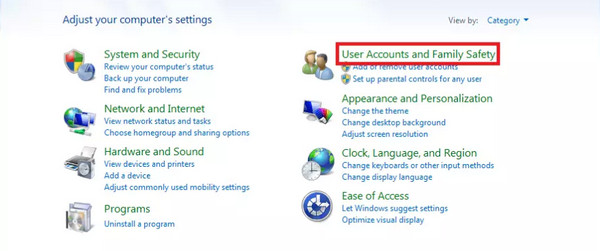
Procure por Centro de Controle de Barra de pesquisa do Windows seção no canto inferior esquerdo. Em seguida, a janela correspondente aparecerá na tela principal. Selecione a Contas de usuário e segurança familiar botão no canto superior direito da lista de opções.
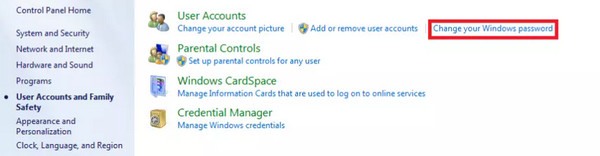
O submenu aparecerá, contendo o Contas de usuário opção. Por favor, clique na Alterar a senha do Windows botão no canto superior direito. O Windows 7 solicitará uma visão geral do seu perfil de usuário. Clique no botão. Alterar sua senha botão.
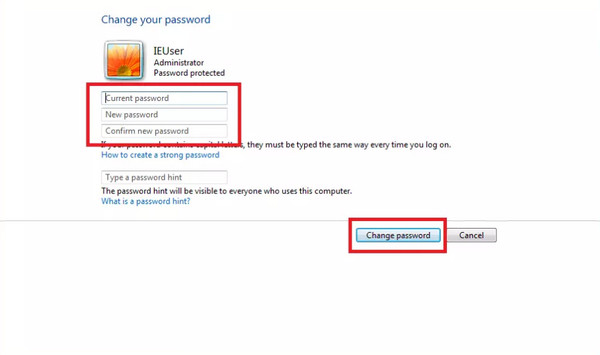
Na próxima tela, serão solicitadas diversas informações, incluindo o nome da sua conta de usuário. Insira as informações necessárias da lista e, em seguida, você poderá inserir informações do... Digite uma dica de senha seção. Finalmente, selecione o Mudar senha botão na parte inferior direita da tela.
Parte 2. Como redefinir a senha do Windows 7 usando o comando
O Prompt de Comando é uma das ferramentas mais profissionais do seu PC. Ele trabalha com códigos e outras informações que a maioria dos profissionais consegue entender. Você não pode usá-lo para criar um disco de redefinição de senha do WindowsMas pode ser usado para redefinir a senha do Windows 7. No entanto, isso só é possível se o computador tiver uma conta de administrador acessível. Se não houver opções, você não poderá prosseguir com o procedimento. Você tem outra conta de administrador no seu computador? Use o Prompt de Comando para redefinir a senha do Windows 7 seguindo os passos abaixo.
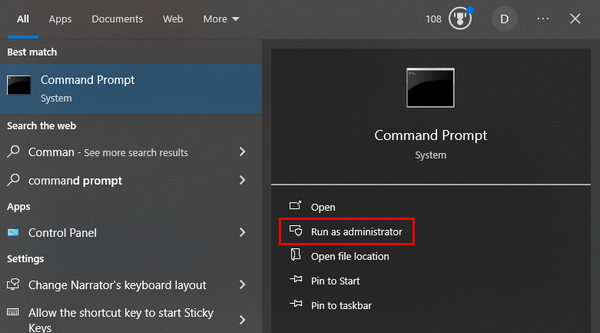
Faça login na outra conta de administrador e clique em Barra de pesquisa do Windows botão no canto inferior esquerdo. Procure por Prompt de comando nomeie e clique em Executar como administrador. botão à direita. Isso abrirá o Prompt de Comando em seguida.
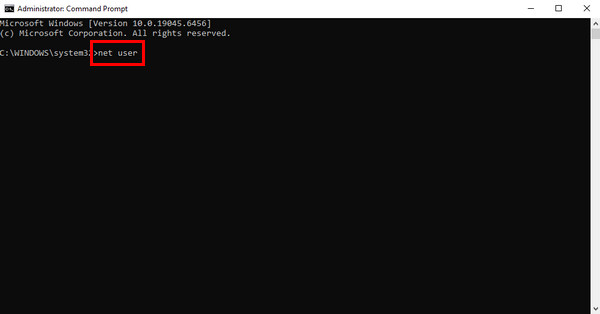
Na interface em branco do Prompt de Comando, digite usuário de rede e bater Digitar Para prosseguir. Digite usuário de rede [nome de usuário] [senha]. Substitua o [nome de usuário] Com o nome de usuário atual que você definiu para redefinir a senha, insira a nova senha a partir do... [senha] seção. Agora você pode acessar sua conta com suas credenciais mais recentes.
Parte 3. Redefinir a senha do Windows 7 sem fazer login
Redefinição de senha do Windows imyPass É uma ferramenta útil de terceiros que pode orientá-lo sobre como redefinir uma senha no Windows 7 sem fazer login. Ela permite criar um disco de redefinição gravável usando um CD/DVD ou um pen drive. Seu procedimento é ideal para iniciantes, pois possui recursos simples e interfaces fáceis de usar.
Esta ferramenta não redefine todas as senhas das contas de usuário criadas no Windows 7. Ela permite que você escolha a conta de usuário para a qual deseja redefinir a senha, em vez de redefinir todas as contas. Os passos abaixo são o seu guia principal sobre como usar a ferramenta.
Faça o download da versão mais recente de Redefinição de senha do Windows imyPassAcesse o site oficial para fazer isso. Em seguida, configure, instale e abra a ferramenta no seu computador para iniciar o processo de redefinição de senha.
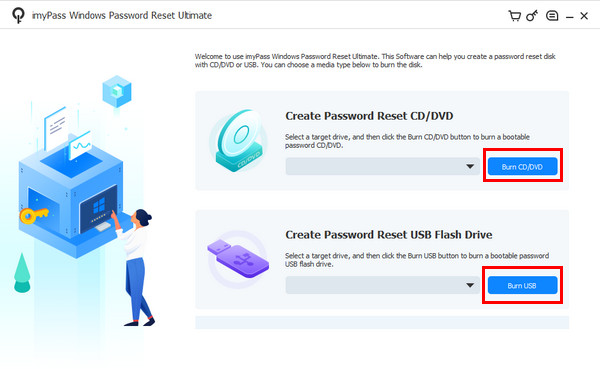
Na primeira interface, você verá as duas principais funcionalidades para criar um disco de redefinição de senha. Insira um dispositivo USB ou CD/DVD. Você pode escolher a opção desejada. Criar CD/DVD de redefinição de senha ou Criar unidade flash USB de redefinição de senha recursos. Em seguida, selecione o Gravar CD/DVD ou Gravar USB botão para prosseguir.
Reinicie o PC bloqueado e pressione ESC ou F12Então, você verá o Bota No menu da tela, selecione o USB ou CD/DVD inserido. O computador será reiniciado e a interface da ferramenta será exibida. Selecione o sistema operacional do computador bloqueado na lista.
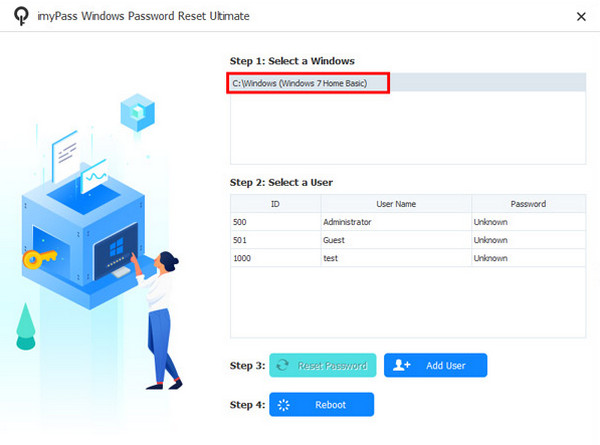
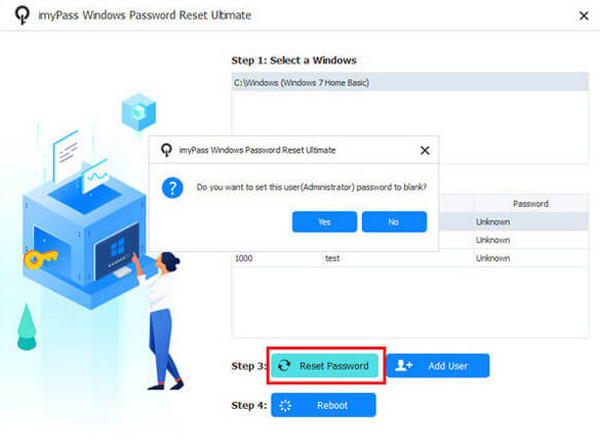
Em seguida, selecione a conta de usuário para a qual deseja redefinir a senha. Depois, selecione a Redefinir senha botão. Clique Sim Para continuar, clique em Reinício botão como etapa final da tela.
Parte 4. Redefinir a senha do Windows 7 sem disco
A maioria dos métodos abaixo requer um disco para redefinir a senha do Windows 7. Em vez de usar um disco rígido com Windows 7, Windows 8 ou outro dispositivo, você pode usar um disco rígido externo. cracker de senha do windows 10Você pode restaurar as configurações de fábrica do Windows 7 sem senha. Este procedimento não requer disco, CD ou DVD. No entanto, ele apagará todos os dados do seu Windows 7. Se isso acontecer, as senhas das contas de usuário serão removidas.
Este procedimento requer habilidades profissionais devido à presença do Prompt de Comando. Trata-se de uma ferramenta avançada que utiliza códigos para executar atividades no seu computador. Se você for iniciante, recomendamos que siga os passos cuidadosamente para utilizar a ferramenta.
Ligue o computador mencionado e pressione o F8 tecla no seu teclado físico até que Opções de inicialização avançadas A tela aparece. Em seguida, vários textos aparecerão na tela. Selecione o Modo seguro com prompt de comando botão para prosseguir.
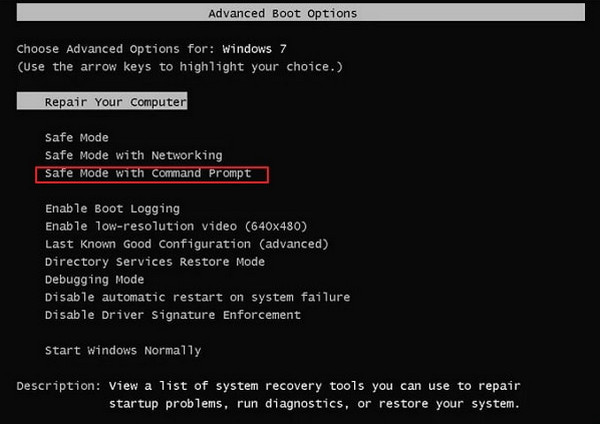
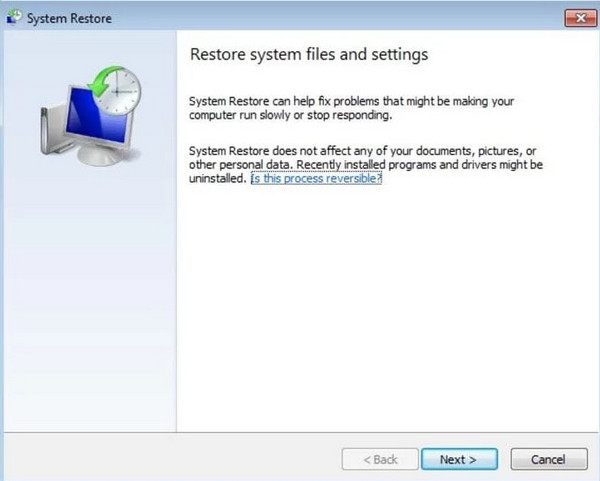
o Prompt de comando A interface será exibida. Por favor, insira o restauração de CD código e pressione o Digitar chave para codificá-lo. Em seguida, insira o rstrui.exe código e pressione o Digitar chave para prosseguir.

o Restauração do sistema Uma tela aparecerá na tela. Por favor, clique nela. Próximo botão e escolha o ponto de restauração do PC. Clique no Próximo botão para prosseguir. Posteriormente, confirme a restauração do sistema e clique no Sim botão para iniciar o processo.
Conclusão
Este post é sobre Como redefinir senhas no Windows 7 sem fazer login, disco, etc. Métodos para usar configurações e comandos também estão presentes. Redefinição de senha do Windows imyPass Este programa está aqui para ajudá-lo a redefinir a senha do Windows 7 sem precisar fazer login. Faça o download da ferramenta para obter mais informações.
Penny focuses on GPS troubleshooting and Windows optimization. She formerly worked as a technical support engineer, helping clients solve location-based and system issues efficiently. Backed by IT support experience, she provides practical solutions that really work. In her free time, she likes hiking and geocaching, testing GPS tech in the real world.
Soluções quentes
-
Senha do Windows
-
Dicas do Windows
-
Corrigir janelas
-
dicas de senha

Redefinição de senha do Windows
Redefinir conta de administrador/usuário do Windows
Download grátis Download grátis
