



 Solução
 Centro de Apoio
 Sobre nós
 Contato
Exclua a conta de administrador no Windows 10 para melhor gerenciamento.
 Penny Warren publicado em 12 de dezembro de 2025Dicas do WindowsLeitura de 3 minutos
Ter várias contas de administrador em um computador com Windows 10 pode deixar seu sistema desorganizado e mais difícil de gerenciar. Contas antigas ou não utilizadas também podem criar riscos de segurança ou causar confusão. Deseja excluí-las? Você veio ao lugar certo.
Esta postagem explicará o que fazer antes de excluir o usuário administrador e, mais importante, Como excluir uma conta de administrador no Windows 10Por favor, aprenda estes passos para que você possa gerenciar seu computador com segurança e mantê-lo organizado.

Neste artigo:
Parte 1: Antes de excluir o usuário administrador no Windows
Queremos que você entenda que excluir uma conta de administrador no Windows 10 é uma ação séria. Se você a remover sem os devidos cuidados, poderá perder arquivos importantes ou ficar sem acesso ao seu sistema. Antes de fazer qualquer coisa, é prudente tomar algumas precauções para garantir a sua segurança.
1. Faça backup dos seus dados
Antes de excluir o administrador, salve todos os arquivos importantes. Isso inclui documentos, fotos, vídeos e downloads. Você pode usar um disco rígido externo ou armazenamento em nuvem, como o OneDrive ou o Google Drive. Às vezes, os aplicativos salvam dados em locais ocultos, então verifique esses locais também.

2. Crie outra conta de administrador.
O Windows precisa de pelo menos uma conta de administrador para gerenciar as configurações. Antes de excluir a conta de administrador antiga, crie uma nova. Veja como:
Vamos para Definições > Contas > Família e outros usuários.
Clique Adicionar outra pessoa a este PC. Em seguida, escolha Não tenho as informações de login dessa pessoa. e depois Adicionar um usuário sem uma conta da Microsoft.
Por favor, defina um nome de usuário e uma senha. Após criar a conta, selecione-a e clique em Alterar tipo de conta.
Por fim, defina-o como AdministradorAgora você tem outra conta de administrador para gerenciar o computador.
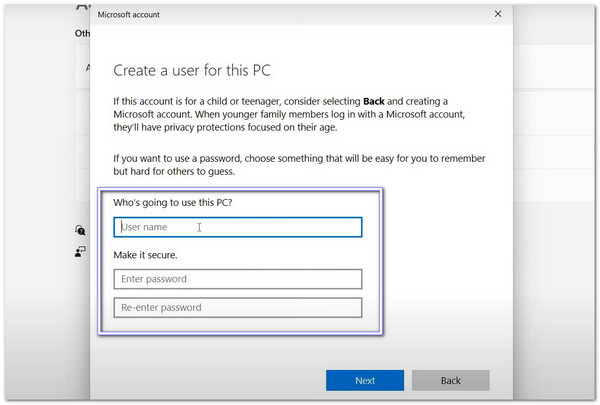
Para aprender mais, você também pode usar o Netplwiz, o Gerenciamento de Computadores e o Prompt de Comando. Adicionar um usuário do Windows 10.
Parte 2: Como excluir a conta de administrador no Windows
É possível excluir uma conta de administrador no Windows 10 usando as Configurações ou o Painel de Controle. Certifique-se de ter feito backup dos seus arquivos e de que outra conta de administrador esteja pronta. Siga os passos abaixo com atenção!
1. Exclua a conta de administrador nas configurações.
É ótimo quando o Windows oferece um local simples para gerenciar suas coisas. O aplicativo Configurações é um desses locais, pois permite gerenciar contas de usuário de forma organizada e prática. Você pode usá-lo para remover uma conta de administrador, desde que outra conta de administrador esteja ativa no computador.
Para aprender como excluir a conta de Administrador no Windows 10/11, consulte o guia apresentado.
Clique no Iniciar Windows botão no canto inferior esquerdo. Em seguida, clique no Engrenagem botão para abrir Definições.
Selecionar Contas, então clique Família e outros usuários Na barra lateral esquerda, encontre a conta de administrador que deseja excluir.
Clique RemoverCertifique-se de que o usuário tenha encerrado a sessão. O Windows não permite excluir uma conta que esteja em uso.
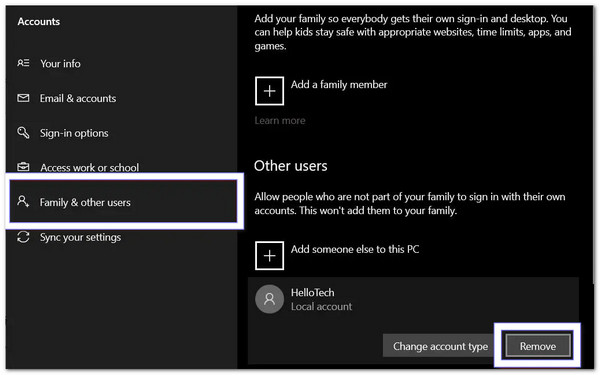
Bater Excluir conta e dados Para remover a conta completamente. Faça isso somente se seus arquivos essenciais estiverem salvos em backup, pois isso apagará tudo da conta.
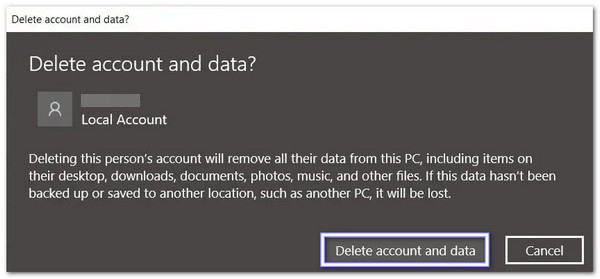
2. Exclua a conta de administrador no Painel de Controle.
Algumas pessoas gostam de ferramentas antigas porque se sentem familiares. O Painel de Controle é esse tipo de ferramenta. Ele ainda gerencia contas de usuário com seu layout clássico e é útil quando os menus mais recentes não mostram o que você precisa. Ele oferece acesso direto aos controles de conta e permite remover uma conta de administrador que não seja mais necessária.
Descubra abaixo como excluir uma conta de administrador do Windows 10:
Clique no Lupa no canto inferior esquerdo, digite Painel de controle, e pressione DigitarEm seguida, altere a visualização para Ícones pequenos.
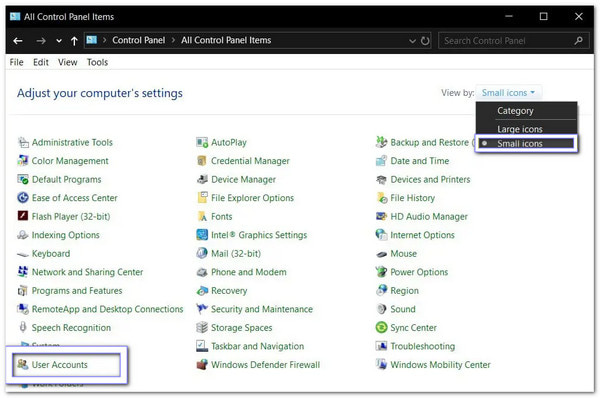
Clique Contas de usuário, selecione Gerenciar outra contaEm seguida, procure a conta de administrador que deseja remover.
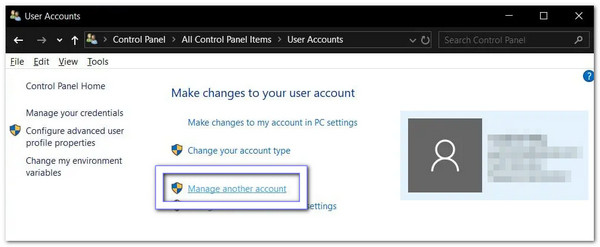
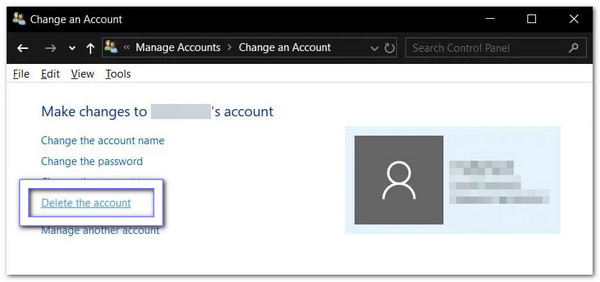
Bater Excluir a contaCertifique-se de que o usuário tenha feito logout primeiro.
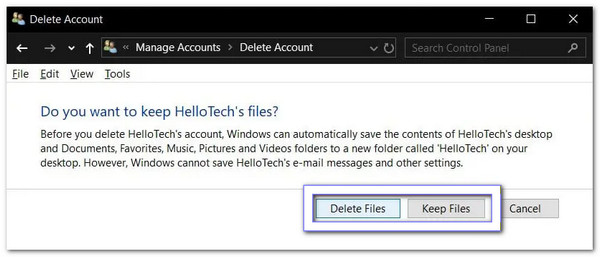
Escolher Deletar arquivos remover tudo, ou Manter arquivos Para salvar seus arquivos em uma pasta na área de trabalho. Decida com base no que você precisa.
Parte 3: É possível excluir a conta de administrador integrada?
A verdade é que o Windows não permite excluir a conta de Administrador integrada. Trata-se de uma conta do sistema, portanto a opção de exclusão nunca aparecerá. Mas o Windows permite desativá-la. Ao fazer isso, a conta desaparece do Painel de Controle.
Desativá-lo é o que as pessoas confundem com "excluir" a conta. A conta fica inativa e não incomodará mais você. Apenas os arquivos residuais permanecem na pasta Usuários, e esses podem ser removidos manualmente.
Parte 4: Caso você esqueça a senha de administrador
Você está pronto para começar a trabalhar, mas de repente se esquece da senha de administrador. Por causa disso, você não consegue acessar seus arquivos ou programas, e a frustração toma conta. É aí que... Redefinição de senha do Windows imyPass Torna-se um salva-vidas.
Ele pode remover sua senha de administrador sem afetar nenhum dos seus dados. Funciona no Windows 10, 11, 8.1, 7, XP e Vista. Você pode até criar uma nova conta sem fazer login para obter permissões completas.
Em um computador Windows disponível, baixe e instale o imyPass Windows Password Reset.
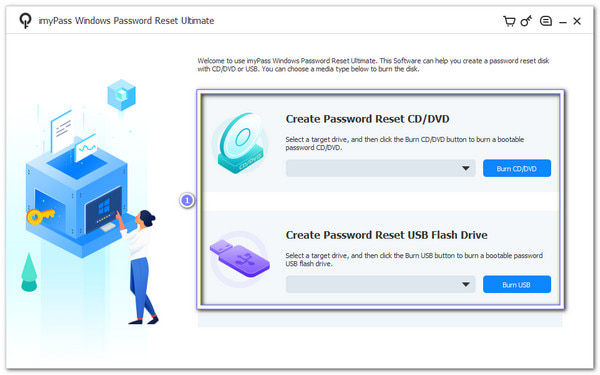
O imyPass Windows Password Reset oferece duas opções para criar um disco inicializável: CD/DVD ou unidade flash USB.
Então, por favor, insira um CD/DVD ou USB virgem e selecione Gravar CD/DVD ou Gravar USB, dependendo do seu plano. Assim que a queima terminar, clique OK, ejete o disco e feche o programa.
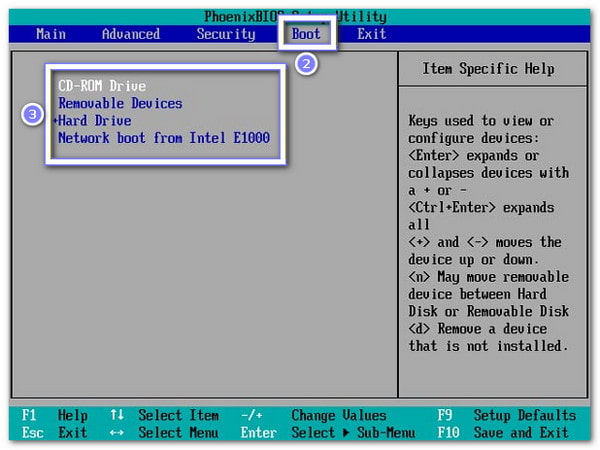
Insira o disco gravado no computador Windows bloqueado. Não se esqueça de reiniciar o computador e pressionar F12 ou ESC para entrar no Bota cardápio.
Aqui, você deve selecionar o disco gravado com as teclas de navegação e pressionar DigitarEm seguida, salve e saia do menu. Depois disso, seu computador será reiniciado automaticamente.
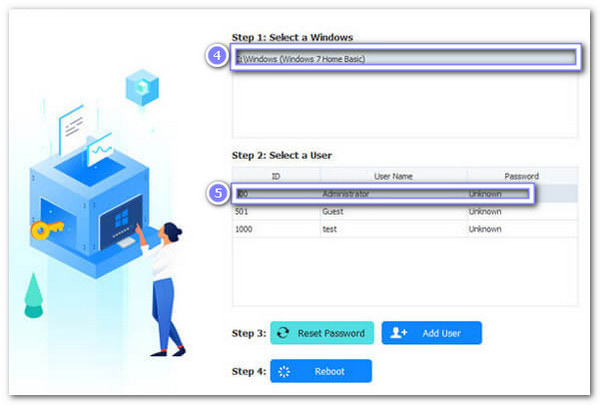
Após reiniciar, a interface de redefinição de senha do imyPass para Windows será exibida. Na tela, selecione sua versão do Windows, caso tenha várias versões do sistema operacional instaladas. Em seguida, escolha a conta de administrador cuja senha você esqueceu.
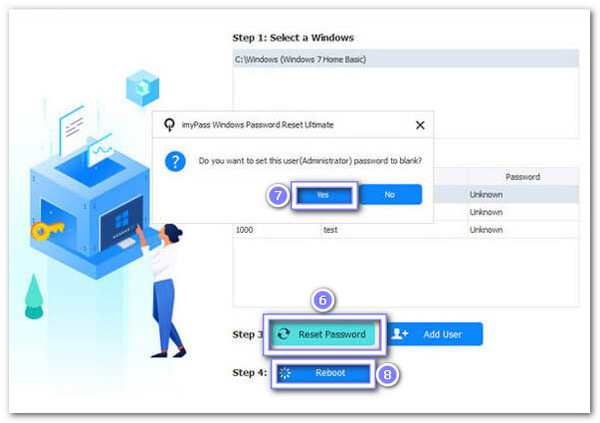
Vá até o final da página e clique. Redefinir senhae confirme pressionando OK Na janela pop-up, o programa removerá imediatamente a senha de administrador e a deixará em branco. Agora, ejete o disco gravado e reinicie o computador.
Outros aspectos essenciais que demonstram seus principais pontos fortes:
• Taxa de sucesso do 100% - Redefine as senhas de administrador do Windows de forma confiável todas as vezes.
• Funciona com diversas marcas - Compatível com Dell, HP, Samsung, Acer, Lenovo, ASUS, Toshiba, Sony e muito mais.
• Compatível com BIOS e Modo Legado - Funciona em computadores com BIOS padrão ou sistemas legados.
• Compatível com a maioria dos sistemas de arquivos - Compatível com FAT16, FAT32, NTFS, NTFS5 e outros.
• Métodos de reinicialização - Restaurar as configurações de fábrica do Windows via CD/DVD ou unidade flash USB.
Conclusão
Excluindo a conta de administrador no Windows 10 É uma maneira simples de gerenciar quem tem controle sobre seu computador. Isso ajuda a manter seu sistema seguro, remover contas não utilizadas e impedir acessos não autorizados.
Mas se você alguma vez esquecer a senha de administrador, Redefinição de senha do Windows imyPass Está aqui para ajudar. Funciona perfeitamente, remove a senha com segurança e permite que você acesse seu computador facilmente, para que possa começar o que precisa fazer sem estresse.
Penny é editora sênior da imyPass. Ela se dedica a descobrir soluções de localização GPS perfeitas para todos os cenários e também tem experiência em consertar computadores.
Soluções quentes
-
Dicas do Windows
- Excluir conta de administrador no Windows
- Remover senha de login no Windows 10
- Reinicializar notebook Acer
- Redefinição de fábrica do Windows sem senha
- Obtenha privilégios de administrador no Windows 10
- Redefinição de fábrica ASUS Laptop
- Redefinição de fábrica do laptop Dell
- Redefinição de fábrica do laptop HP
-
Senha do Windows
-
Corrigir janelas
-
dicas de senha

Redefinição de senha do Windows
Redefinir conta de administrador/usuário do Windows
Download grátis Download grátis
