



 Soluţie
 Centru de asistență
 Despre noi
 a lua legatura
EasyRecovery: Performanță, caracteristici și alternative la recuperarea datelor
 Clara Prescott publicat pe 26 ianuarie 2026Recuperați dateleLectură de 3 minute
Ai apăsat vreodată pe Șterge și ai regretat instantaneu? Recuperare ușoară pretinde că salvează fișierele pierdute, dar poate oferi rezultate atunci când contează cel mai mult? L-am testat pe unități reale și în scenarii dificile pentru a vedea cât de rapid și fiabil este cu adevărat. În această recenzie, analizăm ce funcționează, ce nu și cum se compară cu alte opțiuni. Până la final, veți ști dacă EasyRecovery merită timpul acordat sau dacă un alt instrument vă va salva datele mai sigur și mai rapid.

În acest articol:
Ce am testat de fapt
Pentru a testa Ontrack EasyRecovery într-un scenariu real, l-am supus celor mai frecvente patru scenarii de pierdere a datelor. În fiecare test, sunt identificate punctele forte, punctele slabe și constrângerile practice.
Testul 1: Fișiere șterse de pe un SSD (recuperare rapidă)
Am șters fișierele de pe un SSD și am rulat o scanare rapidă. EasyRecovery Pro a restaurat fișierele șterse care fuseseră șterse ultima dată, dar acele fișiere vechi și parțial suprascrise nu au putut fi recuperate. Scanarea rapidă este rapidă, dar este eficientă doar în funcție de starea unității.
Testul 2: Unitate USB formatată (este necesară o scanare profundă)
Am reformatat complet un stick USB și l-am scanat temeinic. Cea mai mare parte a recuperării a fost reușită; cu toate acestea, au existat fișiere incomplete și fragmentate. Scanarea profundă poate necesita mult timp, în special când este vorba de un stick mare, așadar, trebuie să aveți răbdare.
Testul 3: Card SD corupt de la o cameră
S-a încercat utilizarea unui card SD corupt care conținea fotografii și videoclipuri. Programul a restaurat majoritatea fișierelor; cu toate acestea, videoclipurile care erau atât de grav deteriorate au fost imposibil de restaurat. Ontrack EasyRecovery funcționează bine cu fotografi, dar nu este garantat că va funcționa chiar și cu niveluri extreme de corupție.
Testul 4: Analiza backup-ului iPhone
Am analizat o copie de rezervă coruptă a unui iPhone. Descărcarea EasyRecovery Professional a permis accesul la majoritatea fișierelor, dar unele date specifice aplicației nu au putut fi recuperate. Recuperarea depinde de integritatea și criptarea copiei de rezervă.
Recenzia detaliată a EasyRecovery
După ce am testat Ontrack EasyRecovery în mai multe scenarii din lumea reală, putem analiza aspectele sale principale și aspectele negative. Următoarele evidențiază principalele sale puncte forte și limite, astfel încât să puteți vedea exact la ce să vă așteptați înainte de a-l încerca singuri.
Bunul: Unde strălucește
Ontrack EasyRecovery se remarcă prin combinația sa de viteză, versatilitate și design ușor de utilizat. Printre punctele forte cheie se numără:
- Rată mare de succes a recuperării: Testele noastre practice au recuperat 98% de fotografii șterse și 92% de videoclipuri, reparând chiar și unele fișiere corupte.
- Compatibil cu o gamă largă de medii de stocare: Sunt acceptate SSD, HDD, USB, carduri de memorie, suporturi optice și sisteme RAID.
- Scanări rapide și aprofundate: Va recupera rapid ștergerile recente, în timp ce scanările profunde pot aborda situații mai complicate, cum ar fi unitățile formatate sau corupte.
- Previzualizare fișier înainte de recuperare: Permite utilizatorilor să valideze fișierele înainte de restaurare, reducând riscul de efort irosit.
- Flux de lucru flexibil: Întrerupeți și reluați scanările oricând, iar fișierele recuperate sunt organizate după tip pentru acces facil.
- Multi-platformă: Funcționează pe Windows și Mac și necesită cerințe minime.
- Alte caracteristici ale versiunilor premium: Reparați videoclipuri și imagini corupte, clonați unități și urmăriți starea de funcționare a unității.
Dezavantajele majore
Deși EasyRecovery este foarte capabil, are unele limitări:
- Nu este sigur pentru 100%: Fișierele puternic suprascrise sau grav corupte pot fi recuperabile.
- Scanările aprofundate necesită timp: Partițiile sau unitățile mari necesită răbdare, deoarece scanarea poate dura de la câteva minute la câteva ore.
- Versiune gratuită limitată: Planul gratuit recuperează doar până la 1 GB de date, cu o dimensiune maximă a fișierului de 25 MB.
- Copii de rezervă specifice pentru iPhone și aplicații: Recuperarea anumitor date criptate sau specifice aplicației poate eșua.
- Abonamentele plătite pot fi scumpe: Versiunile premium și pentru tehnicieni sunt costisitoare, deși includ funcții avansate pentru profesioniști.
Prețurile EasyRecovery - Merită?
Aici începe să piardă din valoare EasyRecovery pentru mulți utilizatori. În primul rând, prețul este bazat pe abonament. Nu există o achiziție unică sau o licență pe viață. Utilizatorii casnici plătesc aproximativ $59.99 pe an, chiar dacă au nevoie de software o singură dată. Doriți funcții avansate, cum ar fi repararea videoclipurilor sau crearea de imagini de disc? Trebuie să treceți la abonamentul Professional la $99.99 pe an sau la cel de Technician la $199.99 pe an.
Versiunea gratuită există, dar este foarte limitată. Puteți recupera până la 1 GB în total, iar fiecare fișier trebuie să aibă sub 25 MB. Aceasta exclude majoritatea videoclipurilor, fotografiilor de înaltă rezoluție și documentelor mai mari. Pentru mulți utilizatori, funcționează doar ca o previzualizare de bază, nu ca o soluție reală.
Performanța poate fi, de asemenea, inconsistentă. În timp ce unele scanări profunde se termină rapid, altele se blochează sau eșuează pe unitățile puternic corupte. De asemenea, nu există o recuperare de date Android sau iPhone încorporată, lucru pe care unii concurenți îl preferă. EaseUS MobiSaver include în mod implicit.
Per total, EasyRecovery oferă instrumente solide, dar costul continuu și taxele pentru funcții fac mai dificilă justificarea nevoilor de recuperare ocazionale sau unice.
Cum se utilizează EasyRecovery pentru a recupera fișierele pierdute
Utilizarea OnTrack EasyRecovery pentru iPhone este simplă, chiar dacă nu ați mai încercat niciodată software de recuperare a datelor. Procesul urmează patru pași simpli.
Începeți prin a selecta tipul de fișiere pe care doriți să le recuperați. Dacă știți exact ce lipsește, cum ar fi documente sau fotografii, selectați acele categorii. Dacă nu, alegeți Toate datele pentru a rula o scanare mai amplă.
Apoi, alegeți unitatea sau dispozitivul unde s-au pierdut datele. Acesta poate fi un hard disk intern, SSD-uri, Flash Drive USB, sau card SDDispozitivul trebuie să fie recunoscut ca suport amovibil de către sistemul dvs. Dacă nu apare, software-ul nu îl va putea scana.
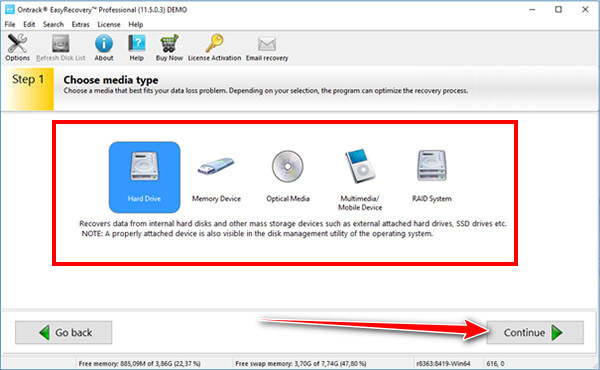
Clic Scanează pentru a începe. Software-ul execută o scanare rapidă în mod implicit pentru a găsi fișierele șterse recent. Dacă rezultatele sunt incomplete, puteți comuta la Scanare profundă pentru o căutare mai amănunțită. Timpul de scanare depinde de dimensiunea și starea unității, dar progresul și timpul estimat sunt afișate clar.
După finalizarea scanării, puteți previzualiza fișierele înainte de recuperare, ceea ce vă ajută să confirmați că sunt intacte. Selectați fișierele dorite, faceți clic pe Recuperași salvați-le pe o altă unitate sau locație decât cea în care s-au pierdut datele.
Dacă doriți să recuperați fișiere de pe un iPhone, utilizați alternativa menționată aici, deoarece este cel mai bun software de recuperare a datelor de pe iPhone.
Cea mai bună alternativă
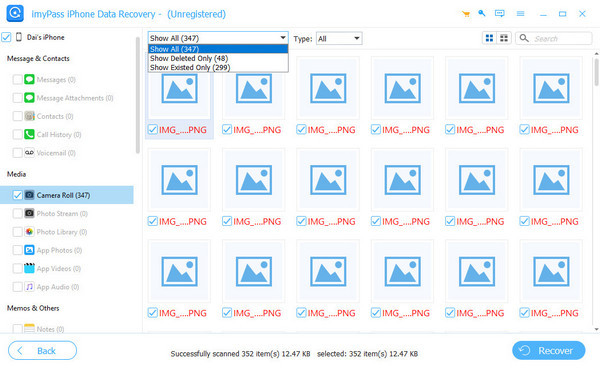
În cazul în care sunteți interesat în primul rând de recuperarea informațiilor de pe iPhone-ul dvs., Recuperare date iPhone iyPass este o alegere mai bună decât EasyRecovery. Este dezvoltat având în vedere iOS, astfel încât să puteți recupera fotografii, mesaje, contacte și date din aplicații pe telefon sau într-o copie de rezervă a iPhone-ului sau o copie de rezervă iTunes și iCloud fără a fi nevoie să restaurați telefonul. Aceasta este o strategie concentrată care va accelera și va face recuperarea mai precisă pentru utilizatorii de dispozitive mobile.
Interfața este, de asemenea, simplă, previzualizările sunt clare, iar prețurile includ adesea o achiziție unică, spre deosebire de un abonament anual. Deși nu poate restaura SSD-uri și discuri USB, imyPass este cel mai potrivit atunci când recuperarea iPhone-ului este cea mai importantă.
Concluzie
EasyRecovery este o opțiune solidă pentru recuperarea fișierelor șterse sau formatate de pe computere și unități externe. Este ușor de utilizat, scanează rapid și oferă rezultate bune în majoritatea cazurilor comune de recuperare. Cu toate acestea, prețul este bazat pe abonament, iar versiunea gratuită este foarte limitată.
The EasyRecovery descărcat gratuit Versiunea este mai degrabă o previzualizare decât un instrument complet de recuperare. EasyRecovery merită luat în considerare în cazul în care aveți nevoie de o recuperare serioasă a datelor de pe desktop fără a vă face griji cu privire la costuri, atâta timp cât puteți plăti anual. Alte instrumente pot fi mai potrivite în cazul recuperării mobile sau al utilizării unice.
Clara este editor la imyPass. Este specializată în recuperarea datelor. Puteți găsi tutoriale profesionale și soluții pentru recuperarea datelor pierdute de pe orice dispozitiv. Mulți utilizatori au raportat că tutorialul său este ușor și util.
Soluții fierbinți
-
Recuperați datele
- Recuperează WhatsApp View Once Photo
- Recuperează videoclipurile TikTok șterse de pe mobil
- Recuperează fotografia ștearsă de pe Facebook
- Recuperează mesaje Viber, fotografii etc.
- Recuperează fotografiile șterse de pe Snapchat
- 5 Cele mai bune aplicații de recuperare a contactelor
- Recuperează mesajele șterse de pe Discord
- AppGeeker iOS Data Recovery Review
- Recuperarea datelor din modul DFU
- Nu se poate restaura backup-ul iPhone-ului
-
Deblocați iOS
-
Sfaturi iOS
-
Sfaturi privind parola

