



 Soluţie
 Centru de asistență
 Despre noi
 a lua legatura
Cum să îți schimbi locația pe Nextdoor pe web și în aplicație
 Penny Warren publicat pe 2 septembrie 2026Localizare GPSLectură de 3 minute
Acest ghid prezintă metodele dovedite pentru a schimbă locația pe Nextdoor pe site sau în aplicație. Este o platformă de social media unică ce te ajută să comunici cu vecinii tăi. Ea oferă o modalitate de a dezvolta relații cu vecinii prin intermediul internetului, de a citi știri locale de încredere, de a împărtăși alerte de siguranță în timp real și multe altele. Fiind o platformă bazată pe locație, îți citește datele de localizare și îți permite să păstrezi legătura cu vecinii.

În acest articol:
Partea 1: Cum să schimbi locația pe site-ul Nextdoor
Spre deosebire de alte platforme de social media, utilizatorilor li se permite să schimbe locația pe Nextdoor. Cu alte cuvinte, poți ajusta ce comunitate să urmărești. Totuși, acest lucru este permis doar în circumstanțe limitate și legitime. Asta înseamnă că îți poți actualiza adresa dacă te-ai mutat într-un alt oraș, dar nu ar trebui să faci acest lucru în mod abuziv pe platformă.
Accesează site-ul Nextdoor în browserul tău.
Autentifică-te în contul tău și dă click pe poza de profil.
Deschide Cont meniul din bara laterală.
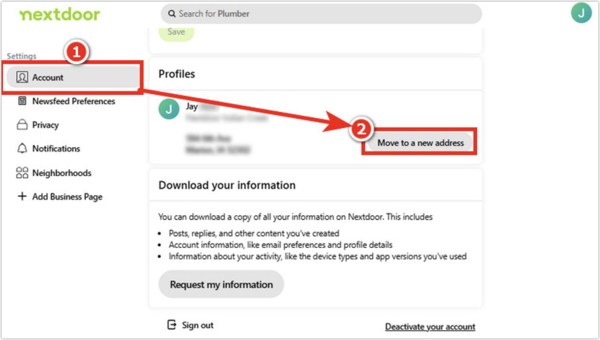
Acum vei vedea câteva opțiuni:
Clic Mută-te la o nouă adresă dacă te-ai mutat într-o casă nouă.
Clic Editează adresa pentru a actualiza adresa de domiciliu.
Clic Editați | × de lângă adresa ta dacă vrei să mergi la câmpul de editare a adresei.
Clic Schimbă adresa pentru a iniția procesul de actualizare a adresei și a o verifica.
Apasă pe Mută-te la o nouă adresă buton.
Completează formularul cu noua adresă și dă click pe Continua buton.
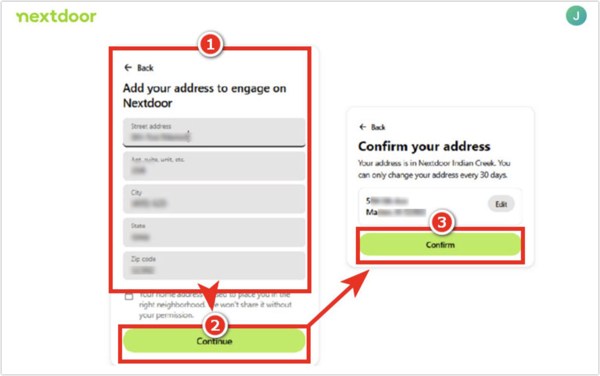
În cele din urmă, faceți clic pe A confirma buton.
Apoi, Nextdoor îți va cere să verifici noua adresă urmând instrucțiunile de pe ecran.
Întoarce-te la fluxul tău și vezi dacă vecinătatea ta a fost actualizată.
Notă: Conform Nextdoor, o adresă falsă poate duce la probleme de verificare.
Partea 2: Cum să adaugi o altă locație în aplicația Nextdoor
Când te muți într-o nouă comunitate, trebuie să adaugi o altă locație pe Nextdoor. În plus, poți urmări o altă zonă din apropiere pe Nextdoor după ce îți schimbi locația. Desigur, te poți alătura unei vecinătăți în care nu locuiești, deși acesta nu este modul în care este gândit să funcționeze Nextdoor.
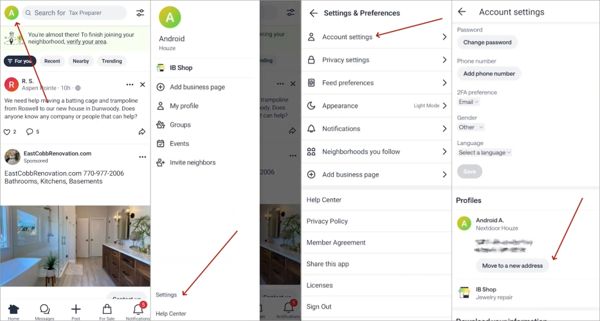
Deschide aplicația Nextdoor pe telefonul tău Android sau iPhone.
Conectați-vă la contul dvs.
Atinge poza de profil sau atinge fila Hamburger buton.
Navigați la Setări și selectează Cont sau Setări cont opțiune.
Apasă pe Mută-te la o nouă adresă buton.
Introdu detaliile noii adrese, cum ar fi numele străzii, numărul apartamentului, orașul, statul/regiunea, codul poștal și țara.
Apasă pe Continua butonul după ce ai adăugat locația.
Apoi, urmează instrucțiunile de pe ecran pentru a verifica noua locație pe Nextdoor.
Notă: Dacă noua adresă nu este disponibilă sau procesul de verificare eșuează, contactează Asistența Nextdoor.
Partea 3: O metodă rapidă de a schimba locația pe Nextdoor pe dispozitive mobile
Dacă vrei să schimbi temporar locația pe Nextdoor, imyPass iLocaGo îți poate satisface nevoile. Poate schimba locația GPS la orice adresă din lume atunci când folosești Nextdoor pe iPhone sau pe telefonul Android. Mai important, această metodă poate trece fără probleme prin procesul de verificare. Designul ușor de utilizat simplifică fluxul de lucru.

Peste 4.000.000 de descărcări
Schimbă locația pe Nextdoor în doar câteva clicuri.
Suportă adrese exacte și orice poziții.
Simulează mișcări cu mai multe moduri.
Oferă opțiuni personalizate, precum viteză și trafic.
Compatibil cu o gamă largă de dispozitive iOS și Android.
Cum să schimbi locația pe Nextdoor pe mobil
Legătură cu telefonul tău
Începeți software pentru schimbarea locației după ce îl instalezi pe PC-ul tău. Există și o altă versiune pentru Mac OS X 10.12 și versiuni ulterioare. Conectează-ți iPhone-ul sau telefonul Android la PC cu un cablu compatibil și asigură-te că ai acordat încredere acestui PC.

Dacă folosești un dispozitiv Android, îl poți conecta la PC și printr-o conexiune Wi-Fi stabilă.
Alegeți Modificați locația
Apasă pe Modificați locația opțiunea dacă vrei să adaugi o altă locație pe Nextdoor. Celelalte trei moduri, Modul unic, Modul cu mai multe opriri, și Modul Joystick, sunt folosite pentru a crea rute virtuale.

Schimbare Nextdoor locație
După ce apare harta interactivă, tastează o adresă în câmp. Dacă nu ai o adresă, dă click pe destinația dorită pe hartă. În final, dă click pe butonul Modifica pentru a o confirma. Acum poți accesa Nextdoor pe telefon, actualiza locația și o poți verifica. De asemenea poți schimba locația pe Paramount Plus pe iPhone sau Android.

Concluzie
Acest ghid a explicat cum îmi schimb locația pe Nextdoor aplicație sau site web. Poți alege dispozitivul potrivit și urma pașii noștri detaliați pentru a finaliza procesul. Apoi te poți alătura unei noi comunități. imyPass iLocaGo este o modalitate rapidă de a-ți schimba locația și de a o verifica cu succes în aplicația Nextdoor.
Penny se concentrează pe depanarea GPS și optimizarea Windows. Anterior a lucrat ca inginer de asistență tehnică, ajutând clienții să rezolve eficient probleme legate de localizare și de sistem. Sprijinită de experiența în suport IT, oferă soluții practice care chiar funcționează. În timpul liber îi place să facă drumeții și geocaching, testând tehnologia GPS în lumea reală.
Soluții fierbinți
-
Localizare GPS
- Cum să știți dacă cineva și-a întrerupt locația pe Life360
- Cum să faci apeluri false gratuit
- Cele mai bune locații Pokémon GO cu coordonate
- 10 cele mai bune trucuri pentru Pokémon GO
- 9 instrumente de spoofing pentru Pokémon GO
- Cum să urmărești locația unui iPhone
- Ce este locația simulată
- 5 joystick-uri GPS pentru Pokémon GO
-
Deblocați iOS
-
Sfaturi iOS
-
Deblocați Android


