



 Soluţie
 Centru de asistență
 Despre noi
 a lua legatura
Cum să remediezi problema Life360 care nu funcționează pe iPhone și Android
 Penny Warren publicat pe 27 martie 2026Localizare GPSLectură de 3 minute
"Soția mea și cu mine folosim Life360 pentru a ne actualiza locația. Recent, locația soției mele nu s‑a mai actualizat. A plecat de acasă acum 15 minute, dar Life360 încă o arată acasă. De ce nu funcționează Life360?". Ca aplicație populară de partajare a locației, Life360 le permite utilizatorilor să își urmărească și să fie urmăriți de familie și prieteni. Totuși, unii utilizatori se confruntă cu diverse probleme ale aplicației. Acest articol prezintă opt soluții pentru a rezolva rapid această problemă.

În acest articol:
Partea 1: De ce Life360 nu funcționează
Life360 folosește tehnologia GPS pentru a urmări locația. Odată ce ai instalat aplicația pe dispozitivul mobil, aceasta îți actualizează constant poziția și o partajează cu cercurile tale. De asemenea, utilizează semnalele Wi‑Fi și Bluetooth. Principalele cauze pentru care Life360 nu funcționează includ:
1. Conexiune GPS și la internet slabă.
2. Life360 este restricționat sau blocat.
3. Dispozitivul tău este în modul consum redus de energie.
4. Life360 este învechit sau blocat.
5. Erori de software.
Partea 2: Cum să remediezi problema Life360 care nu funcționează
Soluția 1: Verifică permisiunile aplicației
De ce nu primesc notificări de la Life360? În cele mai multe cazuri, problema apare deoarece permisiunea pentru notificări este blocată. Soluția este simplă: verifică permisiunile aplicației și activează notificările.
Pe iPhone
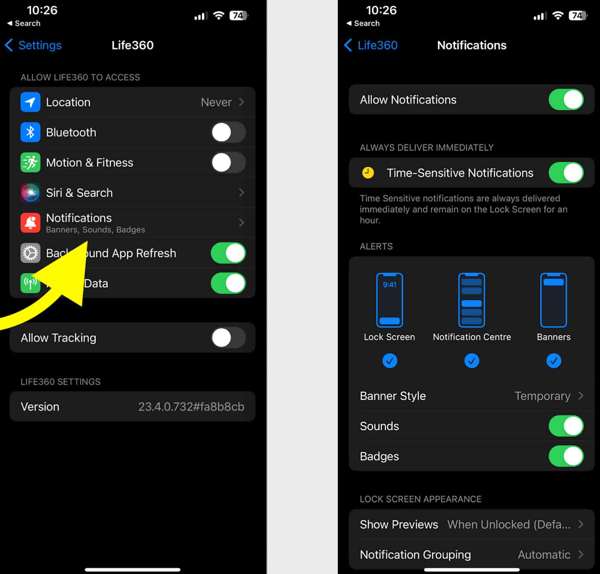
Deschide Setări aplicația.
Alege Viața360 și atingeți Notificări.
Activați Permite notificări și Notificări sensibile la timp.
Pe Android
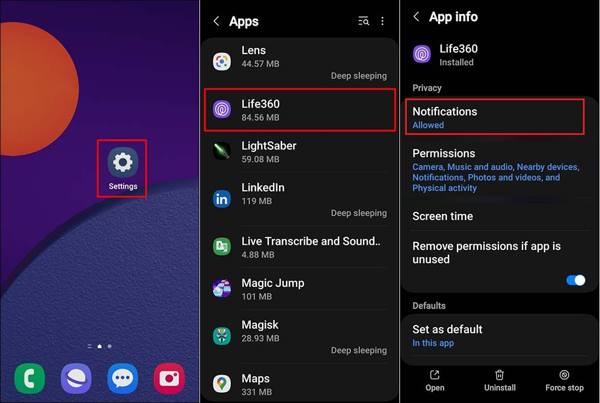
Alerga Setări.
Mergi la Aplicații și alegeți Viața360.
Atinge Notificări și alege Permite.
Soluția 2: Actualizează Life360
Dacă nu poți fi localizat(ă) în Life360, este mai bine să îți actualizezi aplicația. O aplicație neactualizată poate duce la o varietate de probleme. De fapt, dezvoltatorul corectează erori și adaugă funcții noi în fiecare actualizare a aplicației.
Pe iPhone
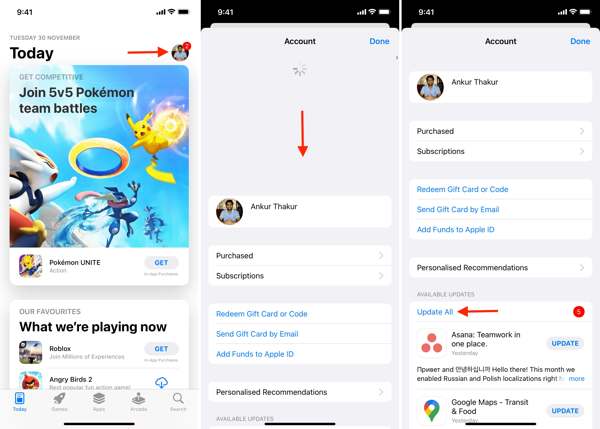
Deschide-ți Magazin de aplicații.
Atingeți profilul dvs.
Glisează în jos din partea de sus a ecranului.
Atingeți ACTUALIZAȚI pentru Life360.
Pe Android
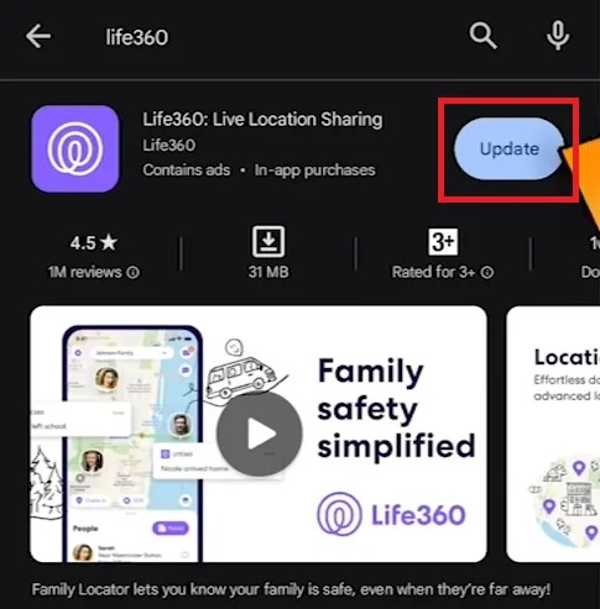
Deschide magazinul Play și caută Viața360.
Verifică dacă este disponibilă o actualizare.
Apasă pe Actualizați buton.
Soluția 3: Repornește aplicația
De ce spune Life360 că sunt la volan când nu sunt? Această problemă apare parțial pentru că aplicația sau dispozitivul tău s‑a blocat. Poți forța oprirea aplicației și reporni Life360 pentru a‑ți partaja locația ca de obicei.
Pe iPhone
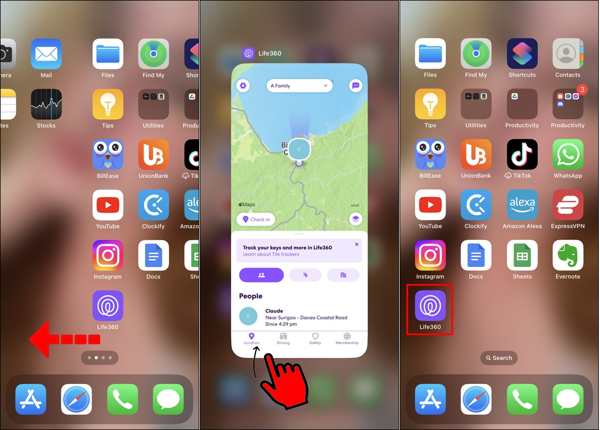
Accesați Comutator de aplicații pe dispozitivul dvs.
Glisează la stânga și la dreapta pentru a găsi aplicația Life360.
Atinge aplicația și glisează în sus pentru a o închide.
Apoi, deschide din nou Life360.
Pe Android
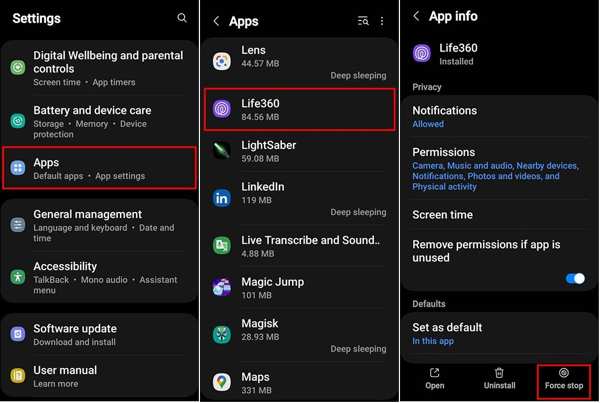
Mergi la Aplicații în Setări.
Alege Viața360 și atingeți Oprire forțată.
Apoi, redeschide aplicația.
Soluția 4: Verifică‑ți contul
După ce îți schimbi datele de conectare pentru Life360, trebuie să le actualizezi pe toate dispozitivele tale. În plus, trebuie să le actualizezi dacă adresa de e‑mail sau numărul de telefon asociat nu mai este folosit. În caz contrar, Life360 nu va funcționa astăzi.
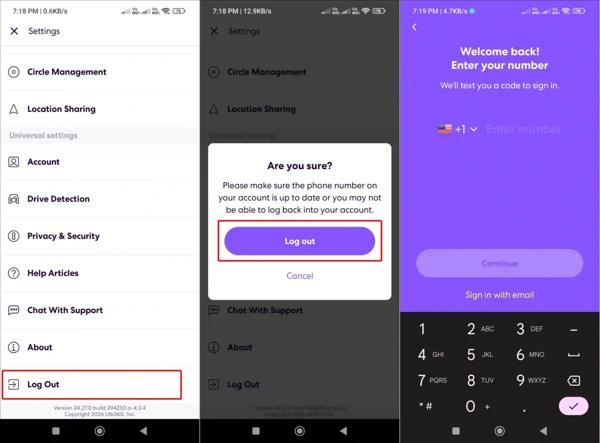
Alerga Viața360 pe telefonul tău.
Apasă pe Setări butonul cu o pictogramă roată.
Derulați în jos și atingeți Deconectați-vă.
Repornește iPhone‑ul sau telefonul Android.
Apoi, autentifică‑te cu contul și parola ta.
Soluția 5: Activează partajarea locației
Life360 funcționează prin GPS‑ul de pe telefonul tău mobil. Dacă dezactivezi din greșeală Partajarea locației, aplicația Life360 nu va funcționa. Prin urmare, este mai bine să verifici Partajarea locației pentru Life360 și să o menții activată.
Pe iPhone
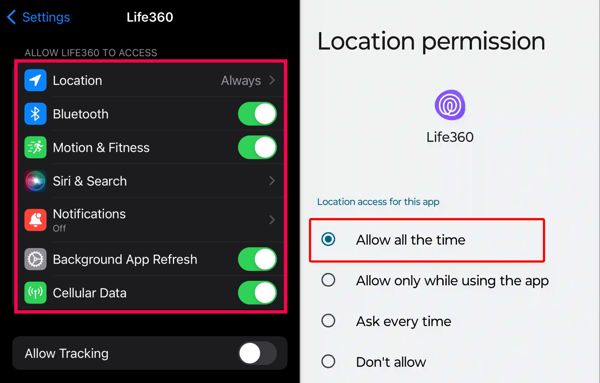
Alege Viața360 în dumneavoastră Setări aplicația.
Atingeți Locație și alegeți Mereu.
Apoi activează Locație precisă.
Pe Android
Rulați Setări aplicația.
Mergi la Aplicații și alegeți Viața360.
Atingeți Permisiuni și selectați Locație.
Activarea Partajării locației în modul „Întotdeauna” asigură că Life360 îți poate actualiza continuu locația, chiar și atunci când aplicația rulează în fundal.
Activați Folosiți o locație precisă.
Lectură extinsă:
Soluția 6: Permite reîmprospătarea aplicațiilor în fundal
Dacă Life360 nu îți afișează viteza, trebuie să permiți Reîmprospătarea aplicațiilor în fundal. Odată ce dezactivezi această opțiune, Life360 nu îți mai poate actualiza locația și viteza atunci când rulează în fundal.
Pe iPhone
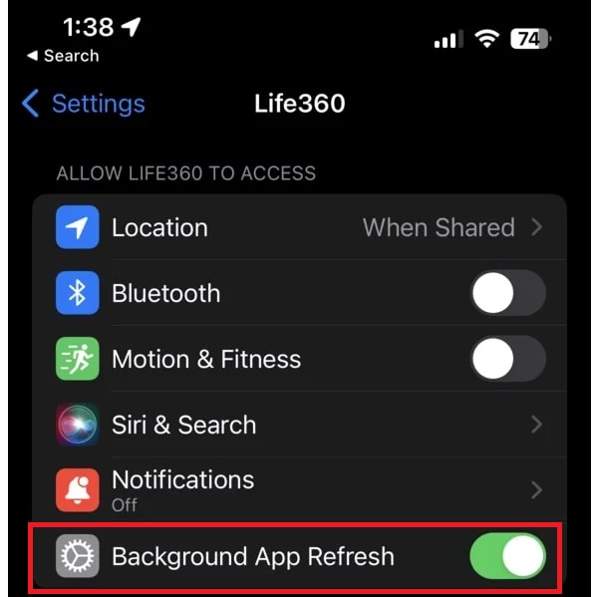
Alege Viața360 în Setări.
Localizați Permite accesul Life360 la secțiune.
Activați Actualizează aplicația de fundal.
Pe Android
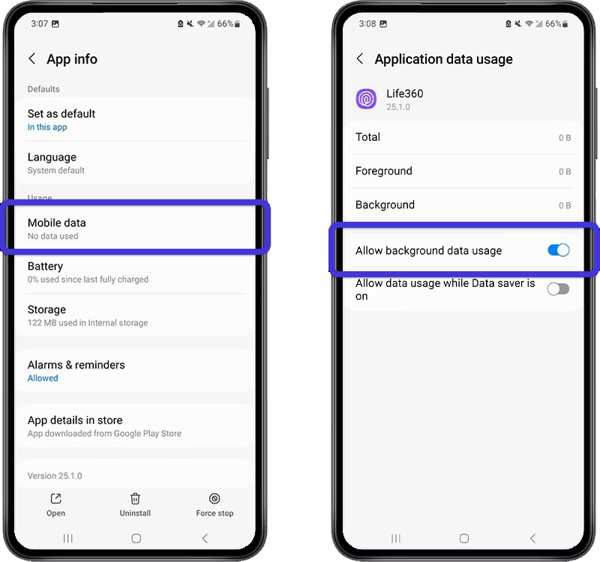
Mergi la Aplicații în Setări.
Alege Viața360 și atingeți Date mobile și Wi‑Fi.
Activați Permiteți utilizarea datelor în fundal.
Partea 3: Sfat suplimentar: Cum să schimbi locația Life360 fără să îi anunți pe ceilalți
iLocaGo este o metodă eficientă de a schimba locația Life360 oriunde pe iPhone‑ul sau telefonul tău Android. Mai important, designul prietenos cu utilizatorul o face ușor de folosit, în special pentru începători.

Peste 4.000.000 de descărcări
Schimbă locația Life360 cu un singur clic.
Folosește o adresă exactă sau orice poziție.
Oferiți mai multe moduri pentru diferite scopuri.
Suportă o gamă largă de dispozitive iPhone și Android.
Cum să schimbi locația Life360 fără să îi anunți pe ceilalți
Instalează instrumentul de falsificare a locației pentru Life360
Lansează instrumentul de falsificare a locației Life360 după ce îl instalezi pe computer. Conectează iPhone‑ul sau telefonul Android la computer cu un cablu USB compatibil.

Alegeți un mod
Alege Modificați locația dacă ai nevoie să schimbi locația statică. Celelalte trei moduri, Mod cu o singură oprire, Mod cu opriri multiple, și Modul Joystick, sunt folosite pentru a crea rute virtuale.

Schimbați locația Life360
Introdu o adresă în câmp sau fă clic pe o poziție de pe hartă. În final, fă clic pe butonul Modifica Acum poți deschide aplicația Life360 pe dispozitivul tău mobil, iar aplicația ar trebui să îți actualizeze automat locația.

Concluzie
Acest articol a explicat ce ar trebui să faci dacă Life360 nu funcționează. Poți afla principalele cauze ale acestei probleme. Mai mult, poți urma soluțiile noastre una câte una pentru a‑ți repara aplicația de localizare și a‑ți partaja poziția cu familia și prietenii. Dacă dorești să îți ascunzi locația reală când folosești Life360, iLocaGo este util. Îți permite să îți falsifici geolocalizarea fie pe un iPhone, fie pe un telefon Android.
Penny se concentrează pe depanarea GPS și optimizarea Windows. Anterior a lucrat ca inginer de asistență tehnică, ajutând clienții să rezolve eficient probleme legate de localizare și de sistem. Sprijinită de experiența în suport IT, oferă soluții practice care chiar funcționează. În timpul liber îi place să facă drumeții și geocaching, testând tehnologia GPS în lumea reală.
Soluții fierbinți
-
Localizare GPS
- Cum să știți dacă cineva și-a întrerupt locația pe Life360
- Cum să faci apeluri false gratuit
- Cele mai bune locații Pokémon GO cu coordonate
- 10 cele mai bune trucuri pentru Pokémon GO
- 9 instrumente de spoofing pentru Pokémon GO
- Cum să urmărești locația unui iPhone
- Ce este locația simulată
- 5 joystick-uri GPS pentru Pokémon GO
-
Deblocați iOS
-
Sfaturi iOS
-
Deblocați Android


