



 Soluţie
 Centru de asistență
 Despre noi
 a lua legatura
Ghid despre cum să îți pui pe pauză locația în Life360 fără să se vadă
 Penny Warren publicat pe 16 aprilie 2026Localizare GPSLectură de 3 minute
Life360 se bazează pe urmărirea GPS în timp real, ceea ce ajută la menținerea cercurilor actualizate, dar poate duce la pierderea intimității personale în anumite situații. Deși nu există o opțiune simplă prin care să apeși un buton și să spui „pauză”, există opțiuni aprobate și viabile pentru a controla această situație. Înțelegerea modului în care sunt actualizate urmărirea, notificările și statusul te va ajuta să eviți primirea notificărilor nedorite. Acest articol va explica cum să îți pui pe pauză locația în Life360 prin opțiuni clare și realizabile, apoi va discuta alternative etice și modificări opționale disponibile pentru tine. Partea 1. Metoda oficială de a pune pe pauză partajarea locației, Partea 2. „Pauză fără ca cineva să știe” – Înțelegerea realității Partea 3. Folosește detectarea condusului și modul „Economisire baterie” – Cea mai etică alternativă Bonus: Cea mai bună metodă de a-ți schimba manual locația.

În acest articol:
- nu include o funcție de „pauză” propriu-zisă, dar oferă controale integrate pentru a opri partajarea locației. Aceste opțiuni sunt transparente prin concepție, ceea ce înseamnă că ceilalți membri ai cercului pot vedea modificările statusului tău. Dacă cauți cum să îți pui pe pauză locația în Life360 fără să se vadă, este important să înțelegi că metoda oficială va lăsa întotdeauna o oarecare indicație. Pașii de mai jos descriu modul corect de a gestiona partajarea locației folosind setările native.
- Deschide aplicația Life360 pe dispozitivul tău și autentifică-te în cont.
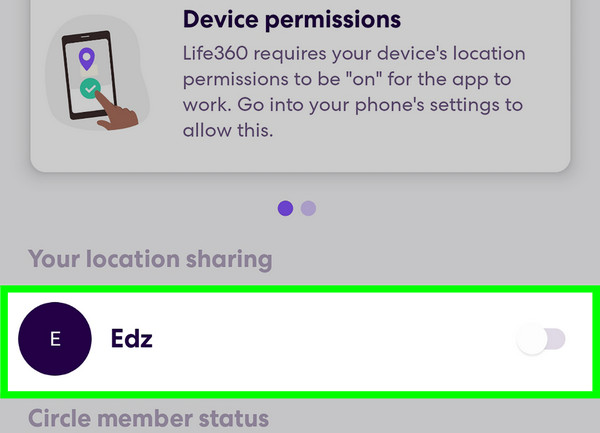
- dezactivează opțiunea Location Sharing (Partajare locație) pentru cercul în care te afli.
- Confirmă modificarea și revino la ecranul principal pentru a te asigura că locația ta nu se mai actualizează.
nu include o funcție de „pauză” propriu-zisă, dar oferă controale integrate pentru a opri partajarea locației. Aceste opțiuni sunt transparente prin concepție, ceea ce înseamnă că ceilalți membri ai cercului pot vedea modificările statusului tău. Dacă cauți cum să îți pui pe pauză locația în Life360 fără să se vadă, este important să înțelegi că metoda oficială va lăsa întotdeauna o oarecare indicație. Pașii de mai jos descriu modul corect de a gestiona partajarea locației folosind setările native.
Viața360 În acest caz, multe persoane caută diferite modalități de a dispărea de pe radar fără ca cineva să observe. Ei caută expresii precum cum să îngheți locația în Life360 fără ca nimeni să știe, de exemplu pe platforma Reddit. Aceasta creează impresia că există o metodă secretă de a rămâne în afara hărții. Soluțiile ocolitoare obișnuite includ activarea modului avion, dezactivarea GPS-ului, folosirea unui VPN sau închiderea forțată a aplicației. Partea 1. Metoda oficială de a pune pe pauză partajarea locației Deși aceste acțiuni pot opri actualizările de locație pentru o perioadă scurtă, ele declanșează de obicei mesaje de status clare precum Fără rețea sau Locație dezactivată. Ceilalți membri pot observa cu ușurință aceste semnale. Life360 rulează, de asemenea, procese de fundal care urmăresc mișcarea și activitatea aplicației. Când actualizările se opresc brusc sau se comportă inconsistent, aplicația reflectă această schimbare.
Din cauza acestui sistem, nu există o modalitate fiabilă de a pune pe pauză sau de a îngheța locația fără un anumit semn vizibil. Înțelegerea acestui lucru ajută la evitarea confuziilor și stabilește așteptări clare înainte de a încerca orice metodă.
Apăsați pe Setări, apoi selectați Partajarea locației din meniu.
Comutați oprit Totuși, dacă acest lucru nu este posibil, atunci cel mai recomandat este să folosești instrumente care restricționează actualizările de locație. Acestea funcționează în cadrul sistemului și nu trezesc suspiciuni. În loc să încerce să ocolească urmărirea sau să falsifice GPS-ul, ele reduc frecvența cu care este actualizată locația ta. Pur și simplu limitează frecvența actualizărilor de locație. Acest lucru răspunde întrebărilor legate de faptul dacă se poate pune pe pauză locația în Life360 și totuși să rămâi în sistem.
Metoda 1: Folosește detectarea condusului.
Deschide aplicația Life360 pe dispozitivul tău și autentifică-te în cont.
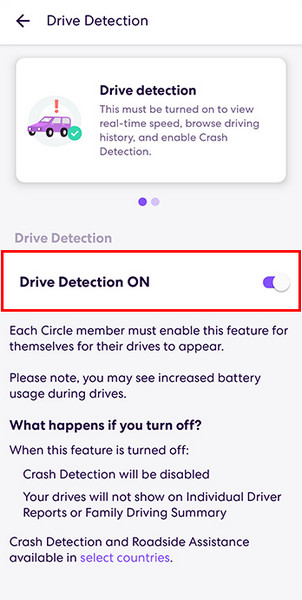
Detectarea condusului aplicație de locație simulată, se concentrează pe mișcare în termeni de călătorii, spre deosebire de urmărirea live constantă. Când este activată, aplicația va prioritiza actualizările bazate pe trasee, nu pe ping-uri continue.
Deschide Life360 și mergi la.
Pornește funcția.
dezactivează opțiunea Location Sharing (Partajare locație) pentru cercul în care te afli.
pentru a permite aplicației să urmărească doar călătoriile active. Limitează activitatea aplicației în fundal din setările telefonului pentru a reduce actualizările constante., Această metodă funcționează cel mai bine când dorești actualizări mai rare, fără a dezactiva complet partajarea locației.
Metoda 2: Activează modul Economisire baterie
Modul Economisire baterie reduce frecvența cu care Life360 îți actualizează locația pentru a păstra energia dispozitivului. Acest lucru poate face ca locația ta să pară mai puțin precisă sau să se actualizeze mai lent. Această abordare corespunde cererilor utilizatorilor care întreabă cum să pui pe pauză partajarea locației în Life360, deoarece scade vizibilitatea fără a o opri complet.
pe dispozitivul tău și mergi la Setări meniul.
Selectați Modul Economisire baterie sau Detectare unitate din lista.
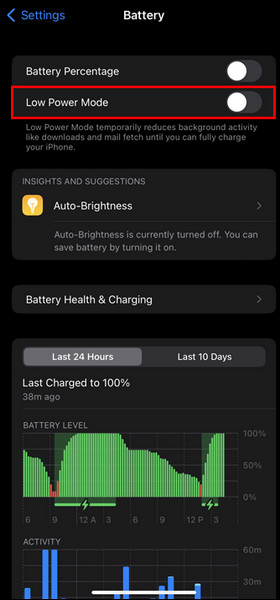
Activează această funcție pentru a reduce temporar activitatea în fundal pe dispozitiv, inclusiv pentru Life360. pe În plus, dezactivează reîmprospătarea aplicației Life360 în fundal pentru a-i limita actualizările fără a deschide aplicația. Deși acest lucru nu oprește urmărirea, reduce frecvența actualizărilor într-un mod natural și așteptat.
Pentru utilizatorii care caută o flexibilitate și mai mare decât cea oferită de setări, este disponibilă o altă metodă: schimbarea manuală a locației. Aceasta este explorată și de utilizatori care caută informații despre cum să pui pe pauză locația Life360 fără ca nimeni să știe pe iPhone, mai ales când metodele principale încă afișează modificări de status. În acest caz, în loc să oprești partajarea locației, locația ta este înlocuită cu alta.
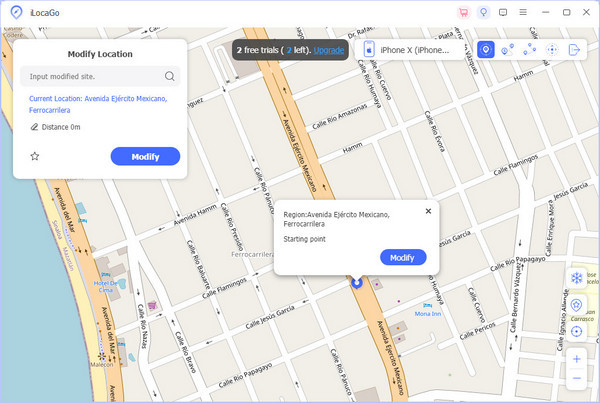
Un instrument conceput în acest scop este iLocaGo. Funcționează atât pe iPhone, iPad, cât și pe dispozitive Android, permițându-ți să creezi o locație GPS falsă prin intermediul unui computer. Poți seta o locație fixă sau poți simula mișcarea fără să fii fizic acolo, ceea ce schimbă ceea ce afișează Life360.
Descarcă iLocaGo pe Windows sau Mac făcând clic pe butonul de descărcare pe care îl avem aici. Urmează instrucțiunile de instalare înainte de a-l lansa. Pregătește cablul USB pentru a conecta dispozitivul la PC.
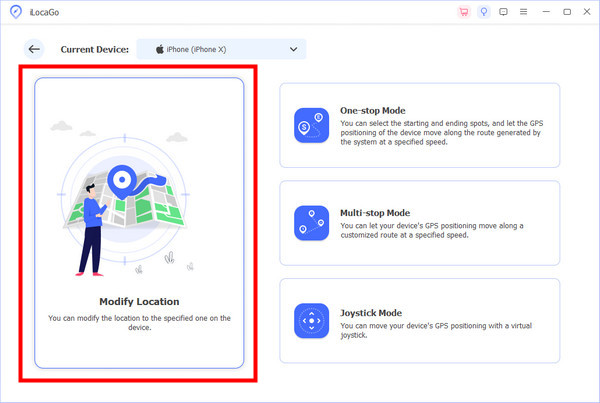
După conectare, dă clic pe După ce harta apare pe ecran, caută zona în care vrei să apari pe dispozitivul tău și apasă „Move”. Dacă vrei să modifici rapid locația, poți folosi instrumentele disponibile în colțul din dreapta.
Deschis Setări Gestionarea locației în Life360 necesită un echilibru atent între intimitate și transparență. Aplicația Life360 nu are o funcție ascunsă de pauză. Totuși, cunoașterea metodelor oficiale și înțelegerea unor funcții precum Detectarea condusului și Economisirea bateriei te pot ajuta să îți atingi obiectivele fără a perturba notificările de sistem. Dacă vrei intimitate completă, este important să înțelegi limitările aplicației și cum să îți pui pe pauză locația fără a fi observat în Life360. Mod de putere redusă.
Dezactivează partajarea locației Life360.
Detectarea condusului activată.
Confirmă modificarea și revino la ecranul principal pentru a te asigura că locația ta nu se mai actualizează.
Sincronizează locația dispozitivului.
One tool designed for this purpose is imyPass iLocaGo. It works with both iPhone, iPad, and Android devices, allowing you to create a mock GPS location through a computer. You can set a fixed location or simulate movement without physically being there, which changes what Life360 displays.
Download the iLocaGo on your Windows or Mac by clicking the download button that we have here. Follow the instructions it asked for installation before you can launch it. Prepare your USB cable to connect the device to the PC.
Once connected, click the Modificați locația dintre opțiunile disponibile aici.
Once the map appears on your screen, search the area where you want to appear on your device and click Sincronizați cu dispozitivul. If you want to modify the location quickly, you can use the tools available in the right corner.
Concluzie
Managing your location with Life360 requires a careful balance of privacy and transparency. The Life360 app does not have a hidden pause feature. However, knowing the official methods and understanding features like Drive Detection and Battery Saver can help you meet your goals without disrupting system notifications. If you want complete privacy, it is important to understand the app's limitations and how to pause your location without being noticed on Life360.
Penny se concentrează pe depanarea GPS și optimizarea Windows. Anterior a lucrat ca inginer de asistență tehnică, ajutând clienții să rezolve eficient probleme legate de localizare și de sistem. Sprijinită de experiența în suport IT, oferă soluții practice care chiar funcționează. În timpul liber îi place să facă drumeții și geocaching, testând tehnologia GPS în lumea reală.
Soluții fierbinți
-
Localizare GPS
- Cum să știți dacă cineva și-a întrerupt locația pe Life360
- Cum să faci apeluri false gratuit
- Cele mai bune locații Pokémon GO cu coordonate
- 10 cele mai bune trucuri pentru Pokémon GO
- 9 instrumente de spoofing pentru Pokémon GO
- Cum să urmărești locația unui iPhone
- Ce este locația simulată
- 5 joystick-uri GPS pentru Pokémon GO
-
Deblocați iOS
-
Sfaturi iOS
-
Deblocați Android


