



 Soluţie
 Centru de asistență
 Despre noi
 a lua legatura
iPhone este în modul Pierdut: cum să îl dezactivezi, să îl activezi și să ieși din el
 Clara Prescott publicat pe 01 iulie 2026Sfaturi iOSLectură de 3 minute
iPhone poate fi dus în diferite locuri datorită dimensiunii sale. Pentru că este practic, oamenii preferă să îl ia cu ei în locul altor dispozitive, precum un Mac sau un iPad. De asemenea, este folosit frecvent pentru lucruri personale. Așadar, este purtat în foarte multe locuri diferite.
Totuși, această comoditate se transformă într-un coșmar atunci când iPhone‑ul este rătăcit sau pierdut din greșeală. Din fericire, Apple oferă modul Lost (Modul Pierdut) pentru astfel de situații. Știi ce este Modul pierdut iPhone ? Acest articol te va ajuta să înțelegi mai bine ce oferă această funcție. Derulează mai jos pentru a afla informațiile importante despre ea.

În acest articol:
Partea 1. Ce este Lost Mode pe iPhone
Majoritatea utilizatorilor știu că Lost Mode pe iPhone este o funcție gratuită oferită prin iCloud. Acest lucru este corect. Dar știai că există și alte funcții pe care le oferă? Vezi-le în secțiunile de mai jos.
1. Ce face de fapt Lost Mode
Ce face Lost Mode pe iPhone? În mod implicit, îți urmărește locația iPhone‑ului în timp real, folosind GPS‑ul și conexiunea la internet. De asemenea, are capacitatea de a-ți bloca iPhone‑ul de la distanță. Din acest motiv, dezactivează Apple Pay. Dacă cineva îți găsește iPhone‑ul, va vedea mesajul personalizat pe care l-ai adăugat. De asemenea, folosește modul de consum redus de energie pentru urmărire.
2. Ce NU face Lost Mode
Pe de altă parte, ce nu face Lost Mode pe iPhone? Un lucru bun la această funcție este că nu îți șterge datele. Asta înseamnă că nu îți șterge iPhone-ul. De asemenea, nu împiedică pe cineva să oprească telefonul. Dar, dacă acest lucru se întâmplă, este salvată ultima locație cunoscută.
3. Ar trebui să activezi Lost Mode?
Unii utilizatori se întreabă dacă ar trebui să activeze sau să dezactiveze Lost Mode pe iPhone. Îți recomandăm să activezi Lost Mode pe iPhone. Este o idee bună să îl pornești dacă iPhone‑ul ți-a fost furat sau s-a pierdut. În acest caz, poți urmări imediat locația lui în timp real.
Partea 2. Cum să activezi Lost Mode pe iPhone
Dacă vrei să folosești Lost Mode, trebuie mai întâi să îl activezi. Nu se pornește automat. Cum activezi Lost Mode pe iPhone? Find My este accesibil de pe diferite dispozitive Apple. Dacă ai un alt iPhone, iPad sau Mac, poți folosi aplicația pentru a activa Lost Mode.
În plus, poți vizita site‑ul oficial. Cel mai bun lucru este că pașii sunt aceiași. Vezi mai jos cum se procedează.
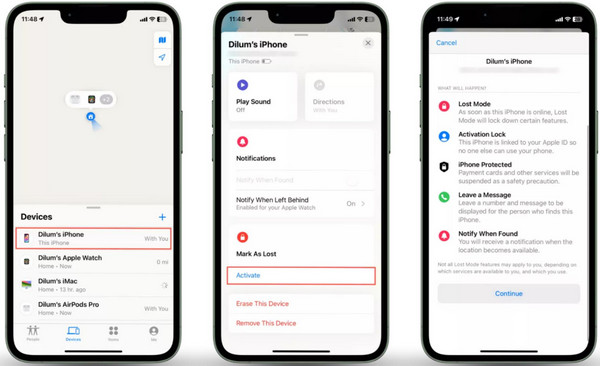
Deschis Găsește-l pe al meu sau vizitează site‑ul. Conectează‑te cu contul tău Apple ID. Selectează Dispozitive după aceea.
Alege iPhone‑ul tău pierdut. Atinge Marcați ca pierdut. Apoi, alege Activati.
Partea 3. Cum să dezactivezi / oprești Lost Mode
În schimb, cum dezactivezi Lost Mode pe un iPhone? Atunci când te confrunți cu această funcție, există diverse moduri de a proceda. Metodele de mai jos te vor ajuta în acest proces.
Scenariul A: Ți-ai găsit iPhone‑ul
Dacă ți-ai găsit iPhone‑ul, trebuie doar să introduci codul de acces pentru a‑l debloca. Poți face acest lucru și de la distanță, folosind Find My. Contul Apple ID asociat este necesar pentru ca operațiunea să reușească. Această funcție este folosită și pentru a rezolva opțiunea iPhone indisponibil problema.
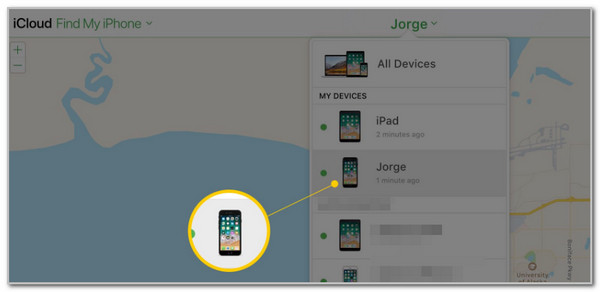
Caută Găsește-l pe al meu. Apoi, faceți clic pe Conectare . Introdu apoi Apple ID‑ul tău.
Apoi, selectează Mod pierdut sau Marcat ca pierdut (Marked As Lost). Clic Dezactivați modul pierdut. În final, confirmă procedura.
Scenariul B: Altcineva l‑a găsit și a sunat la numărul afișat
Dacă altcineva ți-a găsit iPhone‑ul, este mai bine să nu îl deblochezi de la distanță cu Find My. Motivul este că astfel acea persoană ar putea obține acces neautorizat. Prin urmare, este recomandat să aștepți apelul sau alt mod de contact din partea persoanei care ți-a găsit iPhone‑ul.
Partea 4. Cum să ieși din Lost Mode fără Face ID sau cod de acces
Cum scoți un iPhone din Lost Mode fără Face ID sau cod de acces? Metodele de mai jos te vor ghida în această privință.
1. Singurele metode legitime:
Cea mai legitimă modalitate de a ieși din Lost Mode este să introduci codul de acces al dispozitivului, dacă îl știi. Funcționează chiar și fără Face ID. De asemenea, poți utiliza parola Apple ID pentru a șterge dispozitivul prin site‑ul iCloud Find My, apoi să îl restaurezi dintr‑un backup.
Vizita iCloud Găsește-mi. Alege Conectare butonul. Introdu contul Apple ID asociat.
Alege iPhone‑ul tău din Toate Dispozitivele. Selectați Ștergeți acest dispozitiv și faceți clic Şterge a confirma.
Dacă nimic din acestea nu funcționează, cel mai bine este să contactezi Apple Support cu dovada de cumpărare. Ei te pot ajuta.
2. Ce NU funcționează:
Nu există nicio „portiță din spate” pentru a elimina Lost Mode fără codul de acces sau parola Apple ID. Orice serviciu online care susține că poate face asta este o escrocherie.
Bonus: Dar dacă ești adevăratul proprietar și tot nu poți ieși din Lost Mode?
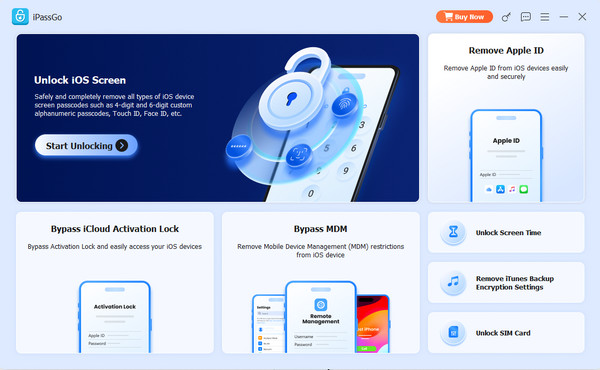
Dacă ești proprietarul de drept al iPhone‑ului, dar pur și simplu nu îți mai amintești codul de acces al dispozitivului sau parola Apple ID, încă ai opțiuni. Folosește imyPass iPassGo. Este un instrument terț care îți poate elimina codul de acces, PIN‑ul, Face ID, Touch ID și alte tipuri de blocare a ecranului. În plus, acceptă diferite scenarii. Include un Face ID sau Touch ID nefuncțional, un ecran de iPhone spart, un cod de acces uitat și altele. Vezi pașii de mai jos pentru a afla cum să folosești instrumentul.
Descarca imyPass iPassGo. Apoi, instalează‑l și deschide‑l pe computer.
Alege Deblocați ecranul iOS butonul. Apoi conectează un iPhone la computer folosind cablul USB.
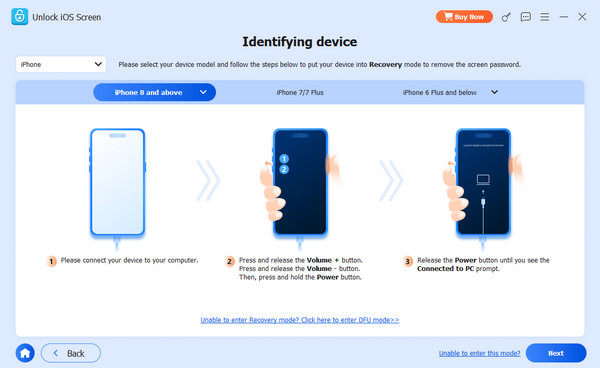
Pune iPhone‑ul în modul recovery și fă clic pe Următorul buton. Faceți clic Începe acum și alegeți Începeți eliminarea. Mai târziu, faceți clic Confirmați din nou pentru a începe deblocarea iPhone‑ului tău.
Întrebări frecvente.
-
Poate cineva să-mi deblocheze iPhone-ul aflat în modul Pierdut?
În cele mai multe cazuri, nimeni nu poate pur și simplu să îți deblocheze iPhone‑ul atunci când funcția Mod pierdut este activată. Este imposibil folosind metodele integrate pe care le oferă Apple.
-
De ce nu se activează Modul Pierdut?
Există motive frecvente pentru care Modul pierdut nu poate fi activat. Acest lucru se întâmplă atunci când iPhone‑ul este oprit, bateria este descărcată, este activat Modul Avion sau în alte situații similare.
-
Cum dezactivezi Modul Pierdut dacă ți-ai uitat parola ID‑ului Apple?
Cel mai bun mod de a dezactiva Modul Pierdut dacă ți-ai uitat parola ID-ului Apple este să o resetezi. Poți vizita site-ul oficial pentru a-ți reseta parola contului.
Concluzie
Modul pierdut iPhone este o funcție utilă din iCloud care te ajută să îți urmărești iPhone‑ul atunci când este pierdut sau furat. Acest articol conține informațiile pe care trebuie să le știi despre funcția de urmărire menționată. imyPass iPassGo este, de asemenea, aici pentru a te ajuta să deblochezi un iPhone atunci când codul de acces este uitat. Descarcă instrumentul dacă vrei să afli mai multe despre el!
Clara are peste 8 ani de experiență în ajutarea utilizatorilor să recupereze fișiere pierdute și să transfere date. Anterior, a lucrat ca tehnician în recuperare de date pentru o mare companie de servicii IT. Certificată în Recuperare de Date și Criminalistică Digitală, articolele ei se concentrează pe soluții simple care fac sarcinile complicate de recuperare mai ușoare pentru utilizatorii de zi cu zi.
Soluții fierbinți
-
Sfaturi iOS
- Cum să descărcați aplicații fără ID Apple
- Cum să resetezi iPhone‑ul la setările din fabrică
- Cum se resetează din fabrică un iPad
- Cum să repari eroarea de conectare la serverul ID‑ului Apple
- Cum să remediați problema „iPhone indisponibil”
- Cum să remediați rapid eroarea „SIM not supported”
- Cum să intrați în modul de recuperare iPhone
- ID Apple și ID iCloud sunt la fel
-
Deblocați iOS
-
Localizare GPS
-
Sfaturi pentru Windows


