



 Soluţie
 Centru de asistență
 Despre noi
 a lua legatura
Actualizarea setărilor ID-ului Apple blocată pe iPhone? 5 soluții te pot ajuta
 Clara Prescott publicat pe 1 aprilie 2026Sfaturi iOSLectură de 3 minute
Ai experimentat o actualizare a setărilor ID-ului Apple care a rămas blocată pe iPhone-ul tău? Această notificare apare de obicei atunci când dispozitivul trebuie să îți verifice ID-ul Apple după o actualizare de sistem, dar uneori nu mai dispare. Nu îți face griji, acest ghid îți va arăta câteva moduri simple de a rezolva problema. Îți vom explica, de asemenea, ce să faci dacă îți uiți parola ID-ului Apple.

În acest articol:
Partea 1: Ce face ca Actualizarea Setărilor Apple ID să se blocheze?
De ce rămân blocate actualizările
Probleme de internet
Un Wi‑Fi slab sau instabil poate întrerupe comunicarea cu serverele Apple. Datele celulare pot fi, de asemenea, limitate de lățimea de bandă sau de plafonul de date, ceea ce poate încetini sau bloca procesul de actualizare.
Probleme ale serverelor Apple
Serverele Apple se confruntă uneori cu erori temporare, operațiuni de mentenanță sau trafic intens, ceea ce poate întârzia sau bloca solicitările de actualizare.
Probleme cu ID-ul Apple
Dacă ți-ai schimbat recent parola ID-ului Apple, este posibil ca dispozitivul tău să nu se fi sincronizat complet încă. Informațiile lipsă sau incomplete ale contului pot, de asemenea, declanșa probleme de verificare.
Erori de software
Versiunile mai vechi de iOS sau macOS este posibil să nu accepte pe deplin cele mai noi funcții sau protocoale de securitate ale ID-ului Apple. Chiar și versiunile mai noi pot conține ocazional erori care interferează cu verificarea.
Defecțiuni ale aplicației Configurări
Defecțiunile temporare din aplicația Configurări pot împiedica procesarea actualizării.
Sfaturi pentru a evita să rămâi blocat
- Asigură-te că Wi‑Fi-ul este puternic și stabil sau folosește o rețea celulară fiabilă.
- Verifică dacă serverele Apple funcționează normal înainte de a începe o actualizare.
- Menține informațiile ID-ului Apple complete și actualizate.
- Rulează cea mai recentă versiune de iOS, iPadOS sau macOS pentru a reduce problemele de compatibilitate și erorile de software.
- Repornește periodic dispozitivul pentru a elimina micile defecțiuni ale aplicației Configurări.
Partea 2: 5 moduri de a remedia Actualizarea setărilor Apple ID blocate
1. Repornirea forțată a iPhone-ului
Un prim pas rapid și ușor este să forțați repornirea iPhone-ului. Acest lucru poate rezolva adesea erori temporare care ar putea cauza problema de actualizare. Efectuând o repornire forțată, reporniți iPhone-ul dvs., care poate rezolva probleme minore de software și poate rezolva problema prin actualizarea setărilor ID-ului Apple. Metoda de repornire forțată depinde de modelul dvs. de iPhone:
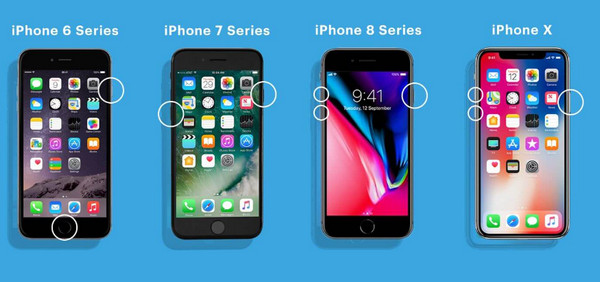
◆ iPhone 8 și versiuni ulterioare: Apăsați și eliberați rapid butonul Creșterea volumului butonul, apoi apăsați și eliberați rapid butonul Volum scăzut butonul. După aceea, apasă și ține apăsat Latură butonul până când apare logo-ul Apple.
◆ iPhone 7 și 7 Plus: Localizați Somn/Trez Butonați și țineți apăsat împreună cu Volum scăzut Buton. Nu le eliminați până când nu apare logo-ul Apple.
◆ iPhone 6 și versiuni anterioare: Găsi Somn/Trez și butoanele de alimentare și țineți-le apăsate împreună cu Acasă Buton. Continuați să le țineți pe amândouă până când vedeți sigla Apple.
2. Deconectați-vă și reconectați-vă ID-ul Apple
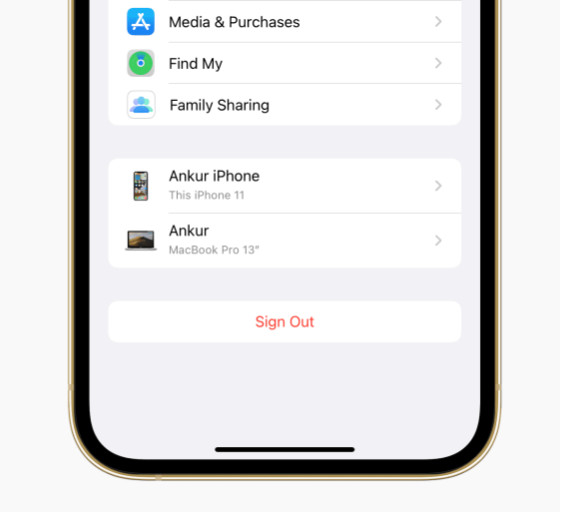
Dacă o repornire forțată nu rezolvă problema, încercați să vă reîmprospătați conexiunea ID-ului Apple deconectați-vă și conectându-vă din nou. Acest lucru poate înlătura orice sughiț temporar care ar putea împiedica actualizarea:
Deschis Setări pe iPhone, atingeți ID-ul Apple, apoi derulați în jos și selectați Sign out. Reporniți iPhone-ul. Odată repornit, deschideți din nou aplicația Setări și conectați-vă din nou cu datele dvs. de identificare. Verificați dacă solicitarea de actualizare s-a rezolvat de la sine.
3. Actualizați codul ID Apple
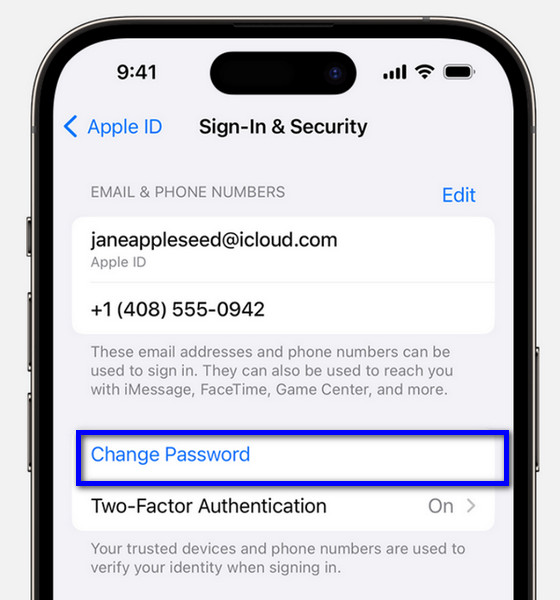
O parolă învechită poate provoca uneori probleme la actualizarea setărilor ID-ului Apple. Iată cum să procedezi resetați-vă parola Apple ID:
Mergi la Setări și ID-ul Apple. Selectați Parolă și securitate. Apăsați pe Schimbaţi parola. Introduceți parola curentă și apoi creați o nouă parolă sigură. După ce setați noua parolă, încercați să vă actualizați din nou setările ID-ului Apple.
4. Verificați informațiile de plată:
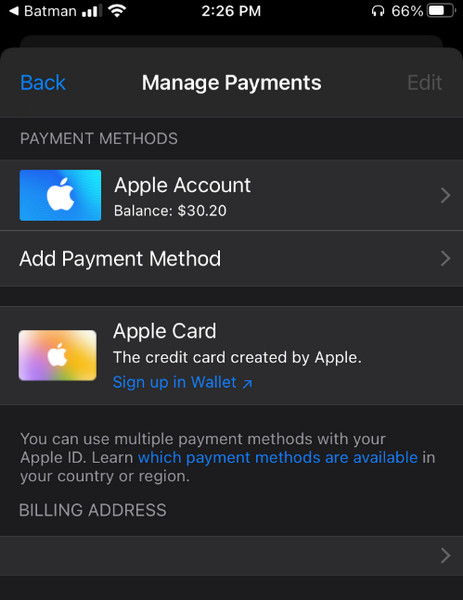
Metodele de plată expirate sau nevalide asociate ID-ului dvs. Apple pot declanșa probleme de actualizare. Asigurați-vă că informațiile dvs. de facturare sunt actuale:
Deschis Setări și ID-ul Apple. Selectați Plata & Livrare. Ar trebui să introduceți aici parola ID-ului Apple. Examinați metodele de plată și informațiile de facturare. Actualizați toate detaliile învechite și încercați să vă actualizați din nou setările Apple ID.
5. Actualizează iOS la cea mai recentă versiune
Utilizarea unei versiuni învechite de iOS poate duce la probleme de compatibilitate cu funcțiile Apple ID. Actualizarea la cea mai nouă versiune poate rezolva de obicei aceste probleme:
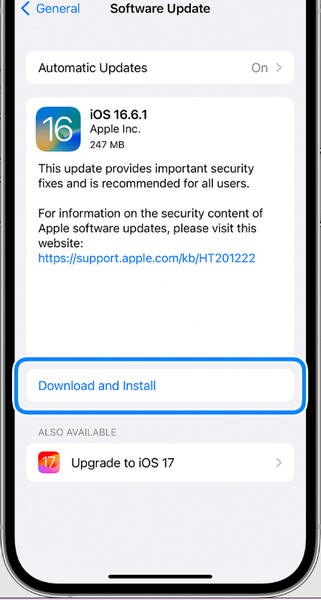
Mergi la Setări și atingeți General. Selectați Actualizare de software. Dispozitivul dvs. va verifica dacă există actualizări disponibile. Dacă este disponibilă o actualizare, descărcați-o și instalați-o. Odată ce actualizarea este finalizată, încercați să vă actualizați din nou setările ID-ului Apple.
Bonus: Eliminați cu ușurință ID-ul Apple dacă uitați parola
Ai nevoie de ajutor pentru a elimina ID-ul Apple de pe iPhone? Acest lucru se poate întâmpla dacă ați uitat parola ID-ului Apple sau trebuie să ștergi contul fostului proprietar de pe un dispozitiv second-hand. În aceste situații, imyPass iPassGo poate ajuta la eliminarea ID-ului Apple și îți poate permite să recapeți accesul la iPhone sau iPad atunci când verificarea normală nu este posibilă.

Întrebări frecvente.
-
Ce ar trebui să fac dacă iPhone-ul meu afișează promptul de actualizare chiar și după ce am urmat toate remediile sugerate?
Dacă ați încercat toate remediile sugerate și solicitarea de actualizare persistă, este recomandat să contactați asistența Apple pentru asistență suplimentară. Aceștia pot oferi pași personalizați de depanare sau pot escalada problema dacă este necesar.
-
Restricțiile de rețea sau setările de firewall din rețeaua mea Wi-Fi pot cauza problema de actualizare?
Da, restricțiile de rețea ale rețelei dvs. Wi-Fi sau setările paravanului de protecție pot interfera uneori cu procesul de actualizare. Încercați să vă conectați temporar la o altă rețea Wi-Fi sau să dezactivați orice restricții de rețea/setări de firewall pentru a vedea dacă se rezolvă problema.
-
Problema „Actualizați setările ID-ului Apple blocat” afectează în mod egal toate versiunile iOS?
Deși problema poate apărea în diferite versiuni iOS, anumite versiuni pot avea erori specifice sau probleme de compatibilitate care le fac mai susceptibile. Păstrați dispozitivul actualizat la cea mai recentă versiune iOS pentru a minimiza astfel de probleme.
-
Resetarea dispozitivului meu la setările din fabrică va rezolva problema de actualizare a setărilor ID Apple blocat?
Resetarea dispozitivului la setările din fabrică poate rezolva uneori probleme persistente de software, dar ar trebui să fie considerată o ultimă soluție. Înainte de a continua cu o resetare din fabrică, faceți o copie de rezervă a datelor și încercați alți pași de depanare recomandați de asistența Apple.
-
Există riscul pierderii datelor atunci când încercați să remediați problema de actualizare a setărilor ID Apple blocat?
Deși remediile sugerate nu ar trebui să ducă la pierderea datelor, este întotdeauna o practică bună să faceți în mod regulat copii de rezervă ale dispozitivului folosind iCloud sau iTunes pentru a preveni pierderea datelor în cazul unor probleme neașteptate în timpul procesului de depanare.
Concluzie
În concluzie, întâlnirea cu actualizați Setările ID-ului Apple blocate în continuare mesajul poate fi frustrant. Totuși, poți depana problema urmând pașii prezentați mai sus. Începe cu soluțiile simple, apoi treci la cele mai avansate. Găsește-o pe cea care se potrivește cel mai bine nevoilor tale.
Clara este editor la imyPass. Este specializată în recuperarea datelor. Puteți găsi tutoriale profesionale și soluții pentru recuperarea datelor pierdute de pe orice dispozitiv. Mulți utilizatori au raportat că tutorialul său este ușor și util.
Soluții fierbinți
-
Sfaturi iOS
-
Deblocați iOS
-
Localizare GPS
-
Sfaturi pentru Windows


