



 Soluţie
 Centru de asistență
 Despre noi
 a lua legatura
Cum să resetați din fabrică telefonul/tableta Samsung fără parolă
 Gideon Byron publicat pe 29 aprilie 2026Deblocați AndroidLectură de 4 minute
Mulți utilizatori de telefoane Samsung se confruntă cu probleme precum uitarea parolei, blocarea dispozitivului sau alte erori care îi împiedică să își acceseze telefonul. În astfel de cazuri, efectuarea unei resetări la setările din fabrică este o soluție frecventă. Dacă ești blocat în afara dispozitivului sau te confrunți cu probleme de performanță, acest ghid îți va arăta 4 metode practice pentru a reseta la setările din fabrică un telefon Samsung fără parolă.
Memento important: O resetare la setările din fabrică va șterge definitiv toate fotografiile, conversațiile, fișierele, aplicațiile și setările personale de pe dispozitiv. Te rugăm să faci o copie de siguranță a tuturor datelor importante în prealabil, dacă este posibil.

În acest articol:
Partea 1: 3 moduri oficiale de a reseta la setările din fabrică un Samsung fără parolă
Dacă pe dispozitivul tău Samsung este activată protecția la resetare din fabrică (Factory Reset Protection), după resetare va trebui să introduci contul Google asociat și parola pentru a utiliza dispozitivul în mod normal. Fără datele de conectare corecte, telefonul va fi blocat după resetare.
Modul 1: Cum să resetați din fabrică un telefon Samsung prin Găsește-mi dispozitivul
Cel mai potrivit pentru: Utilizatorii care au nevoie de o soluție de resetare de la distanță și care au activat Find My Device, cu telefonul pornit și conectat la internet.
Găsește-mi dispozitivul este serviciul de urmărire lansat de Google pentru dispozitivele Android, inclusiv telefoanele și tabletele Samsung. Dacă v-ați adăugat contul Google și ați activat Găsește-mi dispozitivul pe telefon, urmați pașii de mai jos pentru a reseta din fabrică tableta sau telefonul Samsung fără o parolă.
Pe Web
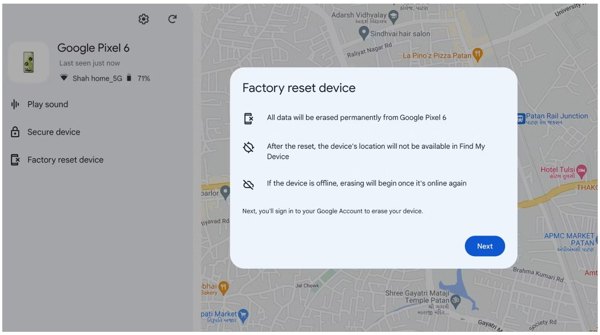
Accesați www.google.com/android/find/ într-un browser și conectați-vă la contul dvs. Google.
Selectați numele dispozitivului dacă aveți mai multe telefoane sub același cont.
Clic Dispozitiv de resetare din fabrică pe bara laterală din stânga. Citiți alerta și apăsați Următorul pentru a începe resetarea din fabrică a telefonului.
Pe un telefon Android
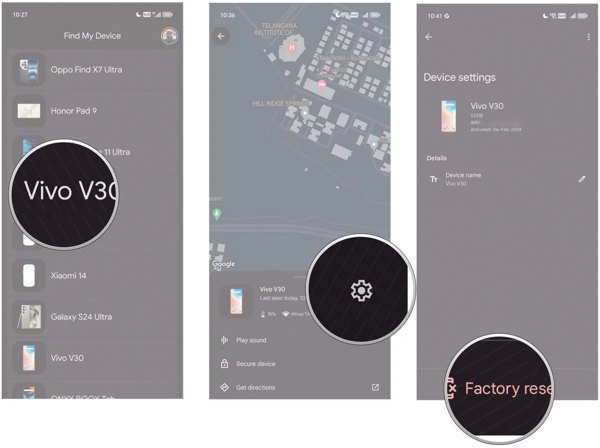
Deschide Găsiți dispozitivul meu aplicație pe un telefon Android accesibil. Atingeți Conectați-vă ca invitat, și conectați-vă la contul dvs. Google.
Apoi, selectați telefonul Samsung blocat. Dacă vi se solicită, introduceți parola Google.
Odată ce dispozitivul dvs. apare pe hartă, faceți clic pe Setări butonul cu o pictogramă roată și alegeți Resetare din fabrică.
Modul 2: Cum să resetați Samsung din fabrică utilizând Find My Mobile
Cel mai potrivit pentru: Dispozitive Samsung cu Android 9 sau 8, cu Find My Mobile activat și conectate la internet.
Găsiți-mi mobilul este serviciul de localizare a dispozitivului lansat de Samsung pentru clienți. Dacă îți activezi telefonul Galaxy cu un cont Samsung, această metodă te poate ajuta să resetezi rapid la setările din fabrică un telefon Samsung blocat. Totuși, începând cu sistemul Q OS, Samsung a eliminat funcția Remote Unlock prin actualizările de sistem. Nu poți folosi această funcție dacă dispozitivul tău rulează Android 10 sau o versiune ulterioară.
Accesați https://smartthingsfind.samsung.com/login într-un browser și conectați-vă cu contul Samsung.

Selectați dispozitivul blocat din partea stângă și veți primi o cutie de instrumente. Clic Ștergeți datele pe cutia de instrumente.
Dacă vi se solicită, introduceți codul de verificare care apare pe ecranul telefonului dvs., faceți clic Verifica, și apoi loviți Ștergeți datele.
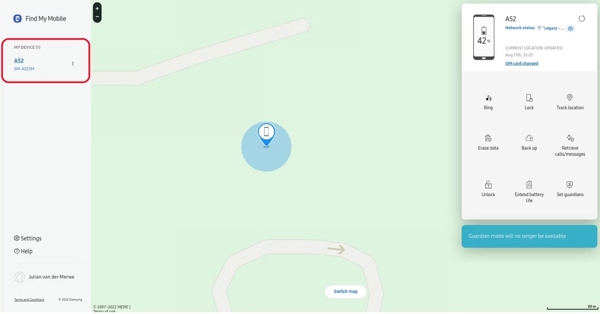
În sfârșit, dați clic Şterge pentru a vă confirma acțiunea. Apoi introduceți parola contului și apăsați Următorul pentru a începe procesul.
Modul 3: Cum să resetați din fabrică Samsung în modul de recuperare
Cel mai potrivit pentru: Utilizatorii cu telefon blocat sau care nu răspunde, sau atunci când alte metode nu sunt disponibile.
Ca toate dispozitivele Android, telefoanele și tabletele Samsung includ un Mod Recovery (mod de recuperare). Poți debloca tableta Samsung sau telefonul efectuând o resetare la setările din fabrică prin acest mod. Iată pașii:
Intrați în modul de recuperare:
Pe dispozitivele Samsung cu volum și Bixby/Power tastele, opriți telefonul și țineți apăsată tasta Creșterea volumului + Putere butoane timp de 5 secunde.
Pe dispozitivele Samsung cu volum, Bixby, și Putere tastele, închideți telefonul și țineți apăsat Creșterea volumului + Putere+ Bixby tastele timp de 5 secunde.
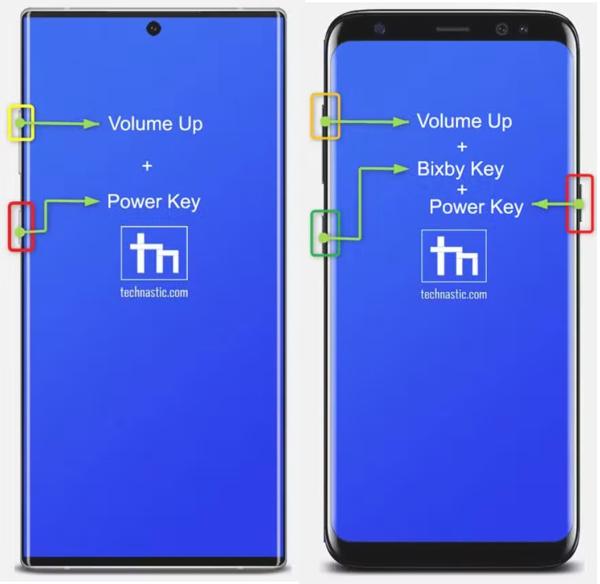
Când apare ecranul Mod de recuperare, utilizați Volum scăzut și Creșterea volumului butoane pentru a evidenția Șterge datele / setările din fabrică opțiune. Apoi apăsați tasta Putere butonul pentru a-l accesa.
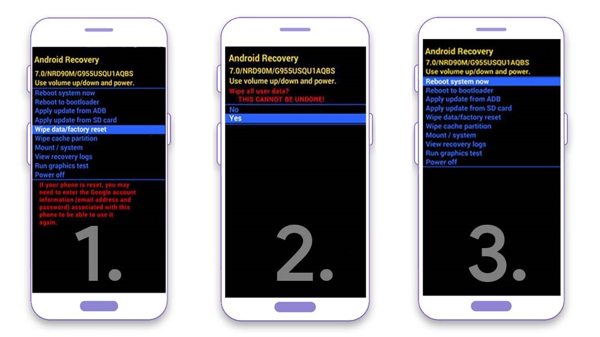
Apoi, evidențiați Resetarea datelor din fabrică, și efectuați-l apăsând pe Putere buton. Când vi se solicită, selectați da.
Așteptați ca resetarea din fabrică a dispozitivului Samsung blocat să se termine și alegeți Restartati acum pentru a porni în modul normal. Apoi veți vedea ecranul de bun venit.
Partea 2: O soluție completă pentru a reseta la setările din fabrică un Samsung fără parolă
Cel mai potrivit pentru: Utilizatorii care au nevoie de o soluție rapidă atunci când sunt blocați în afara telefonului Samsung din cauza uitării parolei sau a codului de blocare a ecranului.
Deși metodele oficiale sunt eficiente, uneori pot fi incomode sau nepotrivite pentru dispozitivul tău. Dacă cauți o soluție mai rapidă și mai fiabilă, iyPass AnyPassGo oferă o opțiune de resetare la setările din fabrică cu un singur clic, fără parolă. Acest instrument poate elimina blocarea ecranului de pe un telefon Android blocat, deteriorat sau dezactivat și poate chiar ocoli blocarea Google FRP, ajutându-te să îți recapeți accesul la dispozitiv.

Peste 4.000.000 de descărcări
Resetare din fabrică a dispozitivelor Samsung Galaxy fără parolă.
Ocoliți cu ușurință orice tip de blocare a ecranului.
Acceptă o gamă largă de modele Android, inclusiv Samsung.
Ușor și sigur de utilizat.
Să vedem cum se resetează Samsung la setările din fabrică fără parolă:
Conectați-vă la telefon
Pornește imyPass AnyPassGo după ce îl instalezi pe computer. Apoi, conectează telefonul Samsung la computer cu un cablu USB. Apoi alege Eliminați parola ecranului în interfața de acasă pentru a merge mai departe.
Notă:
Pentru a ocoli protecția Samsung la resetarea din fabrică, alegeți Ocoliți blocarea Google FRPși urmați instrucțiunile de pe ecran pentru a o finaliza.

Selectați marca dispozitivului
Alegeți marca telefonului dvs. din listă. Aici selectăm Samsung. Apoi alegeți modelul dispozitivului pentru a merge mai departe.

Resetare din fabrică Samsung
Când sunteți gata, faceți clic pe Eliminați acum buton. Când vi se solicită, introduceți codul de verificare pentru a începe resetarea telefonului Samsung care este blocat fără parola.

Întrebări frecvente.
-
Ce se întâmplă dacă nu ai acces la telefonul Samsung?
Odată ce sunteți blocat de telefonul Samsung, nu vă puteți accesa dispozitivul și datele. Vestea bună este că aveți mai multe moduri de a vă debloca telefonul fără parolă.
-
Îmi pot reseta din fabrică telefonul Samsung dacă mi-am uitat parola Samsung?
Când sunteți blocat de telefon și ați uitat parola contului Samsung, vă puteți reseta dispozitivul cu Găsește-mi dispozitivul de la Google sau folosind software-ul terță parte.
-
Resetarea din fabrică elimină FRP pe telefoanele Samsung?
În majoritatea cazurilor, resetarea din fabrică a telefonului prin setările sale va elimina automat toate conturile asociate și va elibera telefonul de FRP. Cu toate acestea, s-ar putea să vă solicite să introduceți parola contului dvs. Google atunci când o configurați din nou.
Concluzie
Acest ghid a explicat 4 metode despre cum să resetezi la setările din fabrică un telefon Samsung atunci când ai uitat codul de blocare a ecranului. Find My Mobile și Find My Device îți permit să faci acest lucru online sau folosind un alt telefon Android. Pentru începători, imyPass AnyPassGo este cea mai ușoară opțiune.
Gideon scrie despre deblocarea dispozitivelor iOS, Android și Windows. Anterior a lucrat ca specialist în dispozitive mobile într-un centru de reparații, ajutând clienții cu dispozitive blocate și recuperarea parolelor. În timpul liber, testează noi instrumente de deblocare, personalizează dispozitive inteligente și face ca procesele complexe de deblocare să fie simple și sigure.
Soluții fierbinți
-
Deblocați Android
- Recenzie pentru instrumentul AddROM de ocolire FRP
- Cum să ocolești FRP cu vnROM
- Cum să ocolești ușor FRP pe ZTE
- Recenzie detaliată a FRP Hijacker
- Cum să ocolești FRP pe Revvl 5G
- Cum să ocolești FRP pe Samsung fără PC
- Cum să ocolești FRP pe Galaxy A7 Lite fără PC
- Recenzie Easy Flashing FRP Bypass 8.0 APK
-
Deblocați iOS
-
Sfaturi privind parola
-
Sfaturi iOS

