



 Soluţie
 Centru de asistență
 Despre noi
 a lua legatura
Cum să deblochezi un telefon Samsung de la distanță folosind Find My Mobile
 Gideon Byron publicat pe 16 aprilie 2026Deblocați AndroidLectură de 4 minute
Funcția „Find My Mobile” oferea cândva o modalitate oficială de a debloca de la distanță un telefon Samsung fără cod de acces. Totuși, Samsung a eliminat funcția Remote Unlock prin actualizări de sistem începând cu Android Q. Drept urmare, aceasta nu mai este disponibilă pe dispozitivele Galaxy moderne care rulează Android 10 sau o versiune ulterioară.
Mulți utilizatori întreabă: "Încă văd opțiunea Remote Unlock pe telefon, mai funcționează?" "Ce pot face dacă opțiunea Remote Unlock lipsește?" În acest ghid, vom explica pas cu pas cum funcționa deblocarea unui telefon Samsung prin Find My Mobile și vom prezenta și o alternativă în cazul în care funcția Remote Unlock nu este disponibilă pe telefonul tău. Find My Mobile era folosit pentru a debloca un telefon Samsung pas cu pas și vom prezenta, de asemenea, o alternativă dacă funcția Remote Unlock nu este disponibilă pe telefonul tău.

În acest articol:
- Partea 1: Ce este Samsung Find My Mobile
- Partea 2: Cum se activează Find My Mobile
- Partea 3: Cum să deblochezi un telefon Samsung prin Find My Mobile
- Partea 4: Cea mai bună alternativă pentru a debloca un Samsung fără Find My Mobile
- Partea 5: Întrebări frecvente despre deblocarea Samsung cu Find My Mobile
Partea 1: Ce este Samsung Find My Mobile
Funcția Find My Mobile de la Samsung este o funcție gratuită pentru a accesa și gestiona telefoanele și tabletele Samsung prin contul tău Samsung. Vă permite să localizați, să urmăriți, să gestionați, să blocați și să deblocați dispozitivul Samsung de la distanță.
Caracteristici cheie ale Samsung Find My Mobile
- 1.Deblochează un telefon sau o tabletă Samsung fără parolă. (Pentru versiuni mai vechi de Android)
- 2.Localizează și afișează poziția curentă a unui telefon Samsung.
- 3.Copiază de rezervă datele de pe Samsung în Samsung Cloud.
- 4.Adu un telefon Samsung la setările din fabrică de la distanță.
- 5.Recuperează apeluri telefonice și mesaje de pe Samsung.
- 6.Gestionează online toate dispozitivele Samsung aflate sub contul tău.
Samsung Find My Mobile folosește serviciile de localizare și datele din rețelele wireless pentru a te ajuta să-ți găsești dispozitivul dacă este pierdut, uitat accidental sau furat. Acum este integrat cu SmartThings pentru o experiență mai fluidă.
Partea 2: Cum se activează Find My Mobile
Evident, funcția Samsung Find My Mobile este disponibilă pentru aproape toate telefoanele și tabletele Samsung, inclusiv cele mai recente produse emblematice. Este necesar să vă configurați contul Samsung pe telefon. Mai mult, trebuie să permiteți Google să colecteze informațiile despre locație și să fiți de acord cu termenii și condițiile Utilizați rețelele fără fir. Mai important, trebuie să activați Find My Mobile pe Samsung înainte de a-l debloca de la distanță.
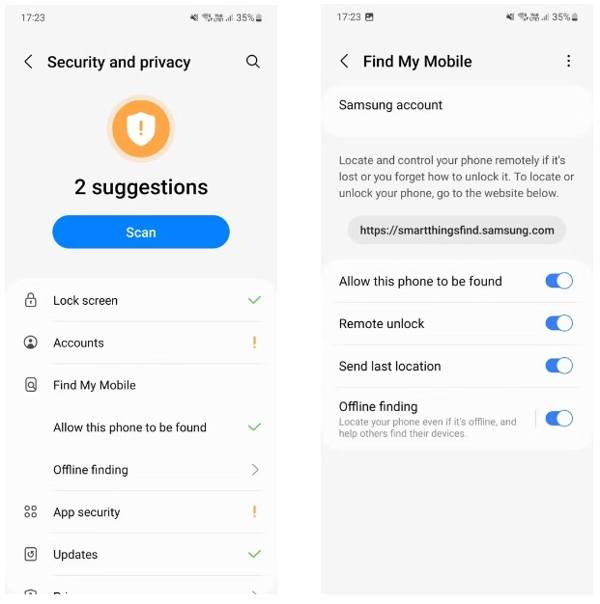
Deschide Setări aplicația de pe telefonul sau tableta dvs. Galaxy.
Mergi la Securitate și confidențialitate sau Blocare ecran și securitate (în funcție de modelul dispozitivului), apoi atinge Găsiți-mi mobilul.
Atingeți Permiteți găsirea acestui telefon și activează opțiunea.
Activează opțiuni suplimentare precum Deblocare de la distanță, Trimite ultima locație, și Găsire offline.
Partea 3: Cum să deblochezi un telefon Samsung prin Find My Mobile
Dacă funcția Remote Unlock este încă activată în meniul Find My Mobile, poți debloca telefonul Samsung prin contul tău Samsung atunci când uiți PIN-ul, modelul sau parola ecranului de blocare. Înainte de a folosi Samsung Find My Mobile pentru a debloca telefonul, asigură-te că:
- 1.Telefonul tău Samsung este conectat la o rețea.
- 2.Contul și parola Samsung au fost folosite pentru configurarea telefonului.
- 3.Find My Mobile este activat pe telefon.
- 4.Remote Unlock este activat.
Dacă îndepliniți toate cerințele preliminare, urmați pașii de mai jos pentru a vă debloca dispozitivul de la distanță.
Accesează smartthingsfind.samsung.com și conectează-te cu contul tău Samsung.

Apoi, toate dispozitivele asociate vor fi listate în bara laterală din stânga. Alegeți telefonul Samsung blocat pentru a-și afișa locația pe hartă. Aici puteți vedea starea, nivelul bateriei, conexiunea la rețea și caseta de instrumente.
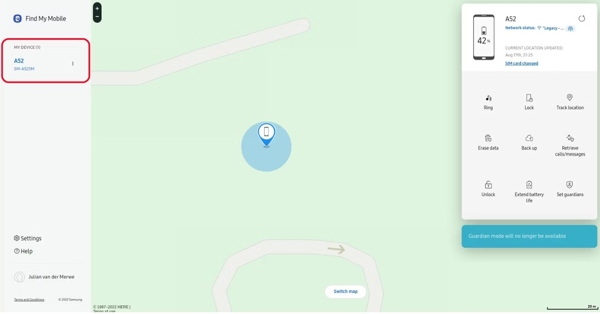
Apasă pe Deblocați butonul de pe cutia de instrumente. Când vi se solicită, citiți cu atenție mesajul de alertă și apăsați Deblocați din nou. Apoi introduceți parola contului dvs. Samsung și confirmați că nu sunteți un robot.
Odată ce sunteți gata, faceți clic pe URMĂTORUL buton. Dacă telefonul dvs. Samsung este pornit și conectat la o rețea, acesta va fi deblocat imediat de Samsung Find My Mobile.
Partea 4: Cea mai bună alternativă pentru a debloca un Samsung fără Find My Mobile
Find My Mobile este disponibil doar pe anumite versiuni de dispozitive Samsung și trebuie configurat în avans, înainte ca telefonul să fie blocat. În plus, funcția funcționează numai atunci când telefonul este online.
Dacă funcția Remote Unlock lipsește din meniul Find My Mobile sau dacă telefonul tău este offline, nu îl vei putea debloca folosind această metodă. În acest caz, este posibil să ai nevoie de o soluție alternativă, cum ar fi iyPass AnyPassGo, care este concepută pentru a ajuta la îndepărtarea blocărilor de ecran pe majoritatea dispozitivelor Android.

Peste 4.000.000 de descărcări
Eliminați ecranul de blocare pe Android fără parolă.
Suportă PIN, amprentă digitală, parolă și multe altele.
Funcționează pe peste 20 de mărci de telefoane Android.
Nu îți va roota smartphone-ul în timpul procesului.
Să vedem cum deblocăm un telefon cu alternativa la Find My Mobile.
Instalați software-ul de deblocare
Lansați alternativa la Samsung Find My Mobile după ce o instalați pe computer. Alegeți Eliminați parola ecranului din interfața principală. Apoi conectați telefonul blocat la computer cu un cablu USB.

Selectați marca dispozitivului dvs
Vei fi condus să selectezi mărcile de telefoane. După aceea, dă clic pe Eliminați acum buton și mergeți mai departe.

Eliminați ecranul de blocare
Atâta timp cât terminați pașii de mai sus, software-ul va începe să elimine imediat ecranul de blocare. Câteva minute mai târziu, puteți recâștiga accesul la telefon.

Notă:
Această metodă va șterge datele de pe dispozitiv. Este recomandat să îți faci o copie de rezervă a fișierelor în avans, astfel încât să poți restaura telefonul din backup-uri.
Întrebări frecvente.
-
Îmi pot debloca singur telefonul Samsung?
Da, ai câteva modalități deblocați telefonul Samsung de unul singur. Funcția Find My Mobile de la Samsung, de exemplu, vă permite să deblocați un dispozitiv acceptat de la distanță dacă ați activat funcția pe telefon.
-
Ce este aplicația de deblocare a dispozitivului pe Samsung?
Nu există nicio aplicație de deblocare a dispozitivelor pe telefoanele Samsung, dar puteți utiliza Find My Mobile pentru a vă debloca dispozitivul, care este un serviciu web pentru gestionarea gratuită a dispozitivelor Samsung online.
-
De ce Find My Mobile nu funcționează pentru telefonul meu Samsung?
Când utilizați Find My Mobile, trebuie să fi activat această funcție pe telefon. În plus, telefonul tău trebuie să fie online. Dacă această caracteristică nu funcționează pentru telefonul dvs., puteți utiliza instrumentul de deblocare Android terță parte, cum ar fi DroidKit, recomandat mai sus.
Concluzie
Acest ghid a prezentat cum deblocați dispozitivele Samsung folosind Find My MobileCa o modalitate convenabilă de a urmări telefoanele și tabletele Samsung prin intermediul conturilor Samsung, vă permite să vă gestionați dispozitivele de la distanță. În plus, am împărtășit și o soluție alternativă.
Gideon scrie despre deblocarea dispozitivelor iOS, Android și Windows. Anterior a lucrat ca specialist în dispozitive mobile într-un centru de reparații, ajutând clienții cu dispozitive blocate și recuperarea parolelor. În timpul liber, testează noi instrumente de deblocare, personalizează dispozitive inteligente și face ca procesele complexe de deblocare să fie simple și sigure.
Soluții fierbinți
-
Deblocați Android
- Recenzie pentru instrumentul AddROM de ocolire FRP
- Cum să ocolești FRP cu vnROM
- Cum să ocolești ușor FRP pe ZTE
- Recenzie detaliată a FRP Hijacker
- Cum să ocolești FRP pe Revvl 5G
- Cum să ocolești FRP pe Samsung fără PC
- Cum să ocolești FRP pe Galaxy A7 Lite fără PC
- Recenzie Easy Flashing FRP Bypass 8.0 APK
-
Deblocați iOS
-
Sfaturi privind parola
-
Sfaturi iOS

