



 Soluţie
 Centru de asistență
 Despre noi
 a lua legatura
4 moduri de a debloca un telefon Samsung când ai uitat parola
 Gideon Byron publicat pe 6 februarie 2026Deblocați AndroidLectură de 3 minute
Fiind primul nivel de securitate pe telefoanele Samsung, parola de pe ecranul de blocare împiedică alte persoane să îți acceseze dispozitivul și datele fără permisiune. Totuși, este frustrant când îți uiți parola sau codul PIN, deoarece îți vei pierde accesul la dispozitiv. Vestea bună este că îți poți debloca singur telefonul Samsung. Acest ghid prezintă 4 metode despre cum să deblochezi telefonul Samsung când uiți parola.

În acest articol:
- Partea 1. Cum să deblochezi Samsung Galaxy S25 fără cod de acces
- Partea 2. Cum să deblochezi un telefon Samsung cu Smart Lock
- Partea 3. Cum să deblochezi un telefon Samsung fără pierdere de date prin SmartThings Find
- Partea 4: Cum să deblochezi telefonul Samsung de la distanță prin intermediul aplicației Găsește dispozitivul meu
- Partea 5. Comparația celor 4 metode de a debloca un telefon Samsung
- Partea 6. Întrebări frecvente despre deblocarea telefonului Samsung
Partea 1. Cum să deblochezi Samsung Galaxy S25 fără cod de acces
Pentru mulți utilizatori Samsung, uitarea parolei ecranului de blocare poate fi o experiență frustrantă, fie că este vorba de PIN, model, parolă sau amprentă. Pentru utilizatorul obișnuit, deblocarea unui nou Samsung Galaxy S25 fără resetare la setările din fabrică poate fi, de asemenea, o provocare. Din fericire, există o soluție fiabilă și eficientă. iyPass AnyPassGo este unul dintre cele mai bune instrumente concepute pentru deblocarea telefoanelor Samsung fără parolă, ajutându-vă să recâștigați accesul la dispozitiv rapid și în siguranță.

Peste 4.000.000 de descărcări
Deblochează telefoanele Samsung Galaxy fără parolă.
Ușor de utilizat și nu necesită abilități tehnice.
Disponibil pentru o varietate de blocări ale ecranului, inclusiv PIN.
Compatibil cu o gamă largă de telefoane Samsung.
Să vedem cum deblocăm un telefon Samsung fără parolă.
Conectează-ți Samsung Galaxy S25 la computer
Descărcați, instalați și lansați iyPass AnyPassGo pe computerul tău. Conectează telefonul Samsung la computer. Pentru a debloca ecranul unui telefon Samsung, alege Eliminați parola ecranului.

Confirmați informațiile telefonului dvs
Apoi selectați marca telefonului dvs. Aici alegem SamsungApoi, urmați instrucțiunile de pe ecran pentru a intra în modul de recuperare pe telefon.

Deblocați telefonul Samsung
După ce ești pregătit, începe imediat eliminarea blocării ecranului de pe telefon. Când procesul se termină, deconectează telefonul și accesează-l fără blocare de ecran. Așa de ușor poți debloca un telefon Samsung atunci când ai uitat codul de acces.

Partea 2. Cum să deblochezi un telefon Samsung cu Smart Lock
Pe lângă software‑ul profesional de deblocare, ai la dispoziție și câteva metode gratuite pentru a debloca un telefon Samsung. Este posibil ca aceste metode să nu fie disponibile pentru toate dispozitivele Samsung, dar tot merită încercate.
Smart Lock este o funcție integrată care permite deblocarea telefonului Samsung atunci când uiți parola ecranului. După configurare, aceasta permite telefonului să rămână deblocat în medii de încredere sau în anumite condiții, reducând nevoia de a introduce parola în mod repetat.
Totuși, dacă nu ai configurat Smart Lock, nu poți debloca telefonul Samsung prin această metodă.
| Tip | Caz de utilizare |
| Detectare pe corp | Menține telefonul deblocat în timp ce este transportat, de exemplu în mână sau în buzunar |
| Locuri de încredere | Deblochează automat telefonul când vă aflați într-o locație de încredere, cum ar fi acasă sau la birou |
| Dispozitive de încredere | Deblochează telefonul atunci când este conectat la un dispozitiv Bluetooth sau NFC de încredere, cum ar fi un ceas inteligent sau un sistem auto |
| Detectare purtare + backup PIN/model | Menține telefonul deblocat cât timp este asupra ta, dar necesită codul PIN sau modelul de configurare dacă se pierde condiția de încredere |
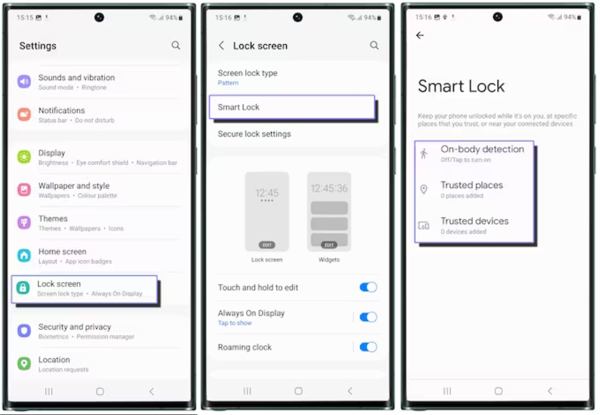
Deschide Setări aplicație pe telefonul tău.
Navigheaza catre Ecran de blocare, Blocare inteligentă, citiți descrierea și atingeți AM ÎNŢELES.
Acum selectează un tip de Smart Lock pe care dorești să îl folosești. Apoi poți debloca noul Samsung Galaxy S23/S24/S25 fără a avea nevoie de parolă și gratuit.
Notă:
Dacă nu folosiți telefonul timp de patru ore, trebuie să vă deblocați ecranul cu modelul, codul PIN sau parola pe care le-ați setat.
Partea 3. Cum să deblochezi un telefon Samsung fără pierdere de date prin SmartThings Find
Chiar dacă nu ai configurat Smart Lock, poți totuși să îți deblochezi telefonul Samsung după ce ai uitat parola, fără resetare la setările din fabrică. SmartThings Find este o funcție de gestionare a telefonului Samsung prin intermediul contului tău Samsung. Această funcție poate debloca aproape toate telefoanele Samsung care rulează Android 8.0 sau o versiune superioară.

Acces smartthingsfind.samsung.com/ în browserul tău web și conectează-te la contul Samsung.
Faceți clic pe numele telefonului din partea stângă, sub DISPOZITIVELE MELE, și alegeți Deblocați pe cutia de instrumente. Apoi apăsați Deblocați din nou pentru a o confirma.
Dacă vi se solicită, introduceți parola contului dvs. Samsung. Apoi lovește Următorul pentru a‑ți debloca imediat telefonul Samsung.
Notă:
Telefonul trebuie să fie pornit și conectat la o rețea Wi-Fi sau mobilă. Mai mult, funcția de deblocare de la distanță trebuie să fie activată pe telefon.
S-ar putea să îți placă și:
Partea 4: Cum să deblochezi telefonul Samsung de la distanță prin intermediul aplicației Găsește dispozitivul meu
Funcția Find My Device de la Google îți permite să urmărești, să blochezi sau să ștergi cu ușurință datele de pe majoritatea telefoanelor Android. Deși nu include o opțiune pentru deblocarea Samsung Galaxy A54/A53/A14 5G/S21/S20 și a altor modele, funcția de ștergere îți permite să elimini toate datele de pe dispozitiv, inclusiv blocarea ecranului. Ține cont că Find My Device îți va șterge complet telefonul, așa că este mai bine să faci un backup înainte de a debloca telefonul Samsung. În plus, trebuie să fi activat Find My Device pe telefon.
Pe Web
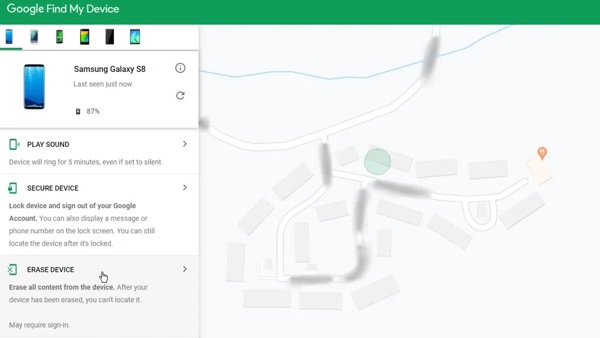
Accesați www.google.com/android/find într-un browser web și conectați-vă la contul Google pe care l-ați adăugat pe telefon.
Selectați telefonul în partea stângă sus, iar locația telefonului dvs. va apărea pe hartă.
Alege ȘTERGERE DISPOZITIV opțiunea și apăsați pe ȘTERGERE DISPOZITIV apasă din nou butonul pentru a începe ștergerea și deblocarea telefonului Samsung.
Pe Alt Telefon
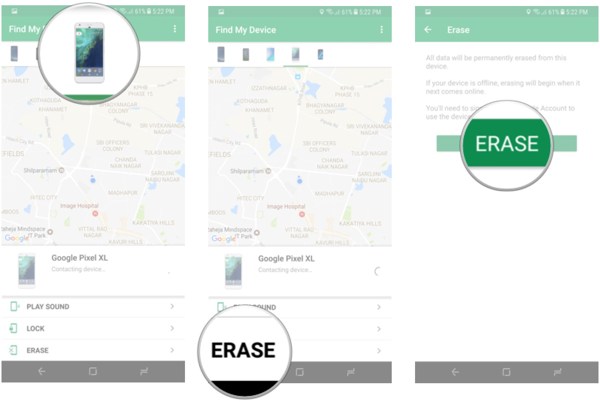
Deschideți aplicația Găsește-mi dispozitivul pe un telefon accesibil și conectează-te la contul tău Google.
Atingeți telefonul Samsung blocat, apăsați ŞTERGE, și loviți ŞTERGE buton.
După ce se termină, îți poți accesa telefonul Samsung fără blocare de ecran.
Notă:
Dacă telefonul dvs. este offline acum, acesta va fi șters când dispozitivul dvs. se conectează la o rețea Wi-Fi data viitoare.
Partea 5. Comparația celor 4 metode de a debloca un telefon Samsung
| Metodă | Cel mai bun pentru | Păstrarea datelor |
| AnyPassGo | Utilizatori care au uitat atât parola telefonului, cât și parola contului. | Depinde de model |
| Blocare inteligentă | Deblocare automată în medii de încredere. | Sigur (fără pierdere de date) |
| SmartThings Find | Metoda oficială, cea mai sigură pentru utilizatorii Samsung. | Sigur (fără pierdere de date) |
| Găsiți dispozitivul meu | Resetare de la distanță atunci când contul Samsung nu este accesibil. | Șters (toate datele sunt șterse) |
Întrebări frecvente.
-
Care este codul din 8 cifre pentru a debloca un telefon Samsung?
Puteți accesa site-ul web oficial al furnizorului dvs. de rețea, vă puteți conecta cu informațiile cartelei SIM și puteți căuta opțiunea de deblocare a rețelei. Atâta timp cât trimiteți informațiile necesare, veți primi un cod de deblocare. Sau puteți apela serviciul pentru clienți al operatorului dvs. și puteți solicita codul pentru a vă debloca telefonul Samsung.
-
Îmi pot debloca telefonul Samsung cu un număr IMEI?
Da, vă puteți debloca telefonul cu numărul IMEI. Verificați numărul IMEI în aplicația Setări de pe telefon. Apoi vizitați un serviciu de deblocare online, introduceți IMEI și plătiți factura pentru a vă debloca telefonul.
-
Telefoanele Samsung sunt deblocate în toate rețelele?
Majoritatea dispozitivelor, inclusiv telefoanele Samsung 5G deblocate, au suport pentru toate mărcile operatorilor din Statele Unite. Astfel, telefoanele Samsung deblocate pot funcționa pe toți operatorii. Dacă telefonul este blocat, trebuie să-l deblocați.
Concluzie
Acum, ar trebui să înțelegi cum deblocați un telefon Samsung dacă ați uitat parola. Dacă activezi Smart Lock pe dispozitiv, îl poți debloca automat. Funcția Find My Mobile de la Samsung îți permite să deblochezi de la distanță un telefon Galaxy. Funcția Find My Device de la Google îți permite să elimini toate datele și să recapeți accesul la telefon. Dacă vrei să deblochezi noile Samsung Galaxy S24 și S25 când ai uitat codul de pe ecran și parola contului Samsung, va trebui să folosești iyPass AnyPassGo. Poate să elimine cu un singur clic toate tipurile de blocări de ecran de pe toate modelele Samsung.
Gideon scrie despre deblocarea dispozitivelor iOS, Android și Windows. Anterior a lucrat ca specialist în dispozitive mobile într-un centru de reparații, ajutând clienții cu dispozitive blocate și recuperarea parolelor. În timpul liber, testează noi instrumente de deblocare, personalizează dispozitive inteligente și face ca procesele complexe de deblocare să fie simple și sigure.
Soluții fierbinți
-
Deblocați Android
- Recenzie pentru instrumentul AddROM de ocolire FRP
- Cum să ocolești FRP cu vnROM
- Cum să ocolești ușor FRP pe ZTE
- Recenzie detaliată a FRP Hijacker
- Cum să ocolești FRP pe Revvl 5G
- Cum să ocolești FRP pe Samsung fără PC
- Cum să ocolești FRP pe Galaxy A7 Lite fără PC
- Recenzie Easy Flashing FRP Bypass 8.0 APK
-
Deblocați iOS
-
Sfaturi privind parola
-
Sfaturi iOS

