



 Soluţie
 Centru de asistență
 Despre noi
 a lua legatura
Cum să elimini blocarea activării (Activation Lock) de pe iPhone sau iPad
 Samuel Spenser publicat pe 17 iulie 2026Deblocați iOSLectură de 4 minute
De îndată ce obții un dispozitiv iOS, ți se va cere să te conectezi cu un Cont Apple. Dacă activezi Găsire iPhone (Find My iPhone) sau Găsire iPad (Find My iPad), blocarea activării iCloud (iCloud Activation Lock) va fi activată automat. Această măsură de securitate este concepută pentru a împiedica hoții să acceseze un dispozitiv Apple fără a furniza contul asociat. Acest ghid prezintă metode dovedite pentru Eliminarea blocării de activare iCloud cu sau fără parola Contului Apple.

În acest articol:
Partea 1. Ce înseamnă eliminarea blocării activării
Așa cum am menționat anterior, Apple Activation Lock este o măsură de securitate Apple. Ea leagă un dispozitiv iOS sau iPadOS de Contul Apple al proprietarului. De fiecare dată când activezi dispozitivul după ce a fost șters sau resetat, este necesară parola Contului Apple asociat.
Conform Apple, această măsură de securitate este concepută pentru a descuraja furtul și a proteja datele utilizatorilor. Pe de altă parte, soluțiile MDM controlează dispozitivele iPhone și iPad cu Activation Lock. Dacă o soluție MDM înscrie dispozitivul tău, trebuie să elimini blocarea activării pe iPhone sau iPad cu un cod de ocolire (bypass code).
Reține că o resetare la setările din fabrică nu poate elimina blocarea. Eliminarea blocării activării iCloud înseamnă înlăturarea acestei măsuri de securitate cu sau fără parolă.
Partea 2. Cum să elimini blocarea activării pe iPad/iPhone
În funcție de starea dispozitivului tău, poți elimina blocarea activării pe iPad/iPhone, pe un dispozitiv Apple împrumutat sau online. Desigur, procesul necesită parola Contului Apple asociat.
Cum să elimini blocarea activării pe iPad/iPhone
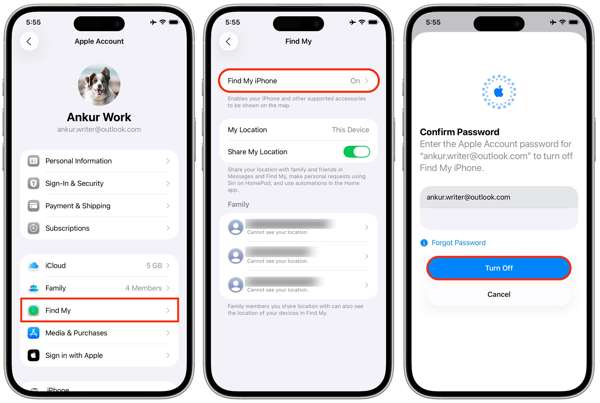
Deschide Setări aplicația de pe ecranul de pornire.
Atingeți profilul dvs.
Alege Găsește-l pe al meu opțiunea și atingeți Găsește-mi iphone-ul sau Găsiți iPad-ul meu.
Dezactivați Găsește-mi iphone-ul sau Găsiți iPad-ul meu.
Când ți se solicită, introdu parola Contului Apple.
Apasă pe Opriți butonul pentru a confirma.
Cum să elimini blocarea activării pe un dispozitiv Apple împrumutat
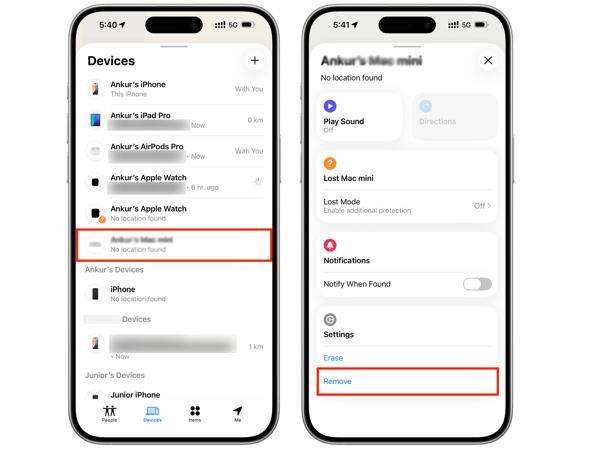
Instalează aplicația Găsire (Find My) pe un iPhone sau MacBook împrumutat.
Rulează aplicația și conectează-te cu acreditările Contului tău Apple.
Du-te la Dispozitive fila.
Alege iPhone-ul sau iPad-ul tău din listă.
Extinde bara de instrumente și apasă Elimina buton.
Dacă ți se cere, introdu din nou parola Contului Apple.
În final, confirmă eliminarea blocării activării de pe iPad.
Cum să elimini blocarea activării online
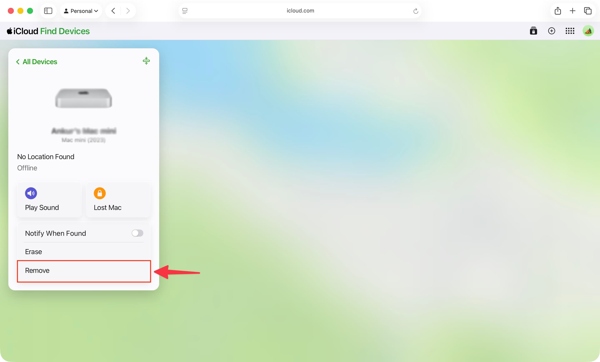
Accesați www.icloud.com/find într-un browser web.
Conectează-te cu Contul Apple și parola ta.
Alege iPhone-ul sau iPad-ul tău din Toate Dispozitivele listă.
Dacă dispozitivul tău este online, funcția îi va urmări locația pe hartă.
Apasă pe Elimina buton.
Introdu parola Contului Apple când ți se solicită.
Urmează instrucțiunile de pe ecran pentru a elimina blocarea activării pe iPad sau iPhone.
Cum să elimini blocarea activării pe un alt dispozitiv Apple
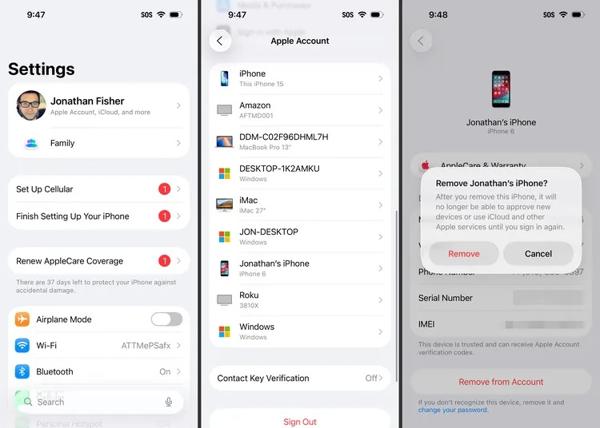
Rulați Setări sau Setarile sistemului aplicația de pe un alt dispozitiv Apple asociat cu același Cont Apple.
Atingeți profilul dvs.
Derulează în jos și alege iPhone-ul sau iPad-ul tău.
Loveste Eliminați din cont buton.
Atunci alege Elimina în fereastra de alertă pentru a confirma eliminarea blocării activării.
Partea 3. Cum să elimini blocarea activării pe iPhone cu un cod
Când iPhone-ul sau iPad-ul tău este înscris într-o soluție MDM, poți obține un cod de ocolire a blocării activării (Activation Lock bypass code). Acest cod îți permite să elimini blocarea activării pe iPad sau iPhone fără parolă. Mai jos prezentăm fluxul de lucru:
Pornește dispozitivul și mergi la Setări aplicația.
Navigheaza catre General, apoi Transferați sau resetați iPhone-ul.
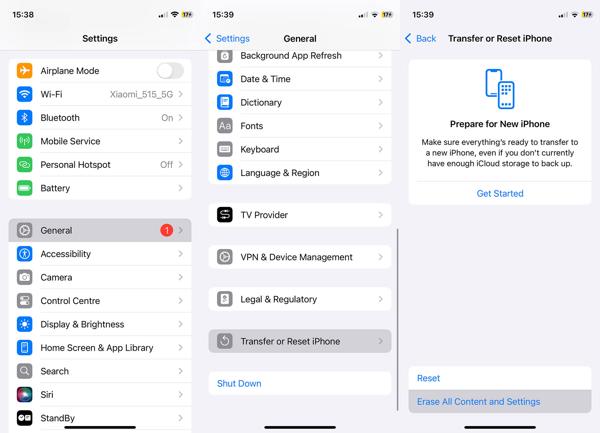
Apasă pe Sterge tot continutul si setarile opțiune.
Urmează instrucțiunile de pe ecran pentru a resetarea din fabrică dispozitivul.
Dacă dispozitivul tău este inaccesibil, resetează-l cu iTunes sau Finder.
După ce procesul s-a încheiat, repornește iPhone-ul sau iPad-ul.
Configurează-l ca dispozitiv nou.
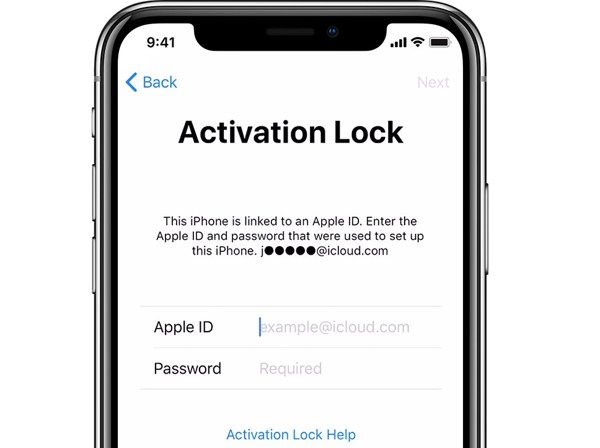
Dacă iPad-ul tău este blocat de Activation Lock, ți se va cere să introduci Contul Apple.
Lasă câmpul ID-ul Apple necompletat și introdu codul de ocolire în Parola camp.
Apasă pe Următorul pentru a elimina blocarea activării pe iPad fără parolă.
Partea 4. Cum să elimini blocarea activării pe iPad fără parolă
Dacă nu ai parola Contului Apple asociat și codul de ocolire, încearcă imyPass iPassGo. Îți permite să elimini blocarea activării pe iPhone sau iPad fără parolă. În plus, designul intuitiv îl face ușor de învățat și utilizat.

Peste 4.000.000 de descărcări
Ocolește blocarea activării de pe un iPhone sau iPad fără parolă.
Complete the process with three steps.
Oferă funcții suplimentare, precum deblocarea Screen Time.
Acceptă o gamă largă de modele de iPhone și iPad.
Cum să elimini blocarea activării de pe iPad fără parolă
Instalează iPassGo
Lansează serviciul de eliminare a blocării activării după ce îl instalezi pe computer. Este disponibil pe Windows 11/10/8/7 și macOS 10.12 sau versiuni ulterioare. Alege Ocoliți blocarea activării iCloud modul pentru a continua.

Conectați-vă la iPad
Conectează iPhone-ul sau iPad-ul la computer cu un cablu Lightning. Acordă încredere computerului, iar software-ul va încărca informațiile dispozitivului tău. Fă clic pe Începe acum butonul pentru a continua.

Eliminați blocarea de activare
Apasă pe Următorul butonul dacă ți-ai deblocat (jailbreak) dispozitivul. Dacă nu, apasă pe Tutorial de jailbreak buton și urmează instrucțiunile pentru a face jailbreak dispozitivului tău. Verifică informațiile dispozitivului și dă clic pe Începeți să ocoliți activarea buton pentru a începe eliminarea blocării de activare (Activation Lock).

Concluzie
Acest ghid a explicat ce este Înlăturarea blocării de activare . Mai important, poți afla mai multe moduri de a finaliza procesul în diverse situații. Cu parola contului tău Apple, poți scăpa de iCloud Lock pe dispozitiv sau de la distanță. Dacă dispozitivul tău este înscris într-o soluție MDM, poți ocoli iCloud Lock cu codul. imyPass iPassGo este o modalitate simplă de a ocoli iCloud Lock de pe dispozitivul tău fără parolă.
Samuel este specializat în securitatea parolelor și confidențialitatea digitală. A lucrat ca specialist în securitate cibernetică pentru întreprinderi mici, ajutându-le să își protejeze activele digitale. Cu certificări în Cybersecurity și Ethical Hacking, el transformă subiectele complexe de securitate în sfaturi ușor de urmat. De asemenea, îi place să împărtășească recomandări despre parole pentru a-i ajuta pe utilizatori să își protejeze conturile cu mai multă încredere.
Soluții fierbinți
-
Deblocați iOS
-
Sfaturi iOS
-
Deblocați Android
-
Sfaturi privind parola


