



 Soluţie
 Centru de asistență
 Despre noi
 a lua legatura
Cum să deblochezi o parolă uitată a unei copii de rezervă iPhone criptate
 Samuel Spenser publicat pe 15 aprilie 2026Deblocați iOSLectură de 4 minute
Tocmai ți-ai cumpărat un iPhone nou și vrei să îți restaurezi datele vechi, dar îți dai seama că ai uitat parola pentru copia de rezervă a iPhone-ului. Fotografiile, contactele, mesajele și videoclipurile tale sunt toate blocate în spatele acelei parole! Nu te îngrijora! În acest ghid, îți vom arăta 4 metode practice prin care poți rezolva această problemă și îți poți recupera datele!

În acest articol:
Partea 1. Ce este parola pentru copia de rezervă a iPhone-ului?
Parola pentru copia de rezervă a iPhone-ului este o parolă folosită pentru a proteja copiile de rezervă criptate ale iPhone-ului tău. Atunci când creezi o copie de rezervă folosind iTunes sau Finder, poți alege opțiunea de a cripta copia de rezervă a iPhone-ului. După activarea acestei opțiuni, trebuie să setezi o parolă pentru copia de rezervă a iPhone-ului pentru a cripta fișierele de backup. Acest lucru asigură că, chiar dacă îți pierzi iPhone-ul sau cineva obține acces la fișierele tale de backup, nu va putea să vadă informațiile din interior fără să decripteze copiile de rezervă.
Parola pentru copia de rezervă a iPhone-ului este diferită de parola pentru ID-ul Apple, deoarece este concepută să protejeze copiile de rezervă locale, nu contul tău Apple online. Ea este stocată pe dispozitivul tău, așa că, dacă uiți parola pentru copia de rezervă a iPhone-ului, nu o poți recupera prin resetarea ID-ului Apple.
Partea a 2-a. Cum îți criptezi copia de rezervă a iPhone-ului?
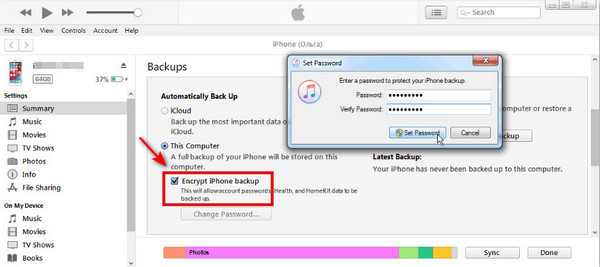
Criptarea iPhone-ului îți poate păstra copia de rezervă în siguranță față de accesul neautorizat. În pașii de mai jos, vei învăța cum să îți criptezi rapid și sigur copia de rezervă iTunes.
Conectează iPhone-ul la computer printr-un cablu USB, apoi deschide iTunes pe computerul dvs.
După ce iPhone-ul tău a fost sincronizat, dă clic pe dispozitivul tău în colțul din stânga sus și selectează rezumat fila.
Bifați caseta de lângă Criptați backup iPhone, apoi setează o parolă puternică pentru copia de rezervă a iPhone-ului atunci când ți se solicită.
Clic Seteaza parola, apoi iTunes va crea o nouă copie de rezervă criptată.
Partea a 3-a. Cum recuperezi o parolă uitată pentru copia de rezervă a iPhone-ului?
Mulți utilizatori constată că se confruntă cu o dilemă comună: au uitat parola pentru copia de rezervă criptată a iPhone-ului atunci când încearcă să restaureze dintr-o copie de rezervă iTunes. Există vreo modalitate de a recupera o parolă uitată pentru copia de rezervă a iPhone-ului? Nu te îngrijora – iată 4 metode pe care le poți încerca pentru a-ți recupera parola și a recăpăta accesul la datele din backup.
Încearcă posibile parole de backup
Înainte de a trece la pași suplimentari, poți încerca să introduci câteva parole pe care le-ai fi putut folosi. Mulți utilizatori setează o parolă familiară fără să își dea seama, așa că testarea câtorva astfel de parole te poate ajuta să deblochezi rapid copia de rezervă. Poți începe prin a-ți aminti parolele pe care le folosești frecvent la alte conturi, cum ar fi:
• Parolă ID Apple
• Parolă Wi-Fi
• Codul de deblocare al ecranului iPhone-ului
• Parolă de e-mail
• Parola folosită pe alte platforme
Verifică Portcheiul (Keychain) – doar pentru utilizatorii de Mac
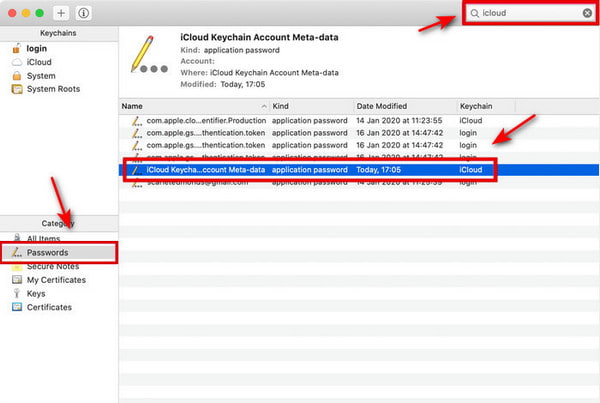
Keychain Access este un instrument integrat în macOS care stochează și gestionează în siguranță parole, chei de criptare, certificate și note securizate. Dacă folosești un Mac, poți verifica KeyChain din macOS pentru a căuta intrări de parole asociate, care te pot ajuta să îți recuperezi parola uitată pentru copia de rezervă a iPhone-ului.
Notă:
Această metodă funcționează doar dacă ai creat anterior o copie de rezervă criptată pe Mac folosind iTunes sau Finder și ai selectat opțiunea de a salva parola în Keychain. În caz contrar, Keychain nu va conține niciun înregistrare relevantă.
Mergi la Aplicații pe Mac-ul tău, caută Acces la breloc în Spotlight și apasă introduce. Dă dublu clic pe program pentru a-l deschide.
Clic Parole în bara laterală de categorii. Tastează Copiere de rezervă iOS în caseta de căutare pentru a găsi intrările de parole salvate aferente.
Dă dublu clic pe rezultate și bifează caseta Arata parola .
Introdu parola de logare pe Mac. După aceea, parola pentru copia de rezervă a iPhone-ului va fi afișată.
Resetează parola pentru copia de rezervă a iPhone-ului
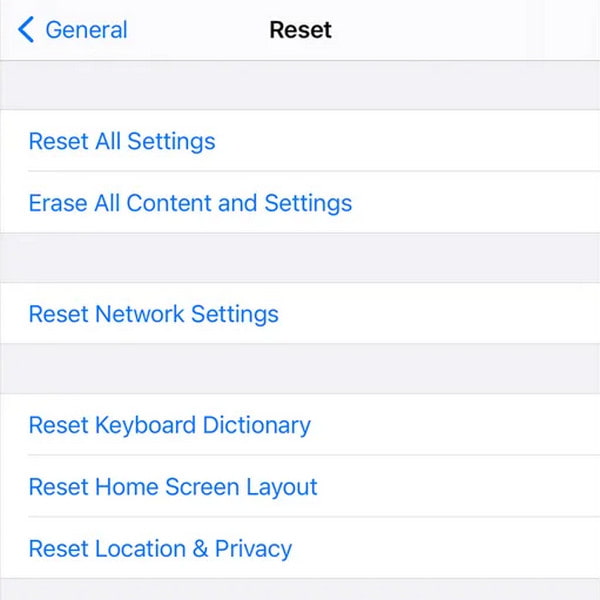
Dacă nu îți poți aminti parola pentru copia de rezervă criptată a iPhone-ului, poți reseta toate setările de pe iPhone pentru a o elimina. După aceasta, toate setările – inclusiv setările de rețea, setările de confidențialitate, setările de localizare și parolele existente – vor fi șterse sau readuse la valorile implicite.
Notă:
Această acțiune va șterge toate parolele asociate setărilor, inclusiv parola de backup, dar nu va șterge datele personale, cum ar fi fotografiile sau contactele. Totuși, copiile de rezervă criptate create anterior vor deveni inaccesibile deoarece parola este eliminată. Ulterior, va trebui să creezi o nouă copie de rezervă.
Cum resetezi toate setările pe iPhone:
Mergi la Setări pe iPhone-ul tău, apoi atinge General > Transferați sau resetați iPhone-ul > Resetați.
Selectați Resetează toate setările, introdu-ți codul de acces când ți se solicită.
Elimină parola de backup folosind un program de deblocare de la terți
Dacă metodele de mai sus nu funcționează, poți încerca un instrument profesional de deblocare de la terți. imyPass iPassGo este soluția ta de încredere pentru a elimina în siguranță și rapid parola uitată pentru copia de rezervă a iPhone-ului. Pe lângă eliminarea parolei pentru copia de rezervă iTunes, acest instrument oferă și multiple funcții de deblocare pentru a te ajuta să gestionezi diverse probleme de blocare iOS.

Peste 4.000.000 de descărcări
Elimină parola uitată pentru copia de rezervă iTunes cu un singur clic.
Şterge orice tip de blocare, cum ar fi Face ID/Touch ID/parolă de 4 cifre/de 6 cifre.
Ocolește ID-ul Apple, MDM și restricțiile Screen Time fără parolă.
Acceptă toate modelele și versiunile de iOS (iOS 27 și iPadOS 27).
Cum să elimini parola pentru copia de rezervă a iPhone-ului:
Pornește acest software pe computer și alege Eliminați modul iTunes Backup Password din interfață.

Conectați-vă dispozitivul la computer cu un cablu USB. Pentru a începe, faceți clic pe butonul Start Now.

Notă:
Asigură-te că Găsește-l pe al meu este dezactivată. Pentru a face acest lucru, poți merge la Setări, Atingeți [Numele dumneavoastră] > Găsește-l pe al meu > Găsiți dispozitivul meu, apoi opriți-l.
Apoi parola de backup iTunes va fi eliminată în câteva secunde.

Concluzie
Să fii blocat în afara propriului backup de iPhone poate fi o adevărată bătaie de cap. Știi că fișierele tale importante sunt acolo, dar acea parolă de backup uitată pentru iPhone le face să pară de neatins. Din fericire, nu trebuie să intri în panică. Cu soluțiile din acest ghid, poți recupera parola uitată a backup-ului de iPhone și îți poți restaura în siguranță toate datele importante!
Samuel este specializat în securitatea parolelor și confidențialitatea digitală. A lucrat ca specialist în securitate cibernetică pentru întreprinderi mici, ajutându-le să își protejeze activele digitale. Cu certificări în Cybersecurity și Ethical Hacking, el transformă subiectele complexe de securitate în sfaturi ușor de urmat. De asemenea, îi place să împărtășească recomandări despre parole pentru a-i ajuta pe utilizatori să își protejeze conturile cu mai multă încredere.
Soluții fierbinți
-
Deblocați iOS
-
Sfaturi iOS
-
Deblocați Android
-
Sfaturi privind parola


