



 Soluţie
 Centru de asistență
 Despre noi
 a lua legatura
Cum să ocoliți rapid blocarea activării iCloud pe iPad
 Samuel Spenser publicat pe 24 septembrie 2026Deblocați iOSLectură de 3 minute
Blocarea activării este o funcție de securitate conectată la Găsire (Find My) care te ajută să îți protejezi iPad‑ul dacă este pierdut sau furat. Când Găsire este activată, ți se vor cere datele de autentificare ale Contului Apple după ce ștergi sau resetezi dispozitivul. Dar ce se întâmplă dacă nu poți furniza aceste date? Acest ghid îți arată cum să ocolești Blocarea activării pe iPad în diferite situații.

În acest articol:
- Cum să elimini Blocarea activării pe iPad – comparație între 6 metode
- Metoda 1: Dezactivează Găsire pe iPad‑ul tău
- Metoda 2: Cere fostului proprietar să elimine Blocarea activării
- Metoda 3: Elimină iPad‑ul din Găsire de la distanță
- Metoda 4: Contactează Asistența Apple
- Metoda 5: Folosește un program profesional pentru eliminarea Blocării activării
- Metoda 6: Ocolește Blocarea activării iCloud pe iPad prin DNS
Cum să elimini Blocarea activării pe iPad – comparație între 6 metode
Tabelul de mai jos îți oferă o privire de ansamblu rapidă asupra celor șase metode și a principalelor lor cerințe, astfel încât să o poți alege pe cea care se potrivește cel mai bine situației tale.
| Metodă | Necesită Cont Apple? | Necesită fostul proprietar? | Este nevoie de computer? | Cel mai bun pentru |
| Dezactivați funcția Găsește-mă | da | Nu | Nu | iPad‑ul tău |
| Cere ajutorul fostului proprietar | Nu | da | Nu | iPad la mâna a doua |
| Elimină din Găsire | Contul fostului proprietar | da | Nu | iPad pe care nu îl mai ai |
| Contactați asistența Apple | Nu întotdeauna | Nu | Nu | Proprietari legitimi cu dovada achiziției |
| imyPass iPassGo | Nu | Nu | da | Când metodele standard nu funcționează |
| Soluție alternativă DNS | Nu | Nu | da | Versiuni mai vechi de iPadOS |
Metoda 1: Dezactivează Găsire pe iPad‑ul tău
Cel mai simplu mod de a elimina Blocarea activării de pe iPad este să dezactivezi Găsire iPad. Blocarea activării este activată automat când Găsire este pornită, așa că dezactivarea Găsire va dezactiva și Blocarea activării pe iPad
Deschide Setări aplicația pe iPad.
Atinge profilul tău, apoi selectează Găsește-l pe al meu.
Atingeți Găsiți iPad-ul meu și dezactivați Găsiți iPad-ul meu.
Dacă vi se solicită, introduceți parola ID-ului Apple și atingeți Opriți a confirma.
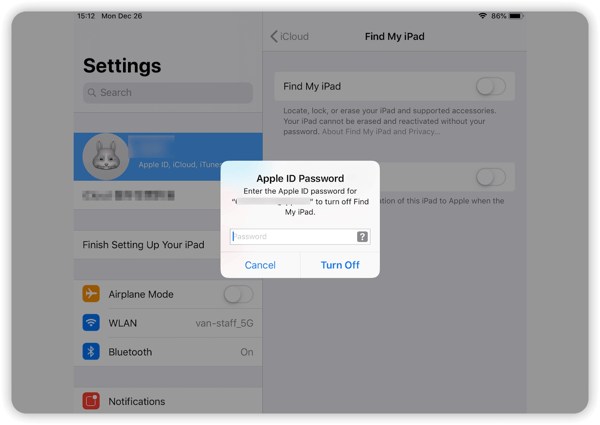
Metoda 2: Cere fostului proprietar să elimine Blocarea activării
Dacă ai cumpărat un iPad la mâna a doua și este încă asociat cu Contul Apple al fostului proprietar, trebuie să îi ceri acestuia să elimine dispozitivul din contul său.
Contactează fostul proprietar și roagă‑l să elimine iPad‑ul din Contul său Apple.
Roagă‑l să deschidă Găsește-l pe al meu pe dispozitivul său Apple și să selecteze iPad‑ul tău din Dispozitive.
Roagă‑l să atingă Eliminați acest dispozitiv pentru a elimina iPad‑ul din contul său și a dezactiva Blocarea activării. De asemenea, îl poți ruga să atingă Ștergeți acest dispozitiv dacă iPad‑ul nu a fost deja șters.
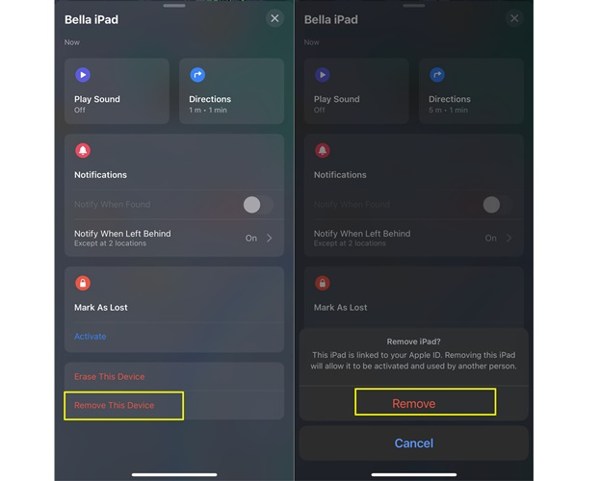
Metoda 3: Elimină iPad‑ul din Găsire de la distanță
Dacă nu poți accesa direct iPad‑ul, îl poți elimina din Găsire de la distanță. Această metodă îți permite să ștergi dispozitivul și să îl elimini din contul asociat cu acesta. După ce iPad‑ul este scos din Găsire, și Blocarea activării va fi eliminată.
Accesează iCloud.com/find și conectează‑te cu ID‑ul și parola ta Apple.
Clic Toate Dispozitivele în partea de sus și selectează iPad‑ul pe care vrei să îl elimini.
Clic Eliminați acest dispozitiv și urmează instrucțiunile de pe ecran pentru a elimina iPad‑ul din cont. Apoi poți configura iPad‑ul cu propriul tău Cont Apple.
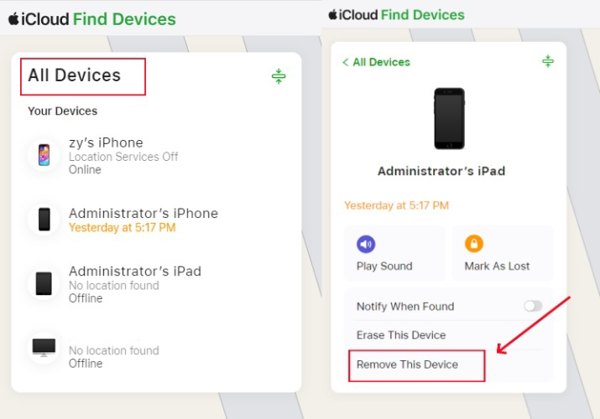
Metoda 4: Contactează Asistența Apple
Apple te poate ajuta dacă îndeplinești cerințele Apple pentru verificarea dreptului de proprietate. Trebuie să furnizezi o dovadă de achiziție valabilă sau alte informații pentru a confirma că ești proprietarul de drept.
Accesează site‑ul oficial de asistență Apple și alege opțiunea pentru Asistență pentru Contul Apple.
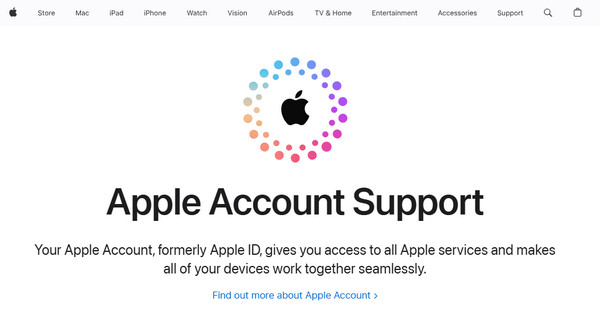
Explică faptul că iPad‑ul tău este blocat de Blocarea activării și că ești proprietarul legitim
Furnizează informațiile solicitate, cum ar fi numărul de serie al iPad‑ului și dovada achiziției.
Urmează instrucțiunile Apple și așteaptă ca echipa de asistență să îți analizeze solicitarea.
Metoda 5: Folosește un program profesional pentru eliminarea Blocării activării
Dacă îți uiți parola contului iCloud, nu poți trece de Blocarea activării pe iPad sau iPhone. Din fericire, imyPass iPassGo te poate ajuta să ocolești direct Blocarea activării iCloud fără parolă. Indiferent dacă ai cumpărat un iPad la mâna a doua, ți‑ai uitat parola ID‑ului Apple sau ești blocat în ecranul Blocării activării, iPassGo te poate ajuta să elimini aceste restricții în siguranță și ușor!

Peste 4.000.000 de descărcări
• Elimină Blocarea activării iCloud fără parolă.
• Deblochează un Cont Apple blocat, dezactivat sau inactiv.
• Elimină codul de blocare, MDM și restricțiile Screen Time.
• Suportă cele mai recente versiuni de iOS și iPadOS.
Pornește software-ul și alege Ocoliți blocarea activării iCloud din interfața principală.

Conectează dispozitivul iOS la computer folosind un cablu USB. Atinge Încredere pe dispozitivul iOS când ți se solicită.
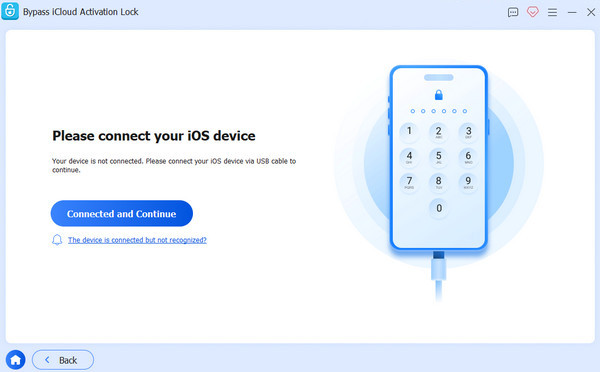
Citește cu atenție avertismentul, apoi fă clic pe Începe acum pentru a începe ocolirea blocării de activare iCloud.

Urmează instrucțiunile de pe ecran pentru a face jailbreak iPhone-ului.

Verifică informațiile dispozitivului, apoi fă clic pe Începeți să ocoliți activarea. Așteaptă cu răbdare până la finalizarea procesului.

Metoda 6: Ocolește Blocarea activării iCloud pe iPad prin DNS
O altă opțiune pentru a ocoli Blocarea activării iCloud pe iPad este să modificați setările DNS ale rețelei Wi-Fi. De fapt, această metodă utilizează o eroare specifică anumitor versiuni de iOS. Funcționează doar pentru iPadOS 10 până la 8.
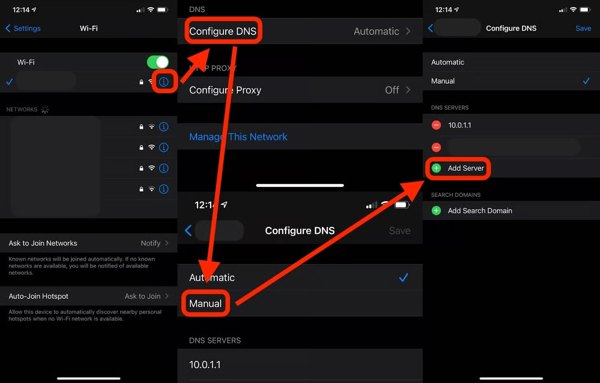
Începeți Setări aplicație și alegeți Wifi.
Apasă pe Info butonul din rețeaua dvs. și alegeți Mai multe setări WiFi.
Apoi, atingeți Info butonul din nou.
Introduceți adresele IP de mai jos, sub DNS secțiune, în funcție de regiunea dvs.:
America de Nord: 104.154.51.7
Asia: 104.155.220.58
Europa: 104.155.28.90
America de Sud: 35.199.88.219
Altele: 78.100.17.60
Apasă pe Înapoi buton pentru a reveni la ecranul anterior.
Alegeți rețeaua Wi-Fi și introduceți parola Wi-Fi.
Atingeți Înapoi.
Notă:
Este posibil să fie nevoie să repetați pașii de mai sus de mai multe ori pentru a ocoli Blocarea activării iCloud pe iPad.
Concluzie
Acest ghid a prezentat mai multe modalități de a ocolirea blocării activării pe iPad. Dacă ai parola Contului Apple, este posibil să poți elimina Blocarea activării direct de pe iPad, cu ajutorul fostului proprietar sau prin Găsire. Dacă nu îți amintești parola, un instrument terț precum imyPass iPassGo poate debloca contul iCloud fără date de autentificare.
Samuel este specializat în securitatea parolelor și confidențialitatea digitală. A lucrat ca specialist în securitate cibernetică pentru întreprinderi mici, ajutându-le să își protejeze activele digitale. Cu certificări în Cybersecurity și Ethical Hacking, el transformă subiectele complexe de securitate în sfaturi ușor de urmat. De asemenea, îi place să împărtășească recomandări despre parole pentru a-i ajuta pe utilizatori să își protejeze conturile cu mai multă încredere.
Soluții fierbinți
-
Deblocați iOS
-
Sfaturi iOS
-
Deblocați Android
-
Sfaturi privind parola


