



 Soluţie
 Centru de asistență
 Despre noi
 a lua legatura
Cum să remediezi eroarea „iPhone Passcode Expired”: cauze și 5 soluții
 Samuel Spenser publicat pe 14 septembrie 2026Deblocați iOSLectură de 4 minute
De ce apare brusc mesajul "Passcode Expired" pe iPhone-ul tău? Indiferent ce faci, mesajul continuă să reapară. În acest caz, nu poți accesa datele de pe iPhone și nu îl poți folosi în mod normal. Deci, cum poți remedia această problemă? Nu te panica! Acest ghid îți va explica ce înseamnă această Parola iPhone a expirat eroare, de ce apare și ce soluții practice există pentru a o rezolva.

În acest articol:
Partea 1: Ce înseamnă iPhone Passcode Expired?
Mesajul "iPhone Passcode Expired" înseamnă că actualul tău cod de acces pentru ecranul de blocare nu mai îndeplinește cerințele de securitate configurate pe dispozitiv. Atunci când se întâmplă acest lucru, iPhone-ul poate afișa că parola a expirat și îți va cere să creezi un nou cod de acces înainte de a putea continua să îl folosești.
Pentru majoritatea iPhone-urilor personale, codul de acces pentru ecranul de blocare nu expiră automat. Această eroare este de obicei legată de setări de management al dispozitivului, precum profilurile MDM instalate de o școală sau o companie.
Partea 2: De ce expiră codul de acces pe iPhone?
Este important să înțelegi de ce iPhone-ul tău afișează "Passcode Expired". Codul de acces al ecranului de blocare nu expiră automat, chiar dacă este considerat slab. Totuși, dacă iPhone-ul tău este administrat de o școală, o companie sau o altă organizație, un profil MDM (Mobile Device Management – management de dispozitive mobile) le permite administratorilor să stabilească cerințe pentru codul de acces, inclusiv perioade de expirare. Când perioada setată este atinsă, iPhone-ul poate afișa mesajul "Passcode Expired" și îți va cere să creezi un nou cod de acces. Alte cauze posibile includ erori temporare în iOS sau o versiune învechită de iOS.
Partea 3: Cum să remediezi iPhone Passcode Expired – 5 metode
Soluția 1: Schimbă codul de acces al iPhone-ului
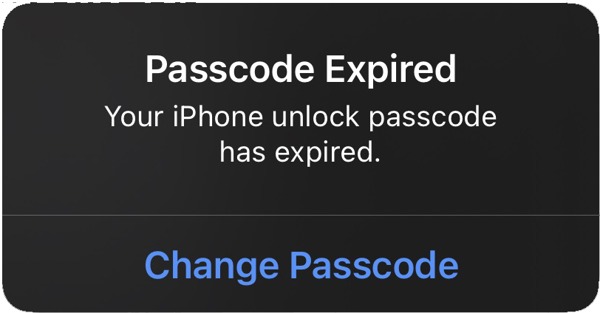
Când vedeți eroarea Cod de acces expirat pe iPhone, aceasta este de obicei însoțită de un buton, cum ar fi Continua sau Schimbați codul de accesAtingeți butonul și urmați instrucțiunile de pe ecran pentru a seta o nouă parolă.
Dacă încă poți accesa iPhone-ul, poți reseta parola pentru a preveni reapariția erorii.
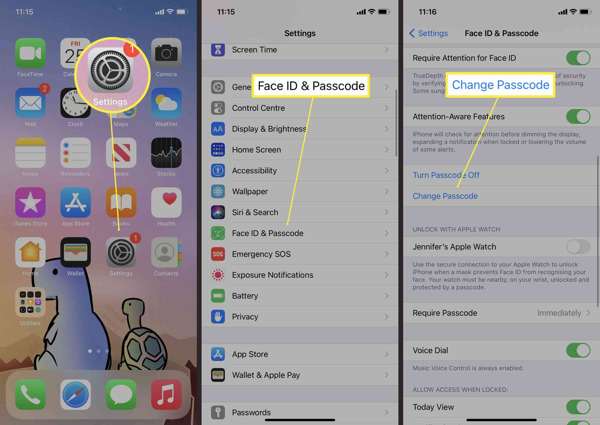
Deschide Setări aplicația de pe ecranul de pornire.
Derulați în jos și accesați Face ID și cod de acces fila.
Apasă pe Schimbați codul de acces buton.
Introduceți vechea parolă a iPhone-ului și creați una nouă.
Notă: Dacă doriți să ajustați opțiunea de parolă, atingeți Opțiuni pentru codul de accesși alegeți-o pe cea dorită.
Soluția 2: Forțează repornirea iPhone-ului
Dacă iPhone-ul tău se blochează pe ecranul „codul de acces a expirat”, poți forța repornirea dispozitivului pentru a rezolva rapid problema. Această soluție te ajută să o remediezi temporar, astfel încât să poți actualiza codul de acces.
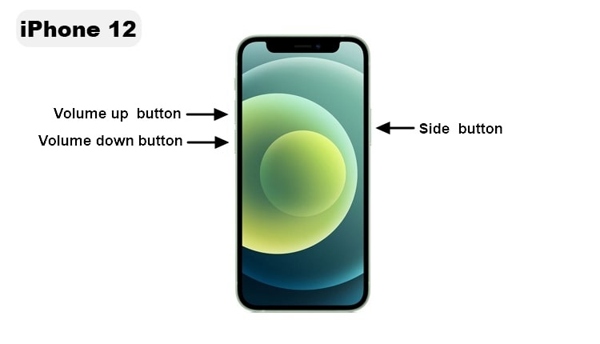
Pe un iPhone 8 sau o versiune ulterioară
Apăsați și eliberați rapid butonul Creșterea volumului buton.
Apăsați și eliberați rapid butonul Volum scăzut buton.
Apăsați lung pe Latură butonul până când vedeți sigla Apple.
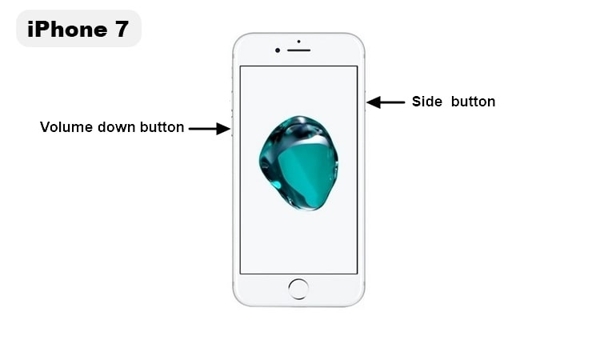
Pe un iPhone 7/7 Plus
Țineți apăsat Volum scăzut + Latură nasturi împreună.
Când apare sigla Apple, eliberați butoanele.
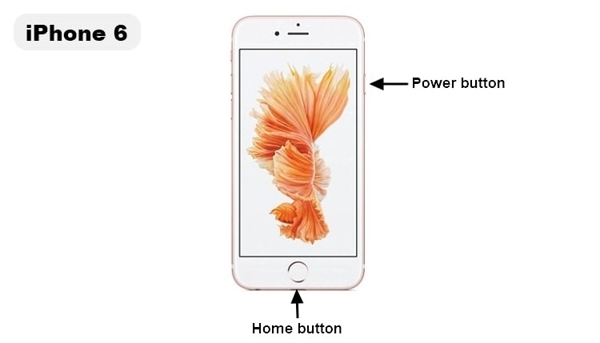
Pe un iPhone 6s sau o versiune anterioară
Țineți apăsat Acasă + Putere butoane simultan.
Eliberați butoanele când apare sigla Apple.
Soluția 3: Actualizează versiunea de iOS
Dacă folosești o versiune veche de iOS pe iPhone și eroarea conform căreia parola de deblocare a iPhone-ului a expirat continuă să apară, poți actualiza software-ul pentru a rezolva eficient problema de pe dispozitiv.
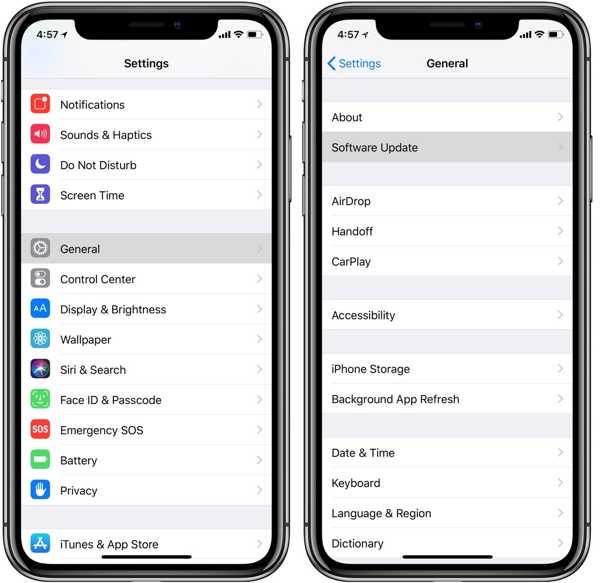
Rulați-vă Setări aplicația.
Du-te la General filă și alegeți Actualizare de software.
Dacă este disponibilă o actualizare, atingeți Descarca si instaleaza buton.
Urmați instrucțiunile de pe ecran pentru a-l obține.
Soluția 4: Verifică și elimină restricțiile MDM
Dacă vezi mesajul "Passcode Expired", verifică dacă iPhone-ul are instalat un profil MDM. Dacă iPhone-ul tău este de fapt sub administrare la distanță, trebuie să contactezi administratorul pentru a schimba politica sau pentru a elimina MDM de pe iPhone.
Deschide Setări aplicația pe iPhone.
Mergi la General și atingeți VPN & administrarea dispozitivului.
Verifică dacă există un profil de configurare sau un profil de management instalat pe iPhone.
Soluția 5: Restaurează iPhone-ul în modul Recovery
O altă soluție pentru a remedia expirarea parolei de deblocare a iPhone-ului este restaurarea dispozitivului. Această metodă va... resetarea din fabrică a iPhone-ului și ștergeți toate datele. Ar fi bine să faceți mai întâi o copie de rezervă a dispozitivului.
Conectați iPhone-ul la un computer cu un cablu compatibil.
Deschide iTunes pe Windows și macOS Mojave sau o versiune anterioară.
Pe macOS Catalina sau o versiune ulterioară, deschide în schimb Finder.
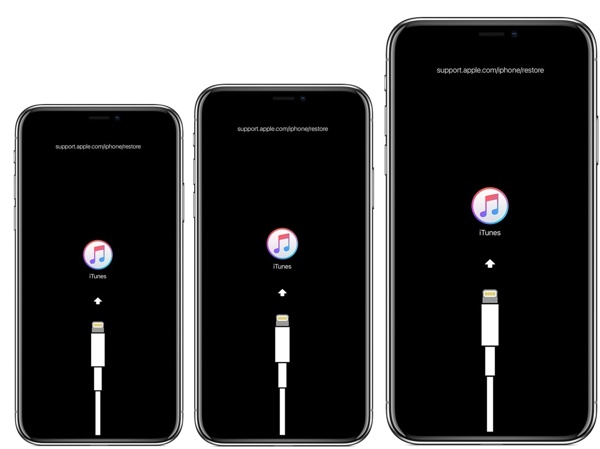
Pune iPhone-ul în modul Recovery folosind aceeași combinație de butoane ca pentru forțarea repornirii. Totuși, continuă să ții apăsat butonul până când apare ecranul de recovery.
Când vedeți ecranul de conectare la iTunes, eliberați butonul Latură sau Putere buton.
Apasă pe Restabili butonul din caseta de dialog din iTunes sau Finder.
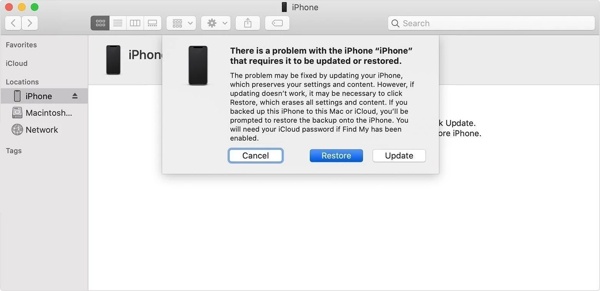
Urmați instrucțiunile pentru a finaliza restaurarea iPhone-ului.
Partea 4: Elimină MDM pentru a remedia iPhone Passcode Expired - cea mai simplă metodă
Dacă nu poți contacta administratorul și să elimini manual restricțiile MDM, imyPass iPassGo te poate ajuta să scapi eficient de eroarea „passcode expired”. Îți permite să elimini restricțiile MDM de pe iPhone, iPad sau iPod și să recapeți controlul asupra dispozitivului fără parolă. Interfața este ușor de utilizat, iar chiar și începătorii o pot folosi fără dificultăți.

Peste 4.000.000 de descărcări
Remediază problema codului de acces expirat pe iPhone fără pierdere de date.
Elimină MDM fără permisiunea administratorului.
Include diverse funcții de deblocare iOS, precum eliminarea blocării ecranului.
Compatibil cu o gamă largă de iPhone-uri, iPad-uri și iPod-uri.
Lansați imPass iPassGo pe computer, apoi alegeți Ocoliți MDM modul din interfață.

Conectează dispozitivul la computer cu ajutorul unui cablu Lightning. Software-ul îți va detecta imediat iPhone-ul.

Apasă pe start apasă butonul pentru a începe eliminarea MDM de pe iPhone. Când procesul se încheie, deconectează iPhone-ul, iar eroarea Passcode Expired nu va mai apărea.

Concluzie
Acum ar trebui să înțelegi ce anume provoacă această Parola iPhone a expirat eroare și cum să o remediezi. Poți urma soluțiile noastre pe rând pentru a rezolva problema. Dacă eroarea este cauzată de un profil MDM, imyPass iPassGo este soluția ta finală pentru a elimina MDM de pe iPhone și a remedia definitiv problema.
Samuel este specializat în securitatea parolelor și confidențialitatea digitală. A lucrat ca specialist în securitate cibernetică pentru întreprinderi mici, ajutându-le să își protejeze activele digitale. Cu certificări în Cybersecurity și Ethical Hacking, el transformă subiectele complexe de securitate în sfaturi ușor de urmat. De asemenea, îi place să împărtășească recomandări despre parole pentru a-i ajuta pe utilizatori să își protejeze conturile cu mai multă încredere.
Soluții fierbinți
-
Deblocați iOS
-
Sfaturi iOS
-
Deblocați Android
-
Sfaturi privind parola


