



 Soluţie
 Centru de asistență
 Despre noi
 a lua legatura
Cum să ștergi codul de acces Timp de utilizare fără a pierde datele
 Samuel Spenser publicat pe 9 iunie 2026Deblocați iOSLectură de 3 minute
Când Timpul de utilizare îți blochează setările, chiar și modificările simple pe un iPhone sau iPad pot părea imposibile. Uneori se întâmplă când codul de acces este uitat sau când părinții ori administratorii blochează un dispozitiv cu ajutorul restricțiilor. Există metode oficiale de recuperare oferite de Apple, dar și opțiuni de resetare completă și soluții software, în funcție de accesul la ID‑ul Apple sau la datele de pe dispozitiv. Acest articol explică fiecare variantă și calea cea mai sigură pe care o poți urma în situația ta, inclusiv cum să elimini codul de acces pentru Timp de utilizare.

În acest articol:
Partea 1. Metoda oficială (pentru titularul contului)
Limitele Timp de utilizare sunt concepute pentru a restricționa accesul la setările de utilizare ale dispozitivului, dar pot deveni o problemă dacă codul de acces este pierdut sau dacă dispozitivul este deteriorat. În astfel de cazuri, Apple oferă un proces de recuperare integrat, bazat pe ID‑ul Apple configurat în timpul configurării inițiale. Astfel, datele nu se pierd, iar doar titularul contului va putea adăuga sau elimina restricții. Pentru a folosi metode mai avansate de ștergere a codului de acces Timp de utilizare, este esențial să înțelegi mai întâi această metodă.
Du-te la Setări pe dispozitiv, apoi atinge Timpul ecranului din meniul principal.
Derulați în jos și selectați Schimbați codul de acces pentru timpul de utilizareAlegeți opțiunea care spune Am uitat codul de acces când apare.
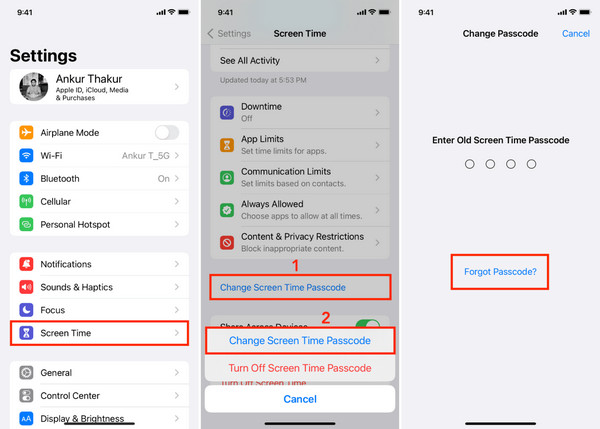
Introdu ID‑ul Apple și parola folosite pentru a configura Timp de utilizare pe dispozitiv. Acest lucru verifică dreptul de proprietate și deblochează accesul la recuperare.
Odată verificat, poți fie să resetezi un cod de acces nou, fie să dezactivezi complet Timpul de utilizare, ceea ce finalizează procesul de ștergere a codului de acces Timp de utilizare.
Partea 2. Opțiunea „nucleară”: ștergerea completă a dispozitivului
Dacă toate celelalte metode de recuperare au eșuat, o resetare completă poate fi singura modalitate de a reuși. Aceasta elimină toate configurațiile și conținutul dispozitivului, inclusiv vechile restricții Timp de utilizare. Este utilă, dar trebuie efectuată cu precauție, deoarece toate fișierele, aplicațiile și informațiile personale pot fi șterse în timpul procesului.
1. Ștergere prin Găsire (Find My), dacă este activată
Dacă funcția Găsire (Find My) este activată, de multe ori cea mai rapidă metodă de a recăpăta accesul la un iPhone sau iPad blocat este ștergerea de la distanță. Practic, aceasta acționează ca un „decoder” pentru codul Timp de utilizare; în multe situații, restricția va fi eliminată de pe dispozitiv în timpul unei resetări la valorile din fabrică.
Deschide aplicația Găsire (Find My) pe un alt dispozitiv Apple sau accesează iCloud.com și conectează‑te cu ID‑ul tău Apple.
Selectează iPhone‑ul sau iPad‑ul blocat din lista de dispozitive asociate.
Alege Ștergeți acest dispozitiv pentru a începe procesul de ștergere la distanță.
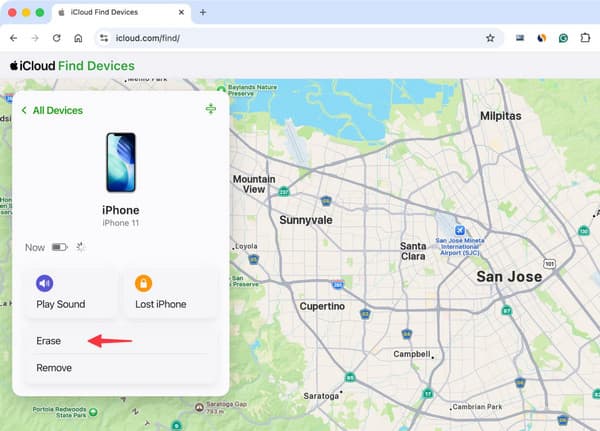
Confirmă acțiunea și așteaptă repornirea dispozitivului cu setările din fabrică restaurate.
2. Ștergere prin modul Recuperare / Restaurare cu iTunes / Finder
Dacă Găsire (Find My) nu este disponibilă, modul Recuperare oferă o altă modalitate de a reseta complet dispozitivul prin conectarea la un computer. Această abordare este folosită frecvent ca „instrument” de eliminare a codului Timp de utilizare, deoarece reinstalează iOS și șterge toate restricțiile existente de Timp de utilizare din sistem.
Folosește cablul USB pentru a conecta iPhone‑ul sau iPad‑ul la computer și deschide Finder sau iTunes.
Folosește combinația de butoane potrivită pentru modelul dispozitivului tău pentru a intra în modul Recuperare.
Când apare solicitarea de restaurare, selectează Restabili pentru a șterge dispozitivul și a reinstala iOS.
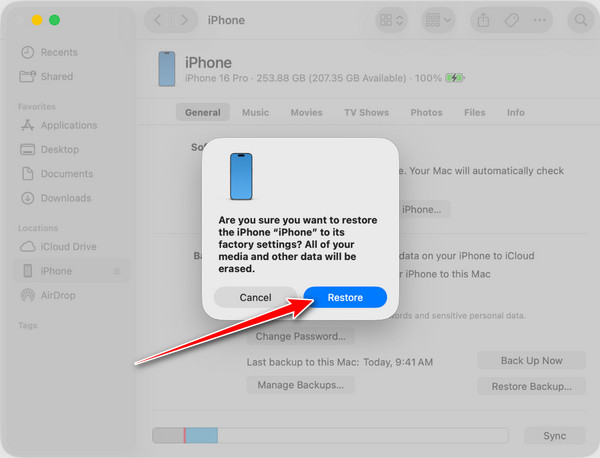
După finalizarea resetării, reconfigurează dispozitivul și restaurează datele din copiile de rezervă.
Partea 3. Programe terțe pentru a ocoli codul de acces Timp de utilizare
1. imyPass iPassGo
Dacă opțiunile interne de recuperare Apple nu sunt disponibile, soluțiile terțe te pot ajuta să elimini restricțiile Timp de utilizare fără a apela la procese avansate de resetare. Pentru unii utilizatori, această metodă este avantajoasă deoarece nu necesită ștergerea completă a dispozitivului, dar le permite să recâștige accesul la setările blocate. imyPass iPassGo are ca scop simplificarea procesului printr‑o soluție directă, bazată pe desktop, pentru a elimina codurile de acces Timp de utilizare.
Descarcă și instalează imyPass iPassGo pe computer, folosind versiunea corectă pentru Windows sau Mac. După instalare, pornește programul.
Din interfața principală, alege modul Deblocați durata ecranului și conectează iPhone‑ul sau iPad‑ul la computer folosind o conexiune USB stabilă.
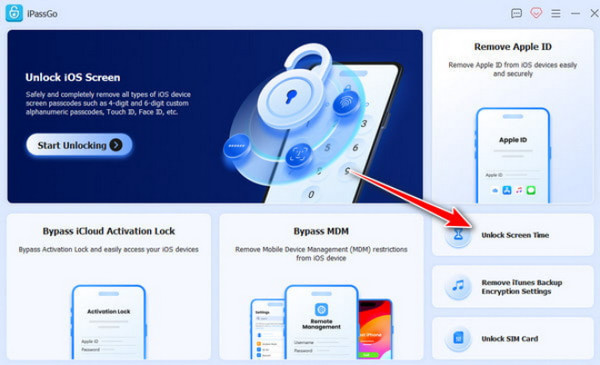
Alege versiunea de iOS a dispozitivului conectat și fă clic pe Începe acum. Apoi selectează opțiunea care corespunde modului în care a fost configurat inițial codul de acces Timp de utilizare.
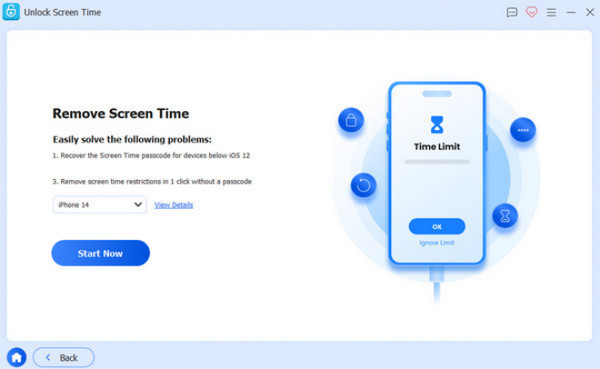
Dezactivează Găsire (Find My) pe iPhone, activează autentificarea cu doi factori pentru ID‑ul tău Apple, apoi fă clic pe Deblocați pentru a începe eliminarea codului de acces Timp de utilizare de pe dispozitiv.
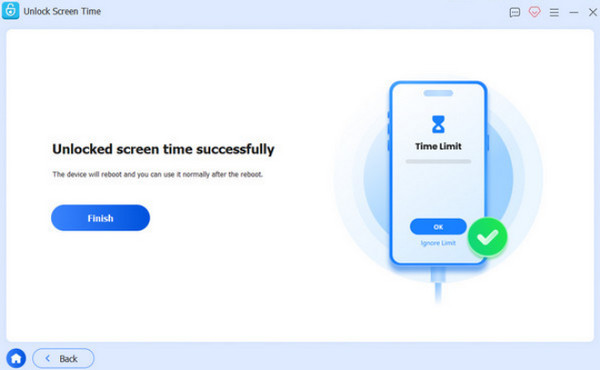
2. AnyUnlock
AnyUnlock este un instrument de recuperare pentru desktop conceput pentru a simplifica eliminarea blocajelor iOS printr‑o interfață ghidată. Instrumentul AnyUnlock reunește mai multe funcții de deblocare într‑un singur panou de control, inclusiv eliminarea restricțiilor Timp de utilizare. Astfel, este util pentru utilizatorii care caută cum să șteargă codul de acces Timp de utilizare atunci când opțiunile de recuperare integrate Apple nu sunt disponibile sau au eșuat.
Deschide AnyUnlock pe computer și mergi la secțiunea Deblocați codul de acces pentru timpul ecranului din panoul principal. Apoi fă clic pe Începe acum.
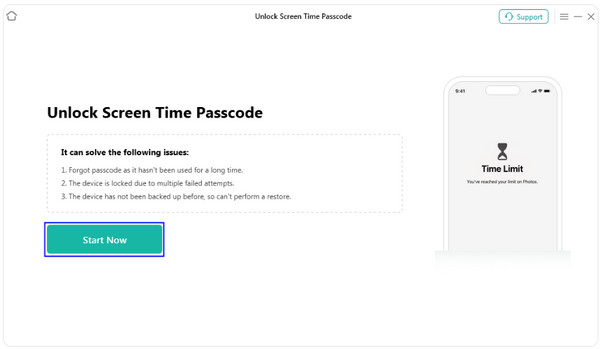
Conectează dispozitivul iOS cu un cablu USB și permite programului să‑ți detecteze automat dispozitivul, apoi fă clic pe Debloca acum.
Aplicația va crea o copie de rezervă criptată și va continua procesul. Dacă Găsire (Find My) este dezactivată, procesul va începe imediat.
3. TunesKit
TunesKit iPhone Unlocker este construit pe un sistem modular de deblocare, care separă diferitele tipuri de blocaje iOS în module individuale. Funcția de eliminare a Timpului de utilizare este concepută pentru utilizatorii care au nevoie de recuperarea rapidă a accesului, fără să navigheze prin setările Apple. Este folosită adesea de cei care caută cum să scape de parola Timp de utilizare când recuperarea standard prin ID Apple nu este posibilă.
Pornește TunesKit iPhone Unlocker și selectează Deblocați codul de acces pentru timpul ecranului din opțiunile disponibile.
Aplicația îți cere să dezactivezi Găsire (Find My) și să repornești dispozitivul după eliminare. Pentru a confirma că vrei să continui, fă clic pe start.
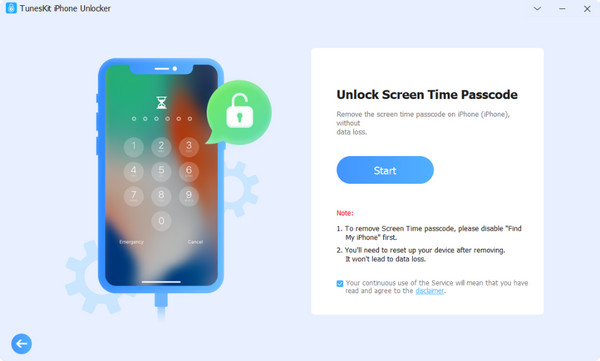
După acest proces, urmează instrucțiunile de pe ecran pentru a configura iPhone‑ul, alege opțiunea Nu transferați aplicații și date, apoi atingeți Configurați mai târziu în Setări.
Concluzie
Limitarea utilizării dispozitivului este concepută pentru a proteja modul de folosire, însă poate duce la restricții atunci când accesul la codul de acces este pierdut. În aceste situații, procesul de recuperare se bazează pe tehnica disponibilă, de la resetarea ID‑ului Apple, ștergerea completă a dispozitivului sau utilizarea unei aplicații de recuperare de la terți de încredere. Fiecare abordare implică grade diferite de risc și impact asupra datelor, iar alegerea soluției corecte este importantă pentru a preveni orice pierdere inutilă de informații.
În cele din urmă, un decodor pentru codul de acces Timp de utilizare nu este altceva decât o colecție de proceduri legitime de recuperare și resetare a sistemului, care pot recăpăta controlul asupra setului limitat de setări iOS în care lipsește codul de acces.
Samuel este specializat în securitatea parolelor și confidențialitatea digitală. A lucrat ca specialist în securitate cibernetică pentru întreprinderi mici, ajutându-le să își protejeze activele digitale. Cu certificări în Cybersecurity și Ethical Hacking, el transformă subiectele complexe de securitate în sfaturi ușor de urmat. De asemenea, îi place să împărtășească recomandări despre parole pentru a-i ajuta pe utilizatori să își protejeze conturile cu mai multă încredere.
Soluții fierbinți
-
Deblocați iOS
-
Sfaturi iOS
-
Deblocați Android
-
Sfaturi privind parola


