



 Soluţie
 Centru de asistență
 Despre noi
 a lua legatura
Cum să eliminați blocarea activării fără proprietarul anterior
 Samuel Spenser publicat pe 29 iulie 2026Deblocați iOSLectură de 3 minute
Presupunând că ați cumpărat un iPhone sau un iPad la mâna a doua, există șanse ca dispozitivul dvs. să fie blocat de iCloud Activation Lock. Drept urmare, vi se va cere să introduceți parola vechiului ID Apple atunci când configurați dispozitivul. Cu alte cuvinte, Apple Activation Lock este o sabie cu două tăișuri. Protejează dispozitivele iOS împotriva furtului, dar în același timp le blochează împotriva accesului neautorizat. Acest ghid prezintă mai multe moduri de a elimina Apple Activation Lock fără proprietarul anterior.

În acest articol:
- Partea 1: Cum să eliminați blocarea activării cu contul Apple
- Partea 2: Cum să eliminați blocarea activării prin ocolirea DNS
- Partea 3: Cum să eliminați blocarea activării cu ajutorul asistenței Apple
- Partea 4: Cum să eliminați blocarea activării folosind codul de ocolire
- Partea 5: Cum să eliminați rapid blocarea activării
Partea 1: Cum să eliminați blocarea activării cu contul Apple
Când ați cumpărat sau ați primit un iPhone la mâna a doua, este posibil să aveți contul Apple asociat. Atunci puteți dezactiva direct blocarea activării pe dispozitivul dvs. Nu puteți găsi Activation Lock în Configurări. În schimb, trebuie să dezactivați Găsire iPhone-ul meu sau Găsire iPad-ul meu. Apoi, blocarea activării va fi dezactivată automat.
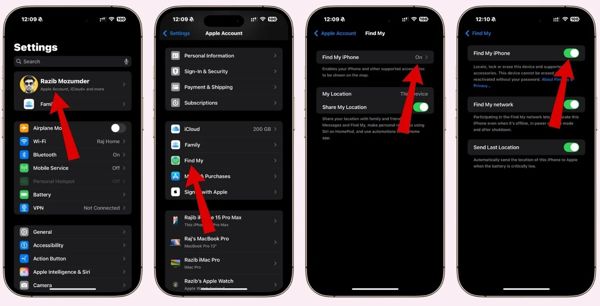
Rulați Aplicația Setări pe iPhone sau iPad.
Atingeți profilul dvs. din partea de sus a ecranului.
Alege Găsește-l pe al meu opțiune.
Apasă pe Găsește-mi iphone-ul buton.
Dezactivați Găsește-mi iphone-ul opțiune.
Când vi se solicită, introduceți contul Apple și parola.
În final, confirmați dezactivarea funcției Găsire iPhone-ul meu.
Notă:
Dacă nu aveți contul Apple asociat și parola, explorați alte metode.
Partea 2: Cum să eliminați blocarea activării prin ocolirea DNS
Dacă dispozitivul dvs. rulează iOS 8 sau o versiune anterioară, puteți elimina blocarea activării fără proprietarul anterior gratuit, prin DNS. De fapt, această metodă folosește o eroare de pe dispozitivele iPhone și iPad. În plus, rata de succes este diferită, în funcție de modelul dispozitivului dvs.
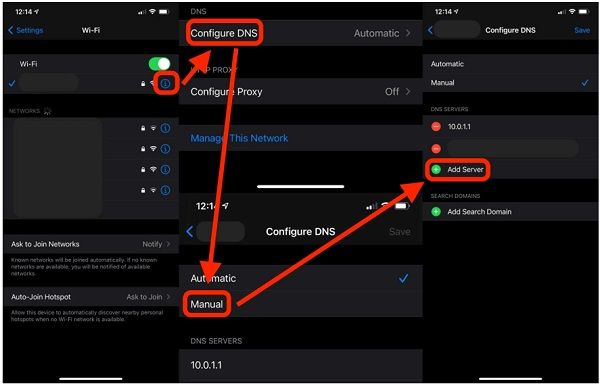
Porniți iPhone-ul sau iPad-ul și configurați-l urmând instrucțiunile.
Dacă v-ați configurat deja dispozitivul, mergeți la aplicația Setări și atingeți Wi‑Fi.
Pe ecranul cu setările Wi‑Fi, atingeți butonul Info de pe rețeaua curentă.
Alege apoi atingeți din nou butonul pe rețea pentru a intra în ecranul de setări DNS..
Apoi, atingeți Info Introduceți adresa DNS în funcție de locația dvs.:.
Atingeți Configurați DNS și alegeți Manual.
America de Nord – 104.154.51.7
- America de Sud – 35.199.88.219
- Europa – 104.155.28.90
- Asia – 104.155.220.58
- Australia și Oceania – 35.189.47.23
- Apoi, conectați-vă la Wi‑Fi și introduceți parola.
Apasă pe Înapoi buton pentru a reveni la ecranul anterior.
Este posibil ca unele funcții de pe iPhone-ul dvs. să nu fie disponibile.
Notă:
O altă modalitate de a elimina blocarea activării pe iPad fără proprietarul anterior este să întrebați direct la Apple. Puteți vizita un Apple Store din apropiere și să cereți ajutorul serviciului pentru clienți sau să accesați site-ul de asistență Apple.
Partea 3: Cum să eliminați blocarea activării cu ajutorul asistenței Apple
Accesați https://al-support.apple.com/#/ într-un browser web.
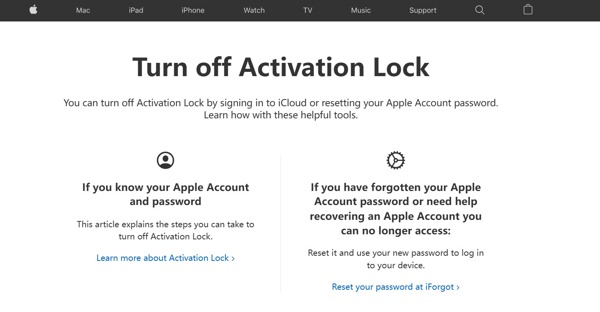
Găsiți numărul de serie sau IMEI:.
Verificați numărul de serie sau IMEI pe cutia dispozitivului.
Opțiunea 1: Opțiunea 3:.
Opțiunea 2: Du-te la Setări aplicație, alegeți General, Atingeți Despre, și verificați Număr de serie și IMEI.
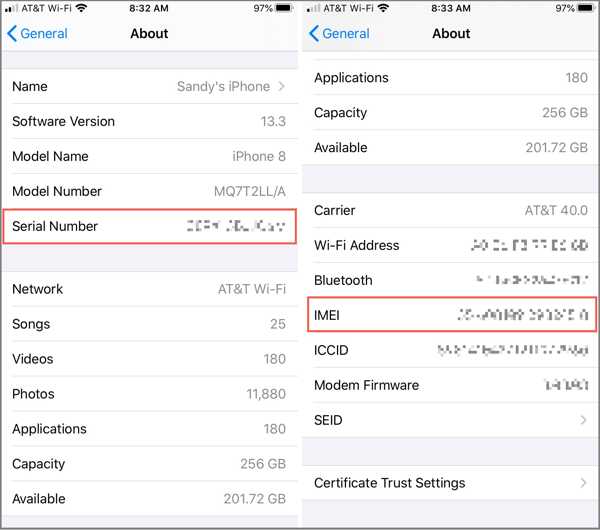
aplicație, tastați Deschide Telefon Furnizați adresa de e-mail, numărul de serie sau IMEI. *#06#, și loviți Apel buton.
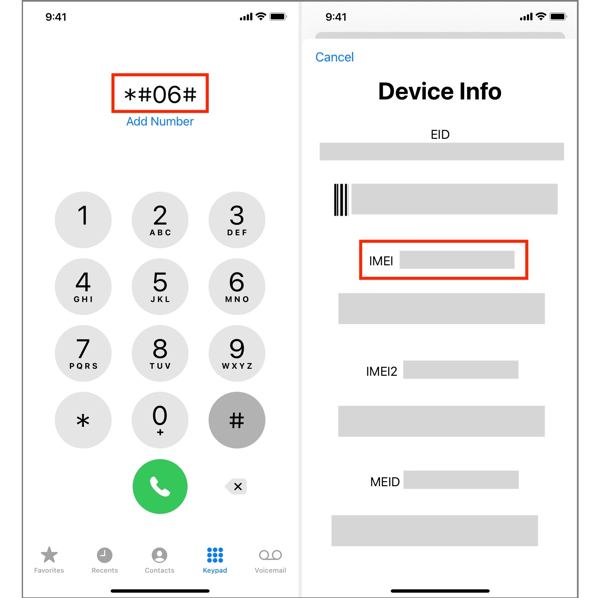
După ce Apple primește cererea dvs., vă va trimite pașii următori.
Rețineți că Apple vă poate respinge cererea.
Notă:
Dacă iPhone-ul sau iPad-ul dvs. este înscris într-o soluție MDM, puteți elimina Apple Activation Lock fără proprietarul anterior folosind un cod de ocolire. Acest cod este generat în momentul în care vă înscrieți în MDM.
Partea 4: Cum să eliminați blocarea activării folosind codul de ocolire
Porniți dispozitivul.
Confirmați ștergerea dispozitivului. Apoi, iPhone-ul dvs. va.
Mergi la Setări, General, apoi Transferați sau resetați iPhone-ul.
Atingeți Sterge tot continutul si setarile.
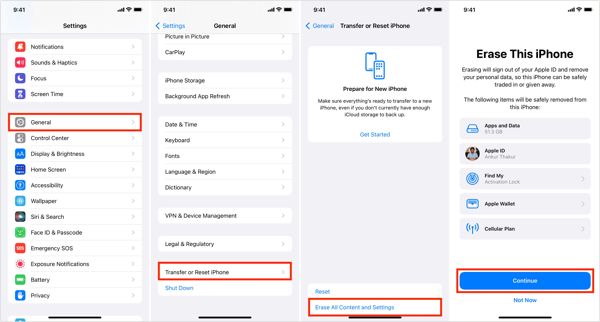
Citiți alerta și atingeți Continua.
Dacă ți se solicită, introdu parola iPhone-ului tău.
Pe ecranul Activation Lock, păstrați butonul resetarea din fabrică.
Când iPhone-ul pornește din nou, configurează-l ca pe un dispozitiv nou.
Introduceți codul de ocolire în ID-ul Apple gol.
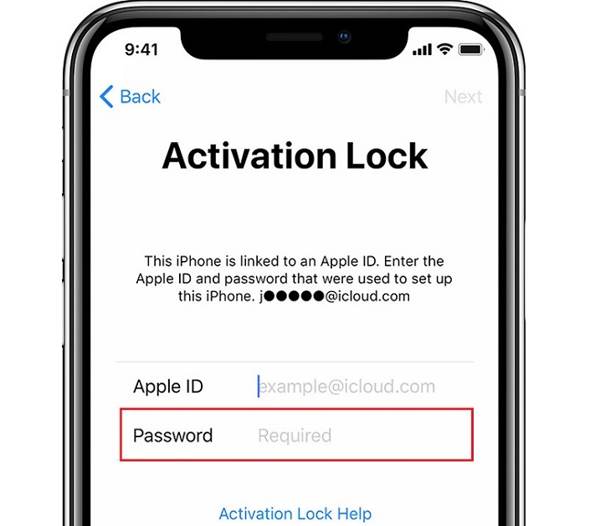
pentru a elimina Apple Activation Lock. Parola camp.
Atingeți Următorul Partea 5: Cum să eliminați rapid blocarea activării.
Dacă metodele de mai sus nu sunt disponibile, veți avea nevoie de un instrument puternic de deblocare, cum ar fi
. Acesta poate elimina blocarea activării fără proprietarul anterior. Mai mult, designul intuitiv îl face ușor de utilizat. imyPass iPassGo. Eliminați blocarea activării fără parolă.

Peste 4.000.000 de descărcări
Oferă funcții suplimentare, precum.
Oferiți instrucțiuni pe ecran pentru a simplifica procesul.
Cum să eliminați blocarea activării de pe iPhone-ul dvs. ocolirea MDM.
Acceptă o gamă largă de dispozitive iPhone și iPad.
How to Remove Activation Lock from Your iPhone
Instalați instrumentul de eliminare a blocării de activare
Lansați software‑ul pentru a elimina Blocarea de activare fără fostul proprietar după ce îl instalați pe PC. Există și o versiune pentru Mac. Alegeți Ocoliți blocarea activării iCloud modul pentru a continua.

Conectați-vă la iPhone
Conectați iPhone‑ul la PC cu un cablu Lightning. Dacă vi se solicită, atingeți butonul Încredere de pe ecran pentru a avea încredere în acest PC. Apăsați pe Conectat și Continuați după care pe buton. După ce dispozitivul este detectat, faceți clic pe Începe acum butonul pentru a confirma acțiunea.

Eliminați blocarea de activare
Dacă v-ați făcut deja jailbreak dispozitivului, faceți clic pe butonul Următorul pentru a continua. Dacă nu, apăsați pe butonul Tutorial de jailbreak și urmați instrucțiunile de pe ecran pentru a face jailbreak dispozitivului. După ce informațiile despre dispozitiv sunt încărcate, verificați-le. Apoi faceți clic pe Începeți să ocoliți activarea pentru a iniția eliminarea Blocării de activare fără fostul proprietar.

Concluzie
Acest ghid a prezentat mai multe modalități de a eliminați Blocarea de activare fără fostul proprietar. Cea mai simplă modalitate de a finaliza procesul este să dezactivați Găsire iPhone pe dispozitiv folosind datele de conectare ale contului Apple asociat. Pe un dispozitiv vechi, puteți încerca ocolirea prin DNS pentru a scăpa de Blocarea de activare. Desigur, rata de succes este scăzută. În plus, puteți încerca și un cod de ocolire pentru a elimina blocarea iCloud. imyPass iPassGo este o opțiune simplă pentru a elimina orice restricții de pe dispozitivul iOS fără parolă.
Samuel este specializat în securitatea parolelor și confidențialitatea digitală. A lucrat ca specialist în securitate cibernetică pentru întreprinderi mici, ajutându-le să își protejeze activele digitale. Cu certificări în Cybersecurity și Ethical Hacking, el transformă subiectele complexe de securitate în sfaturi ușor de urmat. De asemenea, îi place să împărtășească recomandări despre parole pentru a-i ajuta pe utilizatori să își protejeze conturile cu mai multă încredere.
Soluții fierbinți
-
Deblocați iOS
-
Sfaturi iOS
-
Deblocați Android
-
Sfaturi privind parola


