



 Soluţie
 Centru de asistență
 Despre noi
 a lua legatura
Cum să ștergi datele de pe iPhone fără codul de acces Timp de utilizare
 Samuel Spenser publicat pe 20 mai 2026Deblocați iOSLectură de 3 minute
Timpul de utilizare este folosit pentru a gestiona timpul petrecut pe ecran de utilizatorul de iPhone. Poate fi legat de iPhone‑ul unui copil sau al altor membri ai familiei. Poate restricționa conținutul pentru adulți, violent și alte tipuri de conținut nepotrivit. În plus, poate limita timpul pe care îl petreci pe iPhone.
Totuși, unii nu își mai amintesc codul de acces pentru Timp de utilizare. Ștergerea iPhone‑ului devine soluția lor principală pentru această problemă. Cum să ștergi iPhone‑ul fără codul de acces Timp de utilizare? În acest articol, vei vedea patru metode simple care îți pot elimina codul de acces Timp de utilizare sau îți pot șterge iPhone‑ul. Derulează în jos pentru a afla toate detaliile.

În acest articol:
Partea 1. Folosește imyPass iPassGo
Codul de acces Timp de utilizare nu este o cerință obligatorie pentru a șterge iPhone‑ul. Dar este posibil să îl ștergi din cauza restricțiilor sau a unui cod Timp de utilizare uitat. Așadar, imyPass iPassGo poate ajuta! Acest instrument te poate ajuta să ocolești codul de acces Timp de utilizare pe iPhone fără pierdere de date. Începătorii vor aprecia folosirea acestui instrument datorită interfeței sale simple.
În plus, software‑ul poate fi folosit pentru a ocoli diferite funcții de securitate disponibile pe iPhone. Printre acestea se numără iCloud Activation Lock, MDM, blocarea ecranului, blocarea SIM și altele. Folosește instrumentul urmând pașii de mai jos.
Descarca imyPass iPassGo de pe site‑ul său oficial. Apoi, găsește fișierul din browser și pornește configurarea. Ulterior, instalează instrumentul pentru ca acesta să fie instalat complet pe computer.
Funcțiile acceptate vor apărea. Te rugăm să selectezi butonul Deblocați durata ecranului butonul din dreapta jos. Apoi conectează iPhone‑ul la computer cu un cablu USB.

Apasă pe Începe acum butonul din stânga jos. Alege metoda prin care vrei să îți setezi codul de acces Timp de utilizare. Apasă butonul Deblocați . Funcția va începe să fie deblocată cu ajutorul instrumentului. Apasă butonul Finish ca ultimul pas al procesului.

Partea 2. Resetare din fabrică prin modul Recuperare
Opțiunea Șterge tot conținutul și setările poate fi estompată (greyed out), astfel încât să nu poți șterge iPhone‑ul fără codul de acces Timp de utilizare. Dacă este așa, ai putea avea nevoie de o metodă avansată pentru a șterge iPhone‑ul fără codul de acces al acestei funcții de securitate. Modul Recuperare este una dintre cele mai bune opțiuni.
Totuși, această metodă necesită abilități mai avansate, ceea ce unora dintre începători li se va părea dificil de folosit. Partea bună este că nu are nevoie de conexiune la internet pentru a funcționa. Te rugăm să folosești pașii de mai jos drept ghid pentru modul Recuperare, pentru a șterge iPhone‑ul fără codul de acces Timp de utilizare.
Modul Recuperare al iPhone‑ului depinde de versiunea acestuia. Stabilește versiunea sau modelul iPhone‑ului și urmează pașii de mai jos, potriviți dispozitivului tău.
- Modele de iPhone fără buton Home: Apasă și eliberează rapid Creșterea volumului. Te rugăm să repeți aceeași combinație cu Volum scăzut. Apoi, ține apăsat Latură. Așteaptă apariția ecranului Conectați-vă la computer până apare ecranul corespunzător.
- Modele de iPhone cu buton Home: apasa si tine apasat Latură și Volum scăzut sau Acasă. Așteaptă apariția ecranului Conectați-vă la computer până apare ecranul corespunzător.
Conectează iPhone‑ul la un computer. Deschide iTunes sau Finder. Apoi, fă clic pe Restabili butonul și urmați instrucțiunile de pe ecran pentru a finaliza procesul.

Partea 3. Ștergere de la distanță prin iCloud
Poți, de asemenea, să ștergi de la distanță iPhone‑ul folosind iCloud Găsire iPhone (Find My). Acest lucru va șterge Timpul de utilizare de pe iPhone în doar câteva atingeri sau clicuri. ID‑ul Apple asociat cu iPhone‑ul este principala cerință. Te rugăm să consulți pașii de mai jos.
Vizitați site-ul web al iCloud Găsește-mi. Introdu ID‑ul Apple pe primul ecran. Apoi fă clic pe secțiunea Continua pentru a te autentifica.
Du-te la Toate Dispozitivele . Selectează iPhone‑ul tău și apasă butonul Ștergeți iPhone . Autentifică procesul pentru a începe.

Partea 4. Resetarea codului de acces Timp de utilizare folosind ID‑ul Apple
Pe lângă ștergerea iPhone‑ului, poți de asemenea să resetezi codul de acces Timp de utilizare pentru a activa opțiunea estompată Șterge tot conținutul și setările. Este nevoie de un ID Apple pentru autentificare. Te rugăm să folosești pașii de mai jos pentru a afla cum.
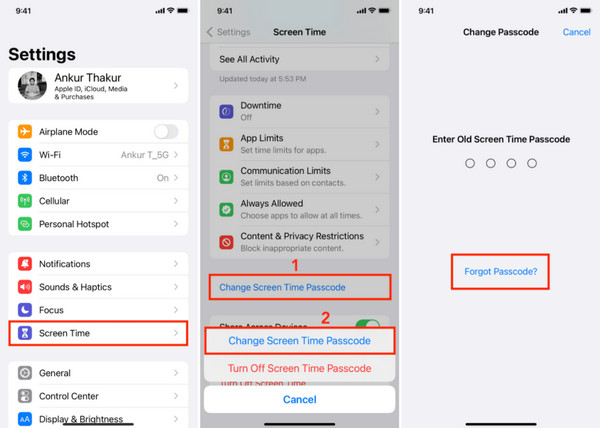
Apasă pe Setări aplicația pentru a o deschide. Apoi, atinge butonul Timpul ecranului din lista de opțiuni. Ulterior, alege de două ori butonul Schimbați codul de acces pentru timpul de utilizare pentru a continua la următoarea interfață.
Apasă pe Am uitat codul de acces butonul. Introdu ID‑ul Apple asociat cu iPhone‑ul. Apoi ți se va cere să introduci noul cod de acces pentru Timp de utilizare. Introdu codul de două ori pentru a‑l confirma și a‑l schimba.
Ce trebuie făcut după resetare
Dacă ai decis să îți ștergi iPhone‑ul atunci când codul de acces Timp de utilizare este necunoscut, există câteva lucruri pe care trebuie să le faci după resetare. iPhone‑ul va reveni la setările din fabrică. Prin urmare, va trebui să îl configurezi ca dispozitiv nou.
1. Procesul de configurare
Când pornești iPhone‑ul după procesul de resetare, ți se va cere să activezi și să configurezi diverse funcții. Printre acestea se numără Wifi, Servicii de localizare, Siri, Timpul ecranului, Analize pentru aplicații (App Analytics), și Actualizări automate. Trebuie doar să urmezi pașii afișați pe ecran pentru o configurare corectă.
2. Restaurarea unui backup
Având în vedere că iPhone‑ul a efectuat o resetare la setările din fabrică, este de ajutor dacă ai un backup. Ai unul? Restaurează‑l după ce îți configurezi iPhone‑ul pentru a‑ți recupera datele importante. Folosește pașii de mai jos.
Urmează instrucțiunile de pe ecran până când este afișat ecranul Transferați aplicațiile și datele dvs . Vor apărea mai multe opțiuni.
Selectează dintre opțiunile Din Backup iCloud, De pe Mac sau PC, De pe un alt iPhone, și De pe Android Urmează instrucțiunile de pe ecran pentru a finaliza procesul de restaurare.

3. Setarea unui nou cod pentru Timp de utilizare
Dacă vrei să setezi din nou o limită pentru Timp de utilizare pe iPhone trebuie să creezi un nou cod. Acest procedeu este simplu și poate fi făcut în câteva secunde. Te rugăm să consulți pașii de mai jos pentru metoda corectă.
Deschide Setări aplicatie pe iPhone-ul tău. Apoi, selectează butonul Timpul ecranului butonul din listă.
Selectează Activați Ora ecranului Atingeți butonul Continua și alege între butoanele Acesta este iPhone-ul meu și Acesta este iPhone‑ul copilului meu Atinge butonul Utilizați codul de acces pentru timpul de ecran și configurează-l.

Concluzie
În concluzie, ai aflat cum să ștergi un iPhone fără codul pentru Timp de utilizare cu ajutorul acestui articol. Cele patru metode simple care te pot ajuta sunt prezentate aici! imyPass iPassGo poate fi utilizată ca un instrument terț care poate ocoli Timpul de utilizare pe iPhone fără pierdere de date. Descarcă acest instrument pentru a-l explora mai departe.
Samuel este specializat în securitatea parolelor și confidențialitatea digitală. A lucrat ca specialist în securitate cibernetică pentru întreprinderi mici, ajutându-le să își protejeze activele digitale. Cu certificări în Cybersecurity și Ethical Hacking, el transformă subiectele complexe de securitate în sfaturi ușor de urmat. De asemenea, îi place să împărtășească recomandări despre parole pentru a-i ajuta pe utilizatori să își protejeze conturile cu mai multă încredere.
Soluții fierbinți
-
Deblocați iOS
-
Sfaturi iOS
-
Deblocați Android
-
Sfaturi privind parola


