



 Soluţie
 Centru de asistență
 Despre noi
 a lua legatura
Cum să eliminați ecranul support.apple.com/iphone/passcode – Security Lockout
 Samuel Spenser publicat pe 10 aprilie 2026Deblocați iOSLectură de 3 minute
Dacă uitați codul de acces al ecranului iPhone-ului și îl introduceți greșit de mai multe ori, dispozitivul poate fi dezactivat, afișând eroarea support.apple.com/iphone/passcode Security Lockout sau iPhone indisponibil. Nu vă îngrijorați – acest ghid explică de ce apare acest ecran de eroare și cum să deblocați pas cu pas dispozitivul chiar dacă nu vă mai amintiți codul de acces.

În acest articol:
Partea 1. Motive comune pentru care Afișează support.apple.com/iphone/passcode
1. Parola uitată: Dacă uitați parola iPhone și introduceți codul greșit de mai multe ori, dispozitivul dvs. se poate dezactiva. Pagina de asistență oferă îndrumări despre cum să recuperați sau să resetați parola.
2. Blocare de securitate: După numeroase încercări de acces incorecte, iPhone-ul dvs. intră într-o stare de blocare de securitate pentru a vă proteja datele. Pagina de asistență poate oferi instrucțiuni despre deblocarea sau restaurarea dispozitivului.
3. Ștergeți opțiunea iPhone: În unele cazuri, pagina de asistență poate fi asociată cu opțiunea Ștergere iPhone. Această caracteristică permite utilizatorilor să șteargă de la distanță toate datele de pe dispozitivul lor dacă sunt pierdute sau furate. Pagina poate ghida utilizatorii prin acest proces.
4. Actualizări sau modificări iOS: Actualizările sistemului iOS sau modificările setărilor codului de acces pot declanșa necesitatea verificărilor suplimentare. Pagina de asistență poate oferi informații despre cum să navigați prin aceste modificări.
5. Depanarea generală a codului de acces: De asemenea, utilizatorii pot fi direcționați către această pagină de asistență pentru depanarea generală a codului de acces, cum ar fi probleme cu parola care nu funcționează, parola ID-ului Apple uitată sau preocupări legate.
Partea 2. Cum să eliminați support.apple.com/iphone/passcode de pe iPhone
Utilizatorii cu iOS 15.2 și versiunile ulterioare își pot reseta cu ușurință iPhone-ul pentru a elimina ecranul support.apple.com/iphone/passcode. Urmați pașii de mai jos pentru o experiență de resetare fără probleme.
Notă:
Acest proces va șterge toate datele de pe iPhone. Asigurați-vă că faceți o copie de siguranță a dispozitivului în prealabil.
iOS 15.2 / iOS 16:
Asigurați-vă că iPhone-ul este pe iOS 15.2 sau o versiune ulterioară, conectat la o rețea celulară sau Wi-Fi și conectat la ID-ul Apple.
Pe ecranul care arată support.apple.com/iphone/passcode, atingeți Ștergeți iPhone din nou.
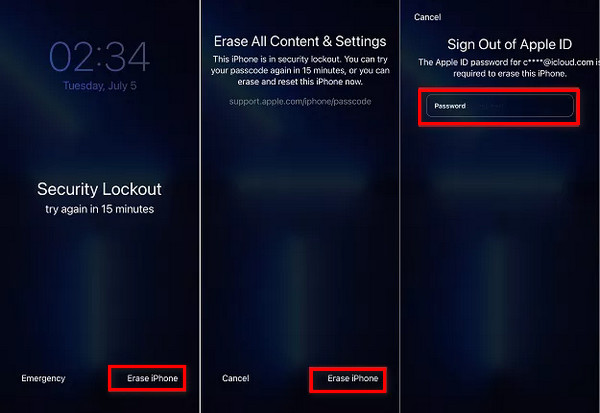
Urmați instrucțiunile afișate pe ecran pentru a continua procesul de resetare.
În cele din urmă, introduceți parola ID-ului Apple când vi se solicită să finalizați procedura.
iOS 17:
Atingeți Am uitat codul de acces? pe ecranul support.apple.com/iphone/passcode.
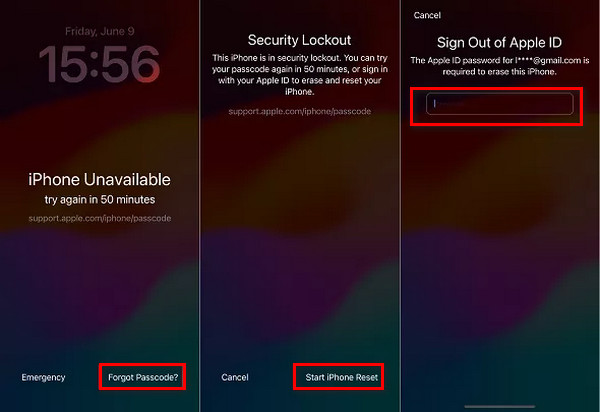
Apoi, selectați Porniți iPhone Resetare și introduceți parola ID-ului Apple.
În cele din urmă, urmați instrucțiunile ulterioare de pe ecran pentru a finaliza procesul de ștergere și resetare.
În afară de ștergerea iPhone-ului, dacă doar schimbați parola iPhone în 3 zile și uitați noua parolă, puteți folosi vechea parolă pentru a elimina ecranul support.apple.com/iphone/passcode fără a șterge iPhone-ul. Cu toate acestea, iPhone-ul trebuie blocat cel puțin o dată după schimbarea codului de acces pentru iPhone.
Partea 3. Cum să eliminați support.apple.com/iphone/passcode de pe un computer
1. Eliminați support.apple.com/iphone/passcode fără parolă
imyPass iPassGo vă permite să eliminați direct ecranul support.apple.com/iphone/passcode fără codul de acces. Este conceput pentru a rezolva diverse tipuri de coduri de acces pentru ecranul iPhone, inclusiv coduri din 4 cifre / 6 cifre / coduri personalizate, Touch ID sau Face ID. Acceptă o gamă largă de modele de iPhone și versiuni de iOS.
Condiții preliminare: Un PC cu Windows sau un Mac, un cablu USB și o conexiune de rețea stabilă.

Peste 4.000.000 de descărcări
Resetați un iPhone sau iPad blocat fără a necesita o parolă.
Ieșiți din ecranul support.apple.com/iphone/passcode.
Ușor de utilizat și acceptă resetarea cu un singur clic.
Acceptă o varietate de modele de iPhone și iPad.
Caracteristicile bonus includ eliminarea MDM, ocolind timpul de ecran și multe altele.
Iată pașii pentru a elimina support.apple.com/iphone/passcode:
Descărcați și instalați imyPass iPassGo pe computer (disponibil atât pentru Mac, cât și pentru Windows). Selectați modul Ștergeți codul de acces pentru a debloca iPhone-ul.
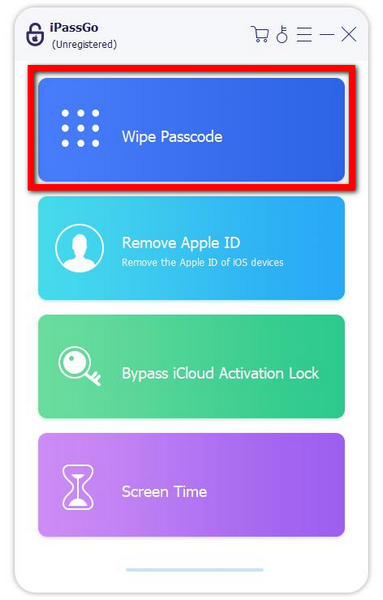
Conectați iPhone-ul la computer și faceți clic pe butonul start . După ce este conectat, confirmați informațiile dispozitivului și descărcați pachetul de firmware.
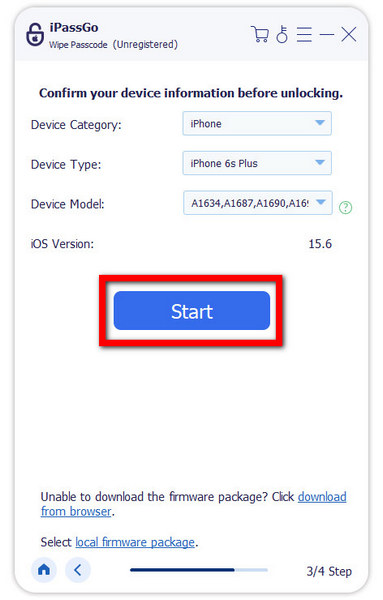
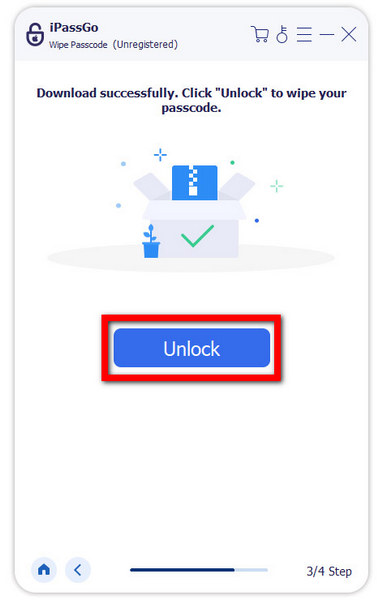
După ce pachetul de firmware a fost descărcat, fă clic pe Deblocați introduce 0000 pentru a confirma eliminarea. După aceea, codul de acces al iPhone-ului va fi șters în scurt timp.
2. Ieșiți din support.apple.com/iphone/passcode utilizând iTunes
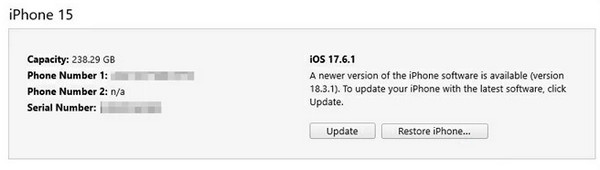
Pentru a ieși din support.apple.com/iphone/passcode, puteți, de asemenea, să utilizați iTunes pentru a vă restaura iPhone-ul, intrând în modul de recuperare. După restaurare, mesajul de eroare va dispărea, dar va trebui să introduceți parola ID-ului Apple pentru a reaccesa iPhone-ul.
Condiții preliminare: Un computer cu iTunes instalat, un cablu USB și datele de autentificare ale Apple ID.
Lansa iTunes pe computer și conectați iPhone-ul la acest computer cu un cablu USB.
Urmați pasul pentru a trece iPhone-ul în modul de recuperare:
Pentru iPhone 8 sau o versiune ulterioară: Apăsați și eliberați rapid butoanele de sus și de jos în ordine. Apoi, apăsați butonul lateral.
Pentru iPhone 7, iPhone 7 Plus: Apăsați butonul de sus sau lateral și butonul de reducere a volumului.
Pentru iPhone 6s sau o versiune anterioară: Apăsați atât butonul de sus sau lateral, cât și butoanele Acasă.
Țineți apăsat butonul(ele) până când vedeți sigla Apple.
Selectați Restabili pe fereastra pop-up. Și iTunes va începe să vă reseteze iPhone-ul.
Când procesul se termină, veți obține un iPhone fără o parolă și ecranul support.apple.com/iphone/passcode.
3. Ieșire din support.apple.com/iphone/passcode folosind iCloud
Aceasta este ultima metodă de a elimina support.apple.com/iphone/passcode dacă iPhone-ul dvs. este blocat de securitate. Rețineți că această metodă necesită ID-ul Apple care este conectat la iPhone-ul blocat. Să vedem cum să deblochezi support.apple.com/iphone/passcode.
Condiții preliminare: Funcția Găsire iPhone activată pe dispozitiv, datele de autentificare ale Apple ID și o conexiune de rețea stabilă.
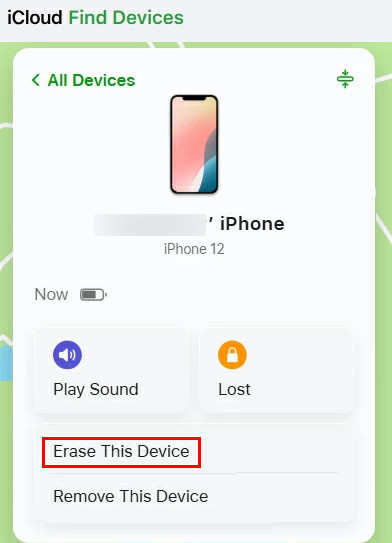
Vizitați iCloud.com și faceți clic pe Găsește-l pe al meu caracteristică.
În meniul de sus, veți vedea toate dispozitivele dvs. Alegeți-l pe cel care este în blocare de securitate.
Clic Ștergeți acest dispozitiv. Și iPhone-ul tău va fi eliminat din blocarea de securitate.
Întrebări frecvente.
-
Câte încercări de codare sunt pe iPhone?
După șase încercări incorecte de introducere a parolei, iPhone-ul dvs. este dezactivat temporar, afișând un mesaj Încercați din nou în X minute. Încercările ulterioare nereușite cresc și mai mult durata blocării. În cazuri extreme, după zece erori consecutive, iPhone-ul dvs. poate fi dezactivat, necesitând o conexiune la iTunes sau iCloud pentru recuperare.
-
Cum îmi dezactivez parola iPhone?
La dezactivați parola iPhone, navigați la Setări, atingeți Face ID și codul de acces sau Touch ID și codul de acces, introduceți parola curentă și alegeți „Dezactivați parola”. Confirmă-ți decizia și iPhone-ul tău nu va mai avea o parolă activă, sporind accesibilitatea în detrimentul securității.
-
Ce ar trebui să fac dacă iPhone-ul meu este dezactivat?
Pentru a activa codul de acces pentru iPhone, accesați Setări, atingeți Face ID și codul de acces sau Touch ID și codul de acces, introduceți parola curentă și selectați Activați codul de acces. Urmați instrucțiunile pentru a seta o nouă parolă, sporind securitatea dispozitivului dvs. Această caracteristică vă protejează informațiile personale și accesul la dispozitiv.
Concluzie
În acest articol, am analizat 4 metode de a elimina ecranul deblocare suport apple com iphone codul de acces blocare de securitate : funcția Forgot Passcode, iTunes, iCloud sau un instrument terț precum imyPass iPassGo. Nu lăsați un iPhone dezactivat să vă frustreze. Cu soluția potrivită, veți recăpăta rapid și ușor accesul la dispozitiv!
Samuel este redactor senior la imyPass. Este expert în deblocarea parolelor. Are peste cinci ani de experiență în scrierea de tutoriale despre deblocarea telefoanelor.
Soluții fierbinți
-
Deblocați iOS
- Revizuirea serviciilor gratuite de deblocare iCloud
- Ocoliți activarea iCloud cu IMEI
- Eliminați Mosyle MDM de pe iPhone și iPad
- Eliminați support.apple.com/iphone/passcode
- Revizuirea Checkra1n iCloud Bypass
- Ocoliți codul de acces pentru ecranul de blocare al iPhone
- Cum să faci Jailbreak iPhone
- Deblocați iPhone fără computer
- Ocoliți iPhone-ul blocat pentru proprietar
- Resetare din fabrică iPhone fără parola ID Apple
-
Sfaturi iOS
-
Deblocați Android
-
Parola Windows


