



 Soluţie
 Centru de asistență
 Despre noi
 a lua legatura
De ce Touch ID cere un cod de acces? 7 motive și soluții
 Samuel Spenser publicat pe 24 septembrie 2026Deblocați iOSLectură de 3 minute
iPhone-ul sau iPad-ul tău îți cere brusc un cod de acces înainte să poți folosi Touch ID? În cele mai multe cazuri, nu este nicio problemă cu senzorul de amprentă. Acest lucru se întâmplă pentru că Apple solicită codul de acces în anumite situații pentru a-ți proteja dispozitivul.
Touch ID este o modalitate convenabilă de a-ți debloca dispozitivul, dar nu înlocuiește codul de acces. În acest ghid, vom explica de ce Touch ID solicită o parolă, cum să rezolvi această problemă și dacă poți folosi Touch ID fără cod de acces.

În acest articol:
Partea 1: De ce solicită Touch ID o parolă
Dacă iPhone-ul sau iPad-ul tău îți cere codul de acces înainte să poți folosi Touch ID, se pot întâmpla două lucruri. Uneori, iOS îți solicită codul de acces din motive de securitate. Alteori, Touch ID pur și simplu nu îți poate recunoaște amprenta. Să analizăm ambele situații.
Apple solicită introducerea unui cod de acces în anumite situații, iar tu nu poți să sari peste acest pas folosind Touch ID.
1. După o repornire/repornire
După ce oprești și repornești iPhone-ul sau iPad-ul, Touch ID este blocat și nu poate fi folosit imediat pentru a debloca dispozitivul. Trebuie să introduci codul de acces prima dată, apoi poți folosi Touch ID în mod normal.
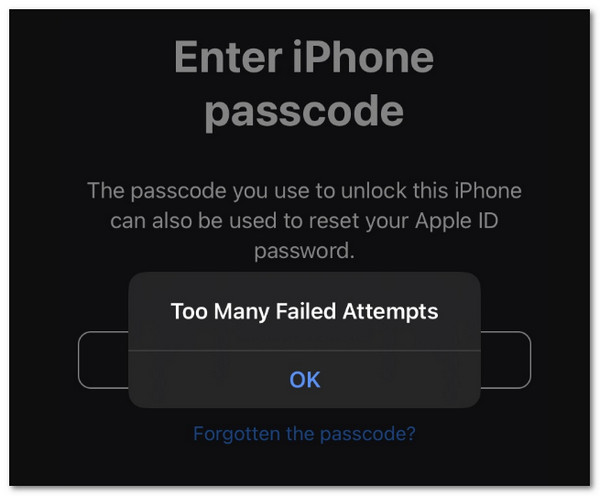
2. După mai multe încercări eșuate cu Touch ID
Dacă Touch ID nu reușește să îți recunoască amprenta de mai multe ori, dispozitivul îți poate cere să introduci codul de acces în schimb.
3. După un update de iOS sau iPadOS
Dispozitivul îți poate solicita codul de acces după instalarea unei actualizări de software sau după finalizarea anumitor acțiuni legate de securitate.
4. Dispozitivul nu a fost deblocat cu un cod de acces de ceva timp
Apple cere de asemenea introducerea codului de acces după anumite intervale de timp sau în urma unor condiții de securitate.
Partea 2: Când Touch ID nu îți poate recunoaște amprenta
Solicitarea codului de acces poate apărea și deoarece Touch ID are dificultăți în a-ți citi amprenta. Acest lucru este diferit de cerințele legate de securitate menționate mai sus.
1. Degetul sau senzorul este ud sau murdar
Apa, transpirația, uleiul sau murdăria pot afecta recunoașterea amprentei.
2. Amprenta ta s-a schimbat
Pielea uscată, tăieturile sau pielea care se exfoliază pot îngreuna uneori recunoașterea degetului de către Touch ID.
3. Defecțiuni temporare de software
Uneori, Touch ID poate să nu mai răspundă corect din cauza unor erori sau bug-uri de sistem.
Partea 3: Cum să remediezi "Este necesar codul de acces pentru a activa Touch ID"
Mesajul "Este necesar codul de acces pentru a activa Touch ID" nu este o eroare. iPhone-ul sau iPad-ul tău îți cere pur și simplu să îți verifici identitatea. Cea mai simplă soluție este să introduci o dată codul de acces corect. dacă ID-ul tactil nu funcționează după ce ai introdus codul de acces, încearcă următoarele soluții.
1. Repornește iPhone-ul sau iPad-ul
Dacă Touch ID nu răspunde după ce ai introdus codul de acces, o simplă repornire poate remedia problemele temporare de sistem. Ține apăsat butonul de alimentare (sau butonul de alimentare și butonul de volum pe unele modele), oprește dispozitivul, apoi pornește-l din nou. După repornire, introdu mai întâi codul de acces și testează din nou Touch ID.
2. Curăță senzorul Touch ID și degetul
Touch ID se bazează pe recunoașterea amprentei, astfel că murdăria, umezeala sau uleiul pot afecta precizia. Folosește o cârpă curată și uscată pentru a șterge senzorul Touch ID. Asigură-te, de asemenea, că degetul tău este curat și complet uscat înainte de a încerca din nou.
3. Verifică setările Touch ID
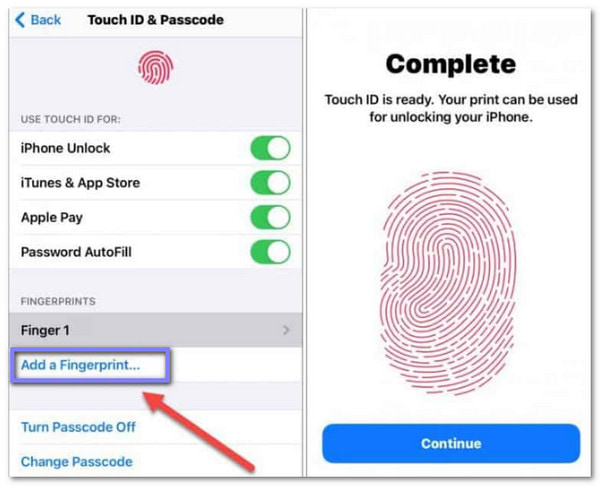
Uneori, Touch ID poate fi dezactivat sau modificat în setări. Mergi la Setări > Atingeți ID și codul de acces, apoi verifică dacă Deblocare iPhone este activat. Asigură-te că amprentele înregistrate sunt încă listate și că amprenta pe care vrei să o folosești este activată.
4. Șterge și adaugă din nou amprenta
Dacă Touch ID nu reușește frecvent să îți recunoască amprenta, este posibil ca datele de amprentă salvate să nu mai funcționeze corect. Trebuie să îți adaugi din nou amprenta:
Deschis Setări, și atingeți Atingeți ID și codul de acces.
Introdu codul de acces atunci când ți se solicită.
Selectează amprenta pe care vrei să o ștergi.
Atingeți Ștergeți amprenta, apoi atingeți Adăugați o amprentă și urmați instrucțiunile.
5. Actualizează iOS sau iPadOS
Problemele de software pot afecta uneori performanța Touch ID. Mergi la Setări > General > Actualizare de software, instalează orice actualizare disponibilă, apoi testează din nou Touch ID.
Partea 4: Poți folosi Touch ID fără cod de acces
Nu. Nu poți folosi Touch ID fără să configurezi un cod de acces pe iPhone sau iPad. Dacă ai uitat codul de acces și nu îți poți debloca iPhone-ul, nu poți folosi Touch ID pentru a ocoli ecranul de blocare. În acest caz, trebuie să elimini codul de acces uitat folosind un program de deblocare iPhone.
Elimină un cod de acces iPhone uitat cu imyPass iPassGo
Dacă ai uitat codul de acces al ecranului și Touch ID nu funcționează, imyPass iPassGo te poate ajuta să elimini codul de acces uitat și să recapeți accesul la dispozitiv. Acceptă diverse modele de iPhone, iPad și iPod și șterge cu ușurință codul de acces al ecranului, Touch ID și Face ID.

Peste 4.000.000 de descărcări
Rezolvă cu ușurință problema Touch ID care cere codul de acces.
Deblochează iPhone-ul fără cod de acces, Touch ID și Face ID.
Elimină profilurile MDM și parolele pentru Timp de utilizare (Screen Time).
Compatibil cu o gamă largă de iPhone-uri, iPad-uri și iPod-uri.
Lansați imPass iPassGo pe computer, apoi alegeți Deblocați ecranul iOS modul din interfață. Conectați dispozitivul la computer cu un cablu USB.

Confirmați informațiile despre dispozitiv și faceți clic Începe acum pentru a începe descărcarea pachetului de firmware.

Apasă pe Începeți eliminarea butonul pentru a începe procesul de deblocare. Când este gata, codul de acces al ecranului și toate datele tale vor fi șterse de pe dispozitiv.

Concluzie
Data viitoare când vezi "Introduceți codul de acces pentru a activa Touch ID", pur și simplu introdu mai întâi codul tău de acces și încearcă din nou Touch ID. Dacă funcția tot nu funcționează, verifică setările pentru amprentă, curăță senzorul sau actualizează-ți dispozitivul. Dacă ai uitat codul de acces și ești blocat în afara iPhone-ului, imyPass iPassGo te poate ajuta să elimini rapid codul de acces uitat de pe ecran și să îți deblochezi rapid iPhone-ul.
Samuel este specializat în securitatea parolelor și confidențialitatea digitală. A lucrat ca specialist în securitate cibernetică pentru întreprinderi mici, ajutându-le să își protejeze activele digitale. Cu certificări în Cybersecurity și Ethical Hacking, el transformă subiectele complexe de securitate în sfaturi ușor de urmat. De asemenea, îi place să împărtășească recomandări despre parole pentru a-i ajuta pe utilizatori să își protejeze conturile cu mai multă încredere.
Soluții fierbinți
-
Deblocați iOS
-
Sfaturi iOS
-
Deblocați Android
-
Sfaturi privind parola


