



 Soluţie
 Centru de asistență
 Despre noi
 a lua legatura
Cum să dezactivezi Controlul parental pentru a elimina restricțiile de pe iPhone
 Samuel Spenser publicat pe 24 aprilie 2026Deblocați iOSLectură de 3 minute
iPhone-ul are diferite funcții care îți permit să îți gestionezi aplicațiile, funcțiile, datele etc. Controlul parental este o funcție integrată care le permite părinților să gestioneze și să monitorizeze iPhone-urile copiilor lor. Este asociat cu funcția Timp de utilizare (Screen Time) oferită de Apple.
Controlul parental poate urmări cât timp este folosit iPhone-ul, poate restricționa conținutul sau aplicațiile, poate seta o perioadă de pauză pentru iPhone și multe altele. Totuși, unii utilizatori nu știu cum să dezactiveze Controlul parental pentru a reavea acces la conținutul restricționat de pe iPhone. Derulează mai jos pentru a dezactiva această funcție, inclusiv în situația în care codul pentru Timp de utilizare este necunoscut. Continuă să citești pentru a afla toate detaliile.

În acest articol:
Partea 1. Cum să dezactivezi Controlul parental CU codul (Metoda normală)
Cum oprești Controlul parental? Dezactivarea funcției menționate este ușoară! Codul trebuie să fie cunoscut pentru a o dezactiva fără efort. Există două moduri de a face asta: dezactivând restricțiile pe propriul tău iPhone sau pe iPhone-ul copilului tău. Vezi mai jos toate informațiile despre aceste metode.
1. Pe propriul tău iPhone
Nu poți să ocoliști restricțiile în alt mod. ștergeți Screen Time pe iPhone. Tot ce poți face pentru a elimina restricțiile de pe iPhone este să le dezactivezi. Acest procedeu poate fi făcut de tine însuți. Singura cerință este codul pentru Timp de utilizare folosit la setarea restricțiilor. Urmează pașii de mai jos pentru a vedea cum.
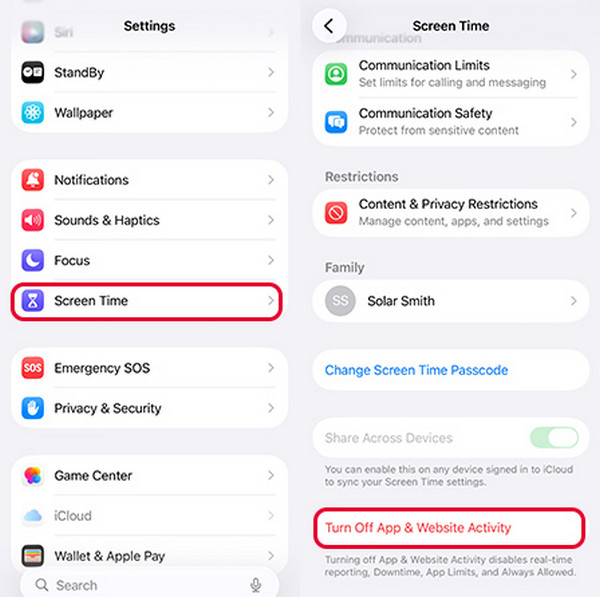
Deschide Setări aplicația de pe iPhone. După aceea, selectează butonul Timpul ecranului butonul din lista de opțiuni. Selectează butonul Activitatea în aplicații și pe site buton.
Apasă pe Activează activitatea în aplicații și pe site . Introdu codul pentru Timp de utilizare și atinge din nou același buton menționat. Funcția va fi apoi dezactivată.
2. Pe iPhone-ul unui copil (prin Partajare familială)
Dacă vrei să dezactivezi Timpul de utilizare al copilului tău, poți face acest lucru prin Partajare familială. Este o funcție asociată cu Timpul de utilizare. Cum dezactivezi Controlul parental pe iPhone folosind Partajarea familială? Pașii de mai jos te vor ghida.
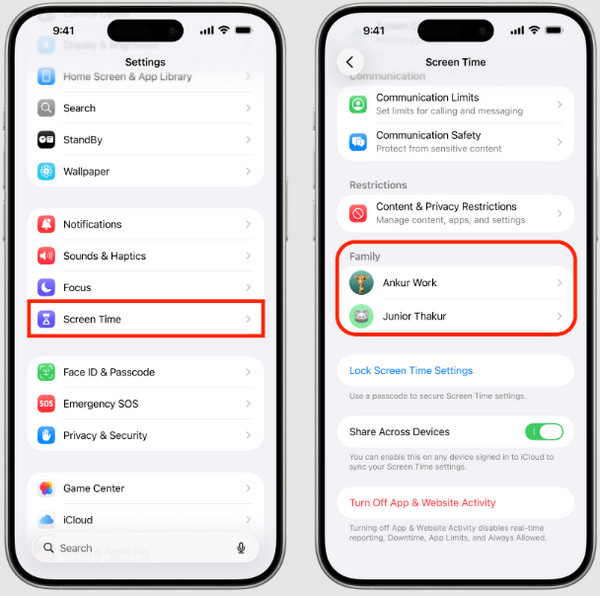
Deschide Setări aplicația de pe iPhone-ul tău. Apoi, atinge Timpul ecranului buton.
Mergi la Familie. Apoi, selectează numele copilului tău din listă. Selectează Activează activitatea în aplicații și pe site și introdu codul.
Partea 2. Ce să faci dacă ai uitat codul pentru Timp de utilizare
Ce faci dacă ai uitat codul pentru Timp de utilizare? Această problemă te împiedică să dezactivezi Controlul parental pe iPhone-ul tău. Dacă este așa, trebuie mai întâi să resetezi sau să ocolești codul pentru Timp de utilizare.
Metoda 1: Folosește-ți ID-ul Apple pentru a reseta codul
Codul pentru Timp de utilizare poate fi resetat folosind ID-ul tău Apple. Contul va servi drept autentificare pentru proces. Resetarea nu va cauza pierderi de date pe iPhone. Urmează pașii de mai jos pentru a vedea cum funcționează procesul.
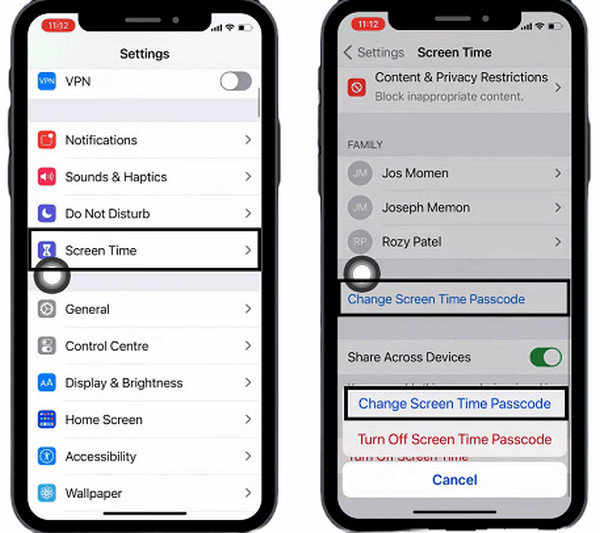
Atingeți Setări și alegeți Timpul ecranului din listă. Apoi, selectați butonul Schimbați codul de acces pentru timpul de utilizare butonul. Atinge același buton și introdu codul actual pentru Timp de utilizare.
Apasă pe Am uitat codul de acces butonul din fereastra mică. Apoi, introdu datele de autentificare ale ID-ului Apple din listă. După aceea, creează noul tău cod pentru Timp de utilizare.
Metoda 2: Folosește imyPass iPassGo
imyPass iPassGo îți permite să elimini restricțiile Timp de utilizare de pe iPhone fără a avea nevoie de conexiune la internet! Cel mai bun lucru este că nu șterge nici măcar o singură bucată de date de pe dispozitivul Apple menționat. De asemenea, nu va fi nevoie de jailbreak pentru iPhone când dezactivezi Timpul de utilizare.
Pe lângă Timp de utilizare, instrumentul poate fi folosit și pentru a ocoli MDM, a elimina ID-ul Apple, a elimina parola pentru backup-ul iTunes și a debloca parola ecranului iPhone. Folosește pașii de mai jos ca ghid pentru acest instrument.
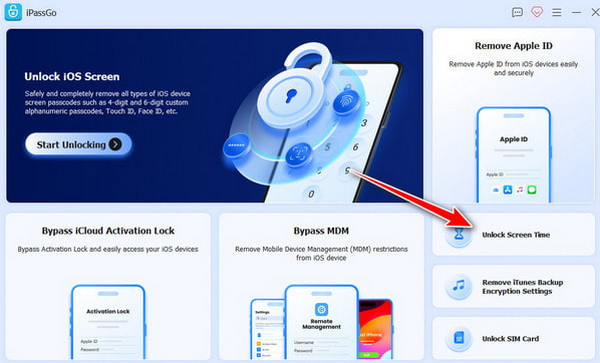
Accesați site-ul principal al imyPass iPassGo. Descarcă, instalează și deschide apoi instrumentul.
Selectați Deblocați durata ecranului din prima interfață. Conectează iPhone-ul la computer cu un cablu USB. Urmează instrucțiunile suplimentare de pe ecran. Apoi, fă clic pe Începe acum butonul din stânga jos.
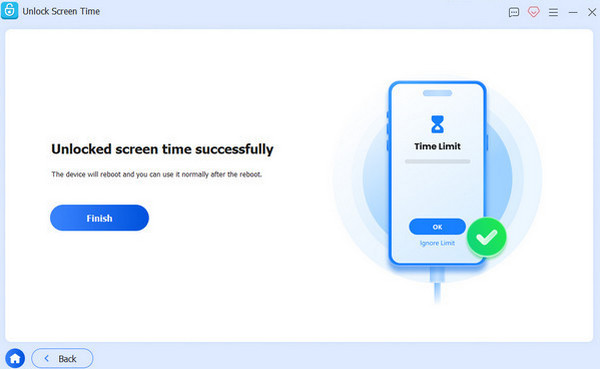
Selectează modul în care va fi setată parola pentru Timp de utilizare. Apoi, instrumentul va începe să ocolească restricțiile Timp de utilizare de pe iPhone-ul tău. Așteaptă finalizarea procesului. La final, fă clic pe finalizarea buton.
Metoda 3: Șterge dispozitivul și restaurează dintr-un backup
Finder și iTunes sunt folosite în mod obișnuit pentru a face backup datelor de pe iPhone. Restaurarea acestui backup va șterge datele de pe iPhone deoarece le înlocuiește. Acest procedeu necesită o conexiune USB. Parola de criptare a backup-ului trebuie să fie cunoscută pentru a continua procesul de restaurare. Află cum să dezactivezi Controlul parental prin ștergere și restaurarea unui backup pe iPhone.
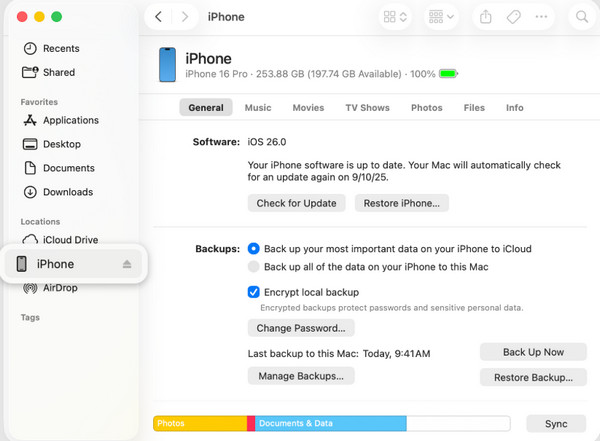
Deschis Finder sau iTunes. Apoi, conectează iPhone-ul la computer cu un cablu USB. Acordă încredere computerului și selectează numele iPhone-ului în stânga sau sus. Mergi la secțiunea Backup-uri din partea de jos.
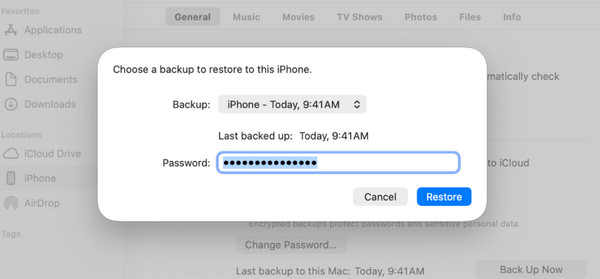
Selectează Restaurați copierea de rezervă butonul din dreapta jos. Apoi, alege un backup și introdu parola. Fă clic din nou pe butonul Restabili pentru a confirma procesul.
Metoda 4: Ștergere direct de pe dispozitiv (dacă nu este restricționată)
Resetarea la valorile din fabrică a iPhone-ului te poate ajuta să resetezi codul pentru Timp de utilizare. Totuși, acest procedeu este aplicabil doar utilizatorilor care nu au restricții asupra resetării la setările din fabrică a unui iPhone. De asemenea, îți vei pierde fișierele definitiv dacă nu ai un backup. Pașii de mai jos te vor ghida.
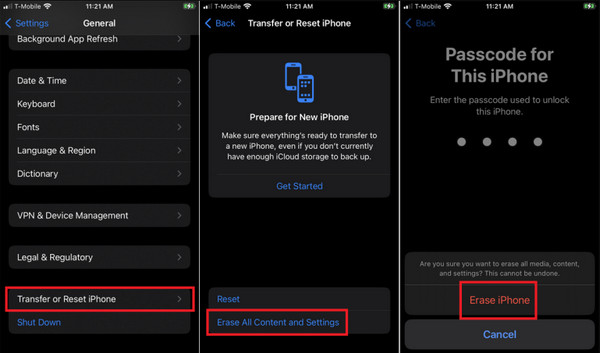
Apasă pe Setări și selectează categoria pentru fotografiile pe care vrei să le recuperezi. Dă clic pe butonul General . Alege butonul Transferați sau resetați iPhone-ul buton.
Atingeți Sterge tot continutul si setarile. Selectați Continua și introdu parola iPhone-ului pentru autentificare.
Partea 3. Dezactivarea anumitor restricții specifice
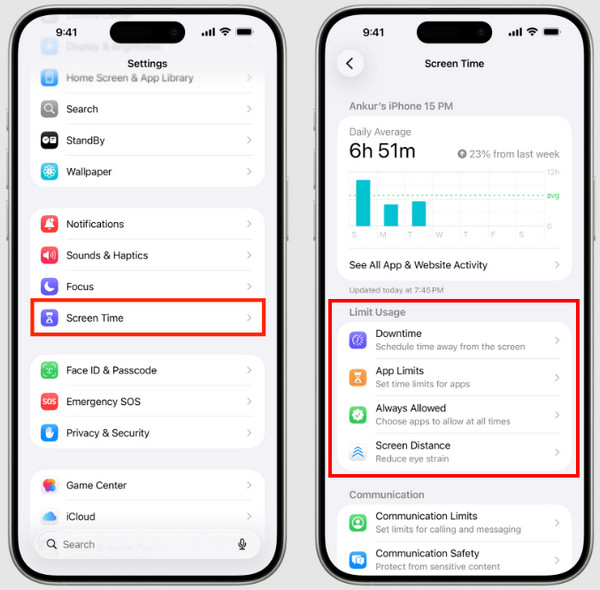
Dezactivarea Timpului de utilizare va opri toate restricțiile aplicate pe iPhone-ul tău. Partea bună a acestei funcții este că poți dezactiva și anumite restricții specifice pe iPhone. În acest caz, celelalte restricții nu vor fi afectate. Poți verifica Screen Time pe iPhone pentru restricțiile specifice pe care le conține. Află cum să elimini Controlul parental doar de pe o anumită restricție din Timp de utilizare folosind pașii de mai jos.
Deschis Setări și atingeți Timpul ecranului butonul. Apoi, mergi la Limite de utilizare din partea de jos.
Puteți selecta Timp de nefuncţionare dacă vrei să dezactivezi un program. Atinge Limitele aplicației pentru a dezactiva limitările de timp de utilizare pentru aplicații. Selectează Întotdeauna permis pentru a permite aplicațiile care sunt restricționate. De asemenea, atinge Restricții de conținut și confidențialitate pentru a permite conținutul sau site-urile web restricționate.
Concluzie
În concluzie, Controlul parental pe iPhone este o funcție care îți permite să limitezi aplicațiile și funcțiile pe care dispozitivul menționat le poate oferi. În acest articol, vei afla cum să îl dezactivezi fără dificultate! imyPass iPassGo este aici pentru a te ajuta să ocolești codul de acces Timp de utilizare atunci când a fost uitat din greșeală. Te rugăm să descarci instrumentul dacă vrei să afli mai multe despre operațiunile pe care le poate efectua!
Samuel este specializat în securitatea parolelor și confidențialitatea digitală. A lucrat ca specialist în securitate cibernetică pentru întreprinderi mici, ajutându-le să își protejeze activele digitale. Cu certificări în Cybersecurity și Ethical Hacking, el transformă subiectele complexe de securitate în sfaturi ușor de urmat. De asemenea, îi place să împărtășească recomandări despre parole pentru a-i ajuta pe utilizatori să își protejeze conturile cu mai multă încredere.
Soluții fierbinți
-
Deblocați iOS
-
Sfaturi iOS
-
Deblocați Android
-
Sfaturi privind parola


