



 Soluţie
 Centru de asistență
 Despre noi
 a lua legatura
Cum să îți deblochezi eficient iPod-ul fără parolă
 Samuel Spenser publicat pe 30 aprilie 2026Deblocați iOSLectură de 3 minute
Blocarea ecranului este oferită de modelele iPod Touch. Modelele mai vechi de iPod și iPod shuffle nu aveau această funcție. Conform Apple, utilizatorii pot crea coduri PIN din 4 cifre pentru a împiedica alte persoane să acceseze iPod-urile fără permisiune. Codul blochează interfața de utilizare, dar nu criptează datele de pe dispozitiv. Acest ghid prezintă metode verificate pentru a debloca iPod-ul Touch fără parolă, în diverse situații.

În acest articol:
Partea 1. Cum să deblochezi iPod-ul fără parolă
imyPass iPassGo este o opțiune ideală pentru a debloca un iPod vechi fără parolă sau alte restricții. Poate elimina orice blocare de ecran de pe un dispozitiv iOS, inclusiv toate modelele de iPod Touch. În plus, designul ușor de utilizat îl face o opțiune bună pentru utilizatorii obișnuiți.

Peste 4.000.000 de descărcări
Elimină rapid blocarea ecranului de pe iPod Touch.
Nu are nevoie de codul tău de acces sau de parola Apple ID.
Oferă funcții bonus, cum ar fi eliminarea ID-ului Apple.
Suportă toate modelele de iPod Touch.
Cum să îți deblochezi iPod Touch fără parolă
Conectează-te la iPod
Deschide software-ul de deblocare iPod după ce îl instalezi pe PC. Există și o versiune pentru Mac. Conectează iPod-ul blocat la PC cu un cablu Lightning. Dacă ți se solicită, apasă pe „Trust this computer” (Ai încredere în acest computer). Alege butonul Ștergeți codul de acces modul pentru a continua.

Descărcați firmware-ul
Apasă pe start și ți se vor afișa informațiile dispozitivului după ce este detectat. Verifică informațiile dispozitivului și fă clic pe butonul start pentru a începe descărcarea firmware-ului.

Deblochează iPod-ul
După descărcarea firmware-ului, fă clic pe butonul Deblocați pentru a continua. Citește notificarea și confirmă deblocarea. Dacă ești sigur, introdu 0000 pentru a începe procesul. Când se termină, poți accesa direct iPod Touch.

Partea 2. Cum să deblochezi iPod-ul cu iTunes
O modalitate de a debloca iPod-ul este prin iTunes sau Finder. Funcția Restore (Restaurare) poate readuce iPod-ul la starea din fabrică și poate elimina blocarea ecranului. Această metodă necesită un computer, cea mai recentă versiune de iTunes sau Finder și un cablu USB.
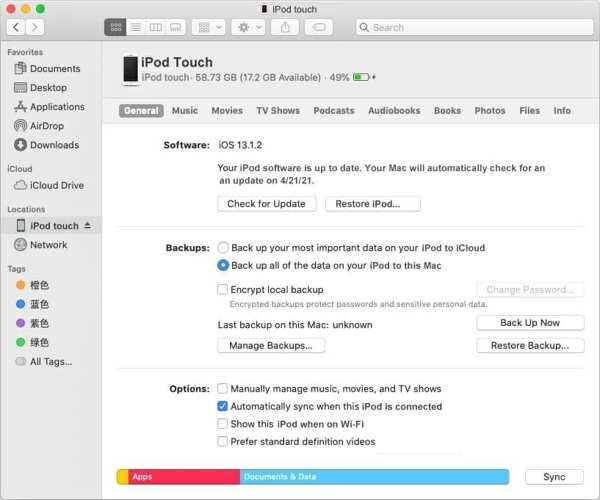
Conectează iPod-ul la un computer cu un cablu compatibil.
Deschide iTunes pe Windows și macOS Mojave sau mai vechi. Pentru macOS Catalina sau mai nou, deschide Finder.
Apasă pe Telefon butonul din colțul stânga sus în iTunes sau numele iPod-ului în Finder.
Du-te la rezumat sau General fila și faceți clic pe Restaurare iPod buton.
Urmează instrucțiunile de pe ecran pentru a-ți restaura iPod-ul.
După finalizarea procesului, iPod-ul tău va reporni în ecranul „Hello”.
Lectură extinsă:
Partea 3. Cum să deblochezi iPod-ul în modul Recovery
Dacă ți-ai uitat codul și dispozitivul este dezactivat, nu poți debloca iPod-ul cu iTunes în modul normal. Alternativ, trebuie să deblochezi un iPod dezactivat în modul Recovery. Această metodă necesită un computer și iTunes sau Finder.
Țineți apăsat butonul Putere butonul până când apare ecranul de oprire.
Mută cursorul pentru a opri dispozitivul.
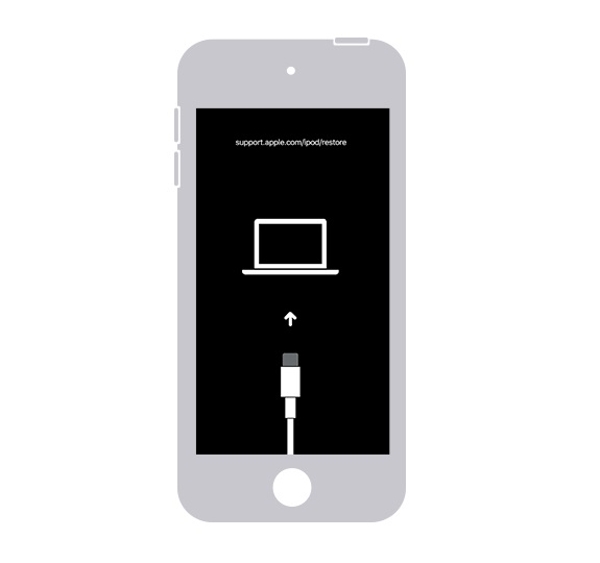
Țineți apăsat Volum scăzut butonul în timp ce conectezi iPod-ul la computer cu un cablu USB.
Tine Volum scăzut butonul până când apare ecranul Mod de recuperare.
Pornește cea mai recentă versiune de iTunes sau Finder.
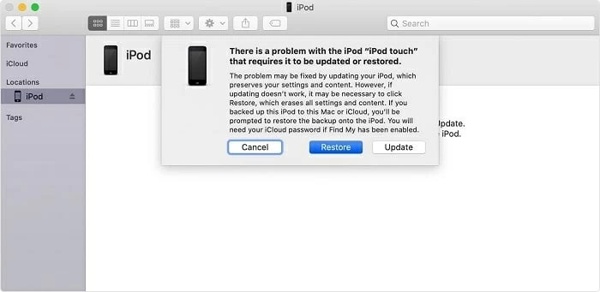
De îndată ce iTunes detectează iPod-ul în modul Recovery, fă clic pe Restabili butonul din dialogul pop-up.
Așteaptă finalizarea procesului și deblochează direct iPod-ul.
Partea 4. Cum să deblochezi iPod-ul de la distanță
O altă modalitate de a debloca un iPod fără parolă este funcția Find My. Aceasta poate localiza dispozitivele Apple prin contul Apple ID asociat, dacă ai configurat Find My iPod pe dispozitiv înainte să fie blocat. În plus, poate șterge un iPod Touch chiar dacă dispozitivul nu se află la tine.
Pe web
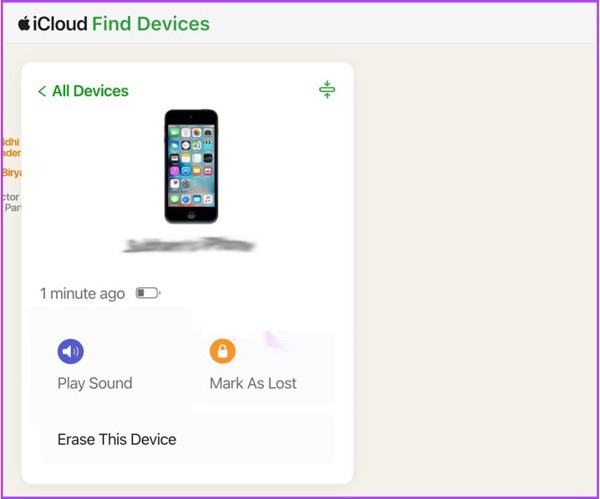
Accesează www.icloud.com/find într-un browser web.
Autentifică-te cu Apple ID și parola asociate cu iPod-ul tău.
Alege dispozitivul din Toate Dispozitivele listă.
Apasă pe Ștergeți acest dispozitiv buton.
Urmează instrucțiunile de pe ecran pentru a-ți șterge iPod-ul.
În Găsește aplicația mea
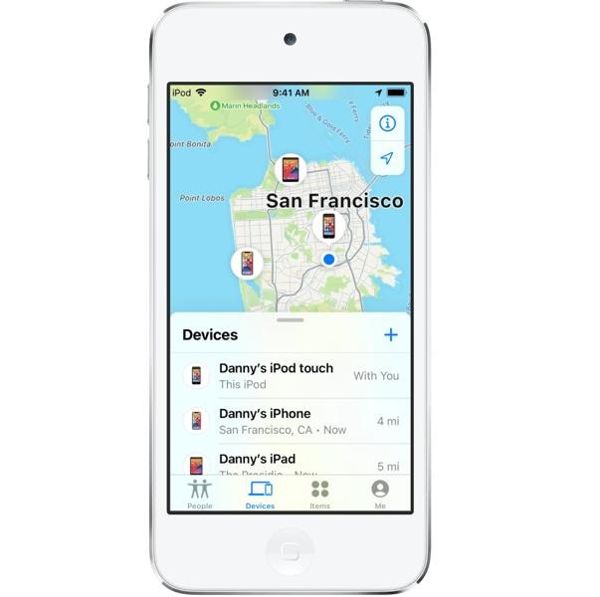
Rulează aplicația Find My pe un alt dispozitiv Apple asociat cu același cont.
Du-te la Dispozitive fila și alege iPod-ul tău.
Apoi, atingeți Ștergeți acest dispozitiv buton.
Urmează instrucțiunile pentru a șterge iPod-ul.
Deblochează iPod-ul și configurează-l ca dispozitiv nou.
Concluzie
Acest ghid a prezentat mai multe modalități de a debloca un iPod fără parolă. Poți restaura un iPod blocat sau dezactivat cu iTunes sau Finder, folosind un computer. Funcția Find My îți permite să ștergi un iPod blocat de la distanță. imyPass iPassGo este metoda supremă pentru a recăpăta accesul la iPod-ul tău blocat.
Samuel este specializat în securitatea parolelor și confidențialitatea digitală. A lucrat ca specialist în securitate cibernetică pentru întreprinderi mici, ajutându-le să își protejeze activele digitale. Cu certificări în Cybersecurity și Ethical Hacking, el transformă subiectele complexe de securitate în sfaturi ușor de urmat. De asemenea, îi place să împărtășească recomandări despre parole pentru a-i ajuta pe utilizatori să își protejeze conturile cu mai multă încredere.
Soluții fierbinți
-
Deblocați iOS
-
Sfaturi iOS
-
Deblocați Android
-
Sfaturi privind parola


