



 Решение
 Центр поддержки
 О нас
О нас Контакт
Работает ли iPoGo Pokémon GO по‑прежнему на Android и iOS
 Пенни Уоррен Опубликован в 20 марта 2026 г.GPS-местоположение3-минутное чтение
iPoGo — это продвинутое приложение‑спуфер для iOS и Android, которое позволяет игрокам в Pokémon GO подделывать свое местоположение и получать доступ к рейдам, гимам и редким появлениям по всему миру. Более того, приложение упрощает поиск и поимку редких покемонов. Однако некоторые пользователи сообщают, что iPoGo не работает или постоянно вылетает на их мобильных устройствах. В этой статье вы узнаете, как устранить проблему самостоятельно.

В этой статье:
Часть 1. Почему iPoGo не работает
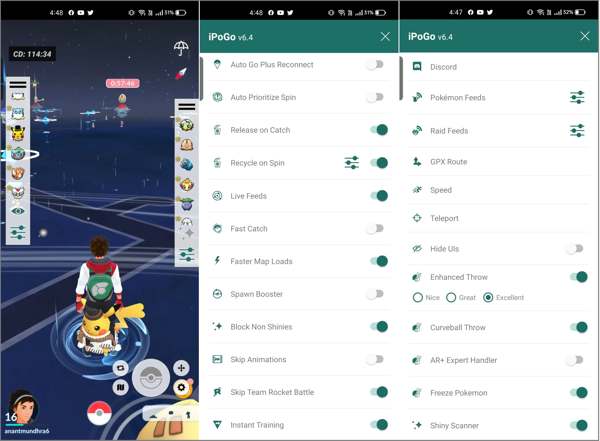
Изначально iPoGo было приложением‑спуфером для устройств iOS. Позже разработчик выпустил бета‑версию для пользователей Android. Работает ли iPoGo в 2025 году? Да, оно все еще работает. Так как это модифицированная версия Pokémon GO, любая ошибка помешает игрокам ловить покемонов.
Распространенные причины, по которым iPoGo не работает:
- 1.Перегруженные системные ресурсы.
- 2.Нестабильное интернет‑соединение.
- 3.Устаревшее программное обеспечение.
- 4.Обнаружение или бан со стороны Niantic.
- 5.Сбой программного обеспечения.
- 6.Проблемы, связанные с учетной записью.
Часть 2. Распространенные ошибки и способы исправления, когда iPoGo не работает
Ошибка 1: iPoGo постоянно вылетает
Решение 1. Перезагрузите устройство
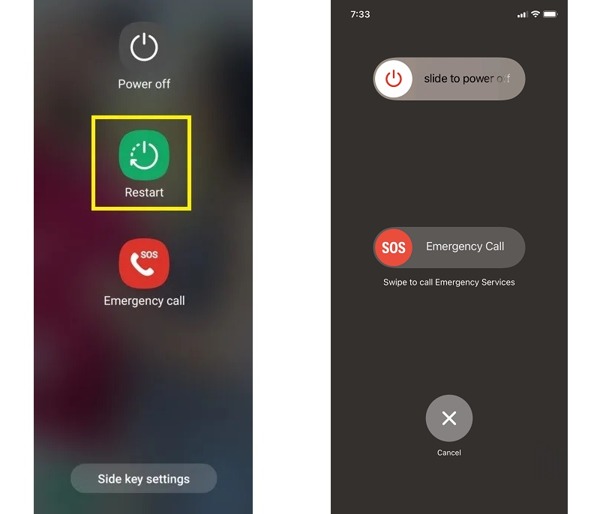
Держите Сила или же Сторона кнопка для активации экрана выключения питания.
Выбирать Запустить снова на Android. Для iPhone переместите ползунок, чтобы выключить устройство, затем удерживайте боковую кнопку, пока не увидите логотип Apple.
Решение 2. Обновите iPoGo
Поскольку вы не можете установить iPoGo из App Store или Play Store, его необходимо обновлять через официальный сайт. Удалите iPoGo со своего устройства и установите его с сайта.
Решение 3. Освободите место
Удалите ненужные фотографии и видео из «Фотопленки» или «Галереи». Кроме того, удалите бесполезные приложения, чтобы освободить память.
Ошибка 2: Не удается пройти аутентификацию
Решение 1: Проверьте подключение к Интернету
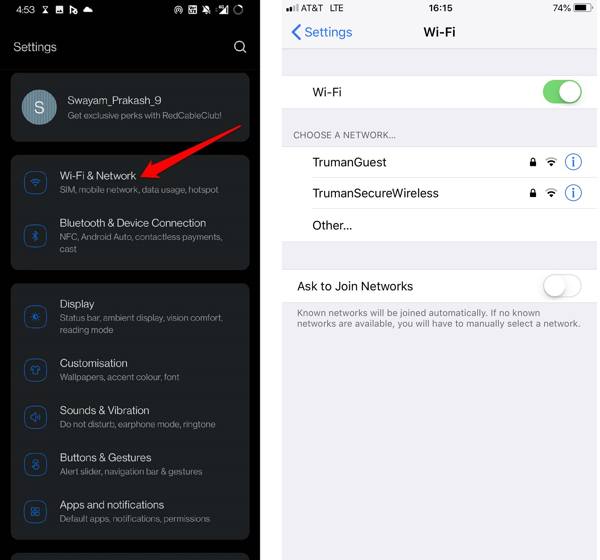
Посмотрите на значок Wi‑Fi в верхней части экрана.
Если сигнал нестабилен, зайдите в Настройки приложение.
Подключитесь к стабильной сети.
Решение 2. Подтвердите свою учетную запись
Тщательно проверьте свою учетную запись и пароль. Если вы изменяли данные учетной записи, обновите их и войдите снова. Если вашу учетную запись заблокировали, войдите с новой учетной записи, чтобы устранить проблему, когда iPoGo Pokémon GO Plus не работает.
Решение 3. Очистите кэш приложения
Если iPoGo не работает на Android, откройте Настройки приложение, выберите Программы, кран iPoGo, идти к Хранилище, и ударил Очистить кэш.
Ошибка 3: Не удается войти в систему
Решение 1. Проверьте сервер Pokémon GO
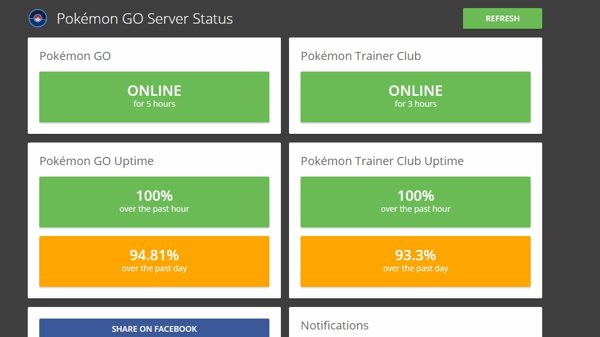
Перейдите на официальную страницу статуса серверов Pokémon GO в браузере. Если какой‑то сервер не работает, iPoGo тоже не будет работать. Нужно подождать, пока все серверы не восстановят работу.
Решение 2. Попробуйте приложение Pokémon GO
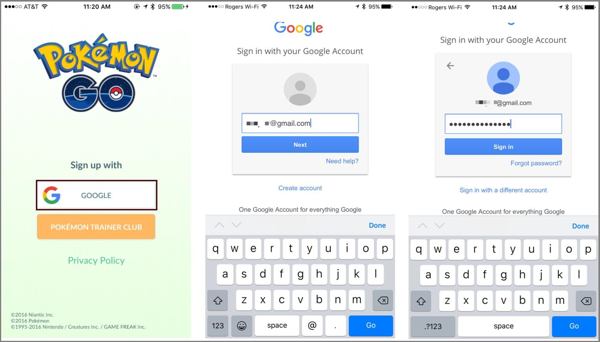
Запустите официальное приложение Pokémon GO на своем устройстве и войдите с той же учетной записью. Если она заблокирована, вы не сможете войти и в iPoGo.
Ошибка 4: Ошибка спуфинга
Решение 1. Включите службы геолокации на iPhone
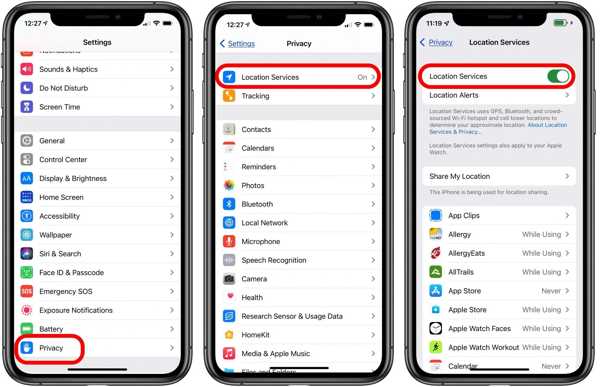
Если iPoGo не работает на вашем iPhone, откройте приложение «Настройки».
Перейдите к Конфиденциальность, Сервисы определения местоположенияи включите Сервисы определения местоположения.
Найдите iPoGo в списке и выберите Позволять.
Решение 2. Разрешите фиктивные (mock) местоположения
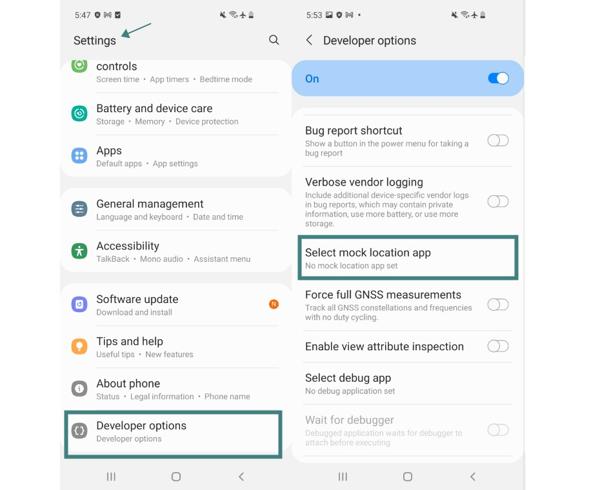
Запустите Настройки приложение на вашем телефоне.
Прокрутите вниз и перейдите в Опции разработчика.
Выбирать Выберите приложение для имитации местоположения, затем выберите iPoGo.
Теперь снова запустите iPoGo и проверьте, работает ли оно.
Вам также может понравиться:
Часть 3. Лучшая альтернатива iPoGo
Если вышеперечисленные способы не помогли и iPoGo по‑прежнему не работает, лучше подобрать альтернативу. iLocaGo, например, это гибкое приложение‑спуфер как для iOS, так и для Android‑устройств.

4 000 000+ загрузок
Подмена GPS‑местоположения путем создания виртуальных локаций в один клик.
Подходит для различных AR‑игр, стриминговых приложений и не только.
Не будет обнаруживаться приложениями и играми.
Поддерживает почти все iPhone и смартфоны на Android.
Что делать, если iPoGo не работает
Подключитесь к своему устройству
Запустите альтернативу iPoGo после установки на компьютер. Подключите ваш телефон или iPhone к компьютеру с помощью совместимого USB‑кабеля.

Выберите режим
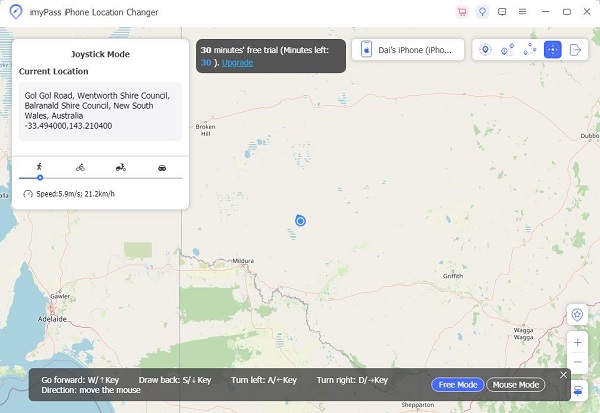
После обнаружения устройства выберите режим. Режим Изменить местоположение используется для подмены вашего GPS‑местоположения. Остальные три режима предназначены для создания виртуальных маршрутов. Для игры в Pokémon GO мы выбираем Режим джойстика.

Поддельное местоположение
Откройте Pokémon GO на мобильном устройстве. Затем с помощью мыши или клавиатуры создайте виртуальный маршрут в программе. Можно выбрать тип передвижения или настроить параметры симуляции вручную.
Вывод
Теперь вы должны понимать, что можно сделать, если iPoGo не работает на вашем Android телефоне или iPhone. Вы можете узнать основные причины, определить свою ошибку и воспользоваться решениями, чтобы iPoGo снова заработал. iLocaGo — отличный вариант для подмены местоположения при игре в AR‑игры или для доступа к приложениям.
Пенни специализируется на устранении неполадок GPS и оптимизации Windows. Ранее она работала инженером технической поддержки, помогая клиентам эффективно решать проблемы, связанные с определением местоположения и работой системы. Опираясь на опыт в IT‑поддержке, она предлагает практичные решения, которые действительно работают. В свободное время она любит ходить в походы и заниматься геокэшингом, испытывая GPS‑технологии в реальных условиях.
Горячие решения
-
GPS-местоположение
- Как узнать, приостановил ли кто-то свое местоположение на Life360
- Как бесплатно сделать поддельный звонок
- Лучшие места для Pokémon GO с координатами
- 10 лучших читов для Pokémon GO
- 9 инструментов-спуферов для Pokémon GO
- Как отследить местоположение iPhone
- Что такое макет местоположения
- 5 джойстиков GPS для Pokémon GO
-
Разблокировать iOS
-
Советы по iOS
-
Разблокировать Андроид


