



 Решение
 Центр поддержки
 О нас
О нас Контакт
Как отследить местоположение iPhone с другого телефона: 3 эффективных способа
 Пенни Уоррен Опубликован в 17 июля 2026 г.GPS-местоположение3-минутное чтение
Нужно отследить местоположение iPhone с помощью другого iPhone? Возможно, вы захотите проверить, где кто-то находится, или найти потерянный iPhone. Хорошо то, что вы можете сделать это всего за несколько нажатий. Вам не нужно быть техническим экспертом. Шаги простые и легко выполнимые. Вы сможете увидеть местоположение в реальном времени прямо со своего iPhone. Давайте узнаем, как отслеживать местоположение iPhone легкий путь!

В этой статье:
- Часть 1: Что нужно сделать перед отслеживанием местоположения iPhone
- Часть 2: Как отслеживать местоположение iPhone через iCloud
- Часть 3: Как отслеживать местоположение на iPhone с помощью Find My
- Часть 4: Как отслеживать местоположение iPhone с помощью Google Maps
- Часть 5: Как предотвратить слежку со стороны других людей
Часть 1: Что нужно сделать перед отслеживанием местоположения iPhone
Перед отслеживанием любого iPhone вы должны подготовить несколько вещей. Эти шаги помогут iPhone правильно показывать свое местоположение. Если вы пропустите шаг, он может не работать. Поэтому сначала выполните эту часть, прежде чем использовать любой трекер местоположения iPhone.
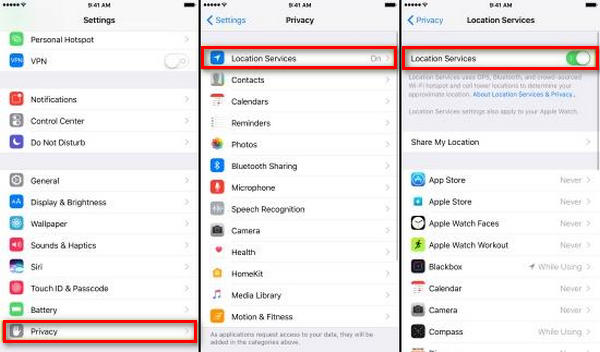
1.Включить службы определения местоположения
Службы определения местоположения должны быть включены. Если они выключены, телефон не будет показывать, где он находится.
• Откройте Настройки приложение на iPhone.
• Прокрутите вниз и нажмите Конфиденциальность и безопасность.
• Нажимать Сервисы определения местоположения и убедитесь, что переключатель повернут НА.
2.Узнайте Apple ID или адрес электронной почты
Вам необходимо знать Apple ID или email, привязанный к iPhone. Это необходимо для использования iCloud или Find My для проверки его местоположения.
3.Интернет должен быть включен
iPhone должен быть в сети, чтобы поделиться текущим местоположением. Если телефон выключен или не имеет интернета, вы не увидите его текущее местоположение.
4.Получить разрешение
Отслеживайте iPhone только с разрешения. Не используйте эти инструменты без предварительного запроса. Уважайте конфиденциальность и следуйте правилам.
Часть 2: Как отслеживать местоположение iPhone через iCloud
Лучше всего подходит для: Поиск собственного потерянного или пропавшего iPhone.
Сервис «Найти устройства» в iCloud предназначен для помощи в обнаружении ваших устройств Apple, воспроизведения звука, включения режима пропажи или удалённого стирания данных. Если вы не можете найти своё устройство, вы можете использовать iCloud, чтобы отследить местоположение iPhone.
Убедиться Найди мой превращен НА в настройках iPhone. На другом iPhone перейдите в icloud.com/find.
Войти с помощью идентификатор Apple ID iPhone, который вы хотите отслеживать. Если iPhone входит в ваш семейный план, используйте ваш собственный Apple ID.
Выберите iPhone из списка. Вы увидите его текущее местоположение на карте.
Нажмите Воспроизвести звук если вы хотите, чтобы он зазвонил и найдите его поблизости.
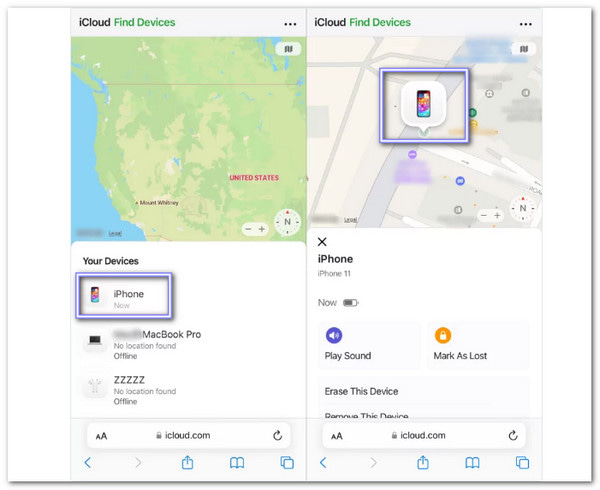
Примечание: Если iPhone выключен или мертв более 24 часов, iCloud может не работать. Если телефон потерян или украден, отметьте его как потерянный или сотрите с него данные, чтобы защитить свои данные.
Часть 3: Как отслеживать местоположение на iPhone с помощью Find My
Лучше всего подходит для: Проверка местоположения членов семьи или друзей, которые поделились с вами своей геолокацией.
Приложение Find My уже есть на всех iPhone. Оно позволяет вам делиться своим местоположением с друзьями и семьей. Если они также делятся своим местоположением с вами, вы также можете отслеживать их iPhone. Это приложение подходит для обеспечения безопасности близких или проверки кого-либо. Оно также показывает все ваши устройства, такие как ваш iPhone, AirPods и даже iPhone вашей семьи. Оно работает в режиме реального времени и использует Apple Maps, чтобы помочь вам сориентироваться.
Воспользуйтесь руководством ниже, чтобы научиться отслеживать местоположение на iPhone с его помощью:
Открой Найди мой приложение на вашем iPhone.
Нажмите Люди вкладка для отслеживания людей. Если вы нажмете Устройства, вы увидите свои устройства Apple.
Нажмите Начать делиться местоположением.
Введите идентификатор Apple ID или же номер телефона другого iPhone. Затем выберите, как долго вы хотите делиться своим местоположением.
На другом iPhone откройте Найди мой чтобы увидеть ваше местоположение.
Часть 4: Как отслеживать местоположение iPhone с помощью Google Maps
Лучше всего подходит для: Передача своего текущего местоположения по ссылке или через аккаунт Google между устройствами iPhone и Android.
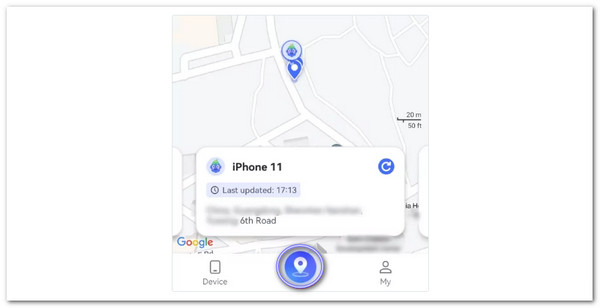
Google Maps может делать больше, чем просто давать указания. Он также может делиться и отслеживать местоположения. Это хорошо, когда у человека, которого вы отслеживаете, есть учетная запись Google или он использует Android. Вы можете отправить ссылку для обмена или выбрать контакт, с которым хотите поделиться. Человеку, которого вы хотите отслеживать, необходимо включить обмен местоположением. Затем вы можете увидеть, где находится его телефон, в режиме реального времени на карте, с другого iPhone или любого устройства.
Как отслеживать местоположение на iPhone с его помощью? Ознакомьтесь с руководством ниже!
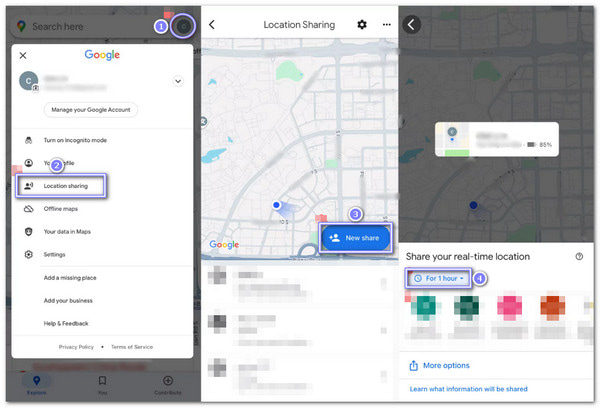
Открытым Карты Гугл, войдите в систему на iPhone и коснитесь своего Профиль.
Выбирать Передача местоположения и коснитесь Новая акция. Затем выберите, как долго вы хотите поделиться.
Выберите Аккаунт Google человека, который будет отслеживать телефон. Вы также можете нажать Больше вариантов для отправки ссылки по СМС или с помощью других приложений.
На другом iPhone откройте Google Карты или щелкните ссылку, чтобы увидеть текущее местоположение.
Если ты хочешь создать поддельное местоположение на Google Maps, вы тоже можете легко это сделать.
Часть 5: Как предотвратить слежку со стороны других людей
Ваш телефон отслеживается?Надоело, что люди или приложения постоянно знают, где вы находитесь? Если вы не хотите, чтобы другие люди или приложения знали ваше реальное местоположение, попробуйте следующие методы, чтобы помешать отслеживанию геолокации вашего телефона.
Способ 1. Прекратить делиться геолокацией в «Локаторе» (Find My)
Если вы поделились своим местоположением с друзьями или семьёй через приложение «Локатор» (Find My), вы можете в любой момент прекратить делиться им.
Открой Найди мой приложение на вашем iPhone.
Нажмите Люди вкладку и выберите человека, с которым вы хотите прекратить делиться своим местоположением.
Прокрутите вниз и нажмите Перестать делиться своим местоположением.
Способ 2. Отключить доступ к геолокации для приложений
Некоторые приложения могут продолжать отслеживать ваше местоположение в фоновом режиме. Вы можете просмотреть и изменить их доступ к геолокации, чтобы защитить свою конфиденциальность.
Открой Настройки приложение на вашем iPhone.
Нажмите Конфиденциальность и безопасность и выбрать Сервисы определения местоположения.
Выберите приложение и укажите Никогда или же «Спросить в следующий раз».
Способ 3. Изменить своё местоположение с помощью imyPass iLocaGo
Если вы хотите установить виртуальное местоположение и скрыть своё реальное, лучше воспользоваться программой для подмены геолокации. imyPass iLocaGo позволяет подделать ваше местоположение как на iPhone, так и на Android, куда угодно, не выходя из дома. Это помогает защитить конфиденциальность вашей геолокации и разблокировать больше приложений или игр, зависящих от местоположения.

4 000 000+ загрузок
Создавайте маршруты путешествий, которые выглядят реалистично.
Измените свое место жительства на любой поддельный адрес.
Скройте свое реальное местоположение от людей, отслеживающих ваш телефон.
Заставьте свой телефон двигаться медленно, как при ходьбе, или быстро, как при вождении.
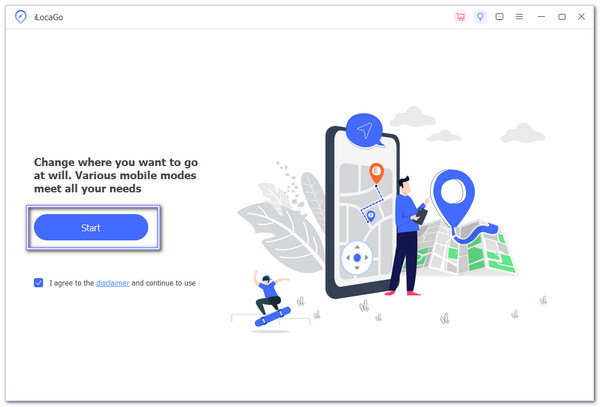
Перейдите на официальный сайт imyPass iLocaGo и загрузите нужную версию для вашего компьютера. После установки откройте программу. Затем подключите iPhone к компьютеру с помощью USB-кабеля. После обнаружения телефона нажмите кнопку «Старт», чтобы начать.
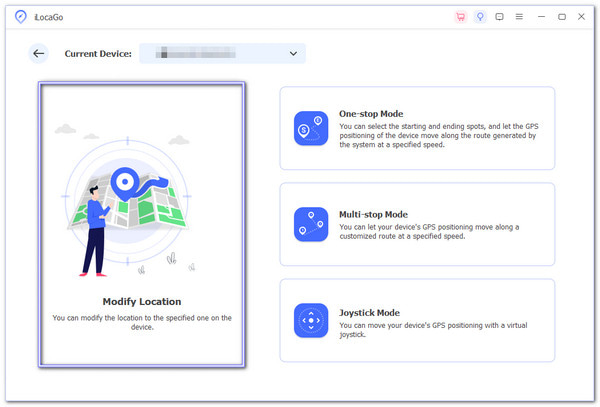
После загрузки программы вы увидите различные опции; выберите Изменить местоположение. Этот инструмент позволяет вам подделывать свое местоположение, что помогает не дать другим отслеживать ваше реальное местоположение.
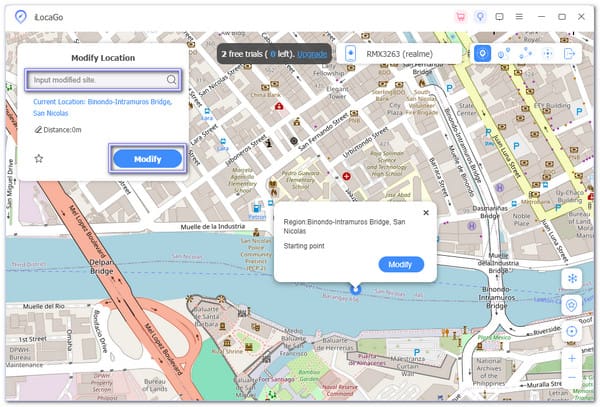
Карта откроется и покажет ваше фактическое местоположение в виде синей точки. Вы можете перемещать карту, увеличивать масштаб, чтобы увидеть места поближе, или уменьшать масштаб, чтобы увидеть больше областей. Это поможет вам легко выбрать фальшивое место.
Нажмите на любую точку на карте, чтобы использовать ее в качестве нового местоположения. Вы также можете ввести название нужного вам места. Как только вы найдете свое фиктивное местоположение, нажмите Изменить. Теперь ваш iPhone будет показывать это новое местоположение, и приложения, или люди, не будут знать, где вы находитесь.
Вывод
Теперь вы знаете, как работает отслеживание местоположения iPhone и как использовать такие инструменты, как «Локатор» (Find My), iCloud и Google Карты, чтобы найти своё устройство. Иногда это полезно, но порой создаётся ощущение, что за вами следят, когда этого быть не должно. Если вы когда-нибудь захотите это прекратить, вы можете воспользоваться imyPass iLocaGo. Позволяет скрыть ваше настоящее местоположение и выбрать новое. Это просто, быстро и безопасно. Никто не узнает, что вы переехали. Вы можете взять под контроль свое местоположение в любое время, когда захотите.
Пенни специализируется на устранении неполадок GPS и оптимизации Windows. Ранее она работала инженером технической поддержки, помогая клиентам эффективно решать проблемы, связанные с определением местоположения и работой системы. Опираясь на опыт в IT‑поддержке, она предлагает практичные решения, которые действительно работают. В свободное время она любит ходить в походы и заниматься геокэшингом, испытывая GPS‑технологии в реальных условиях.
Горячие решения
-
GPS-местоположение
- Как узнать, приостановил ли кто-то свое местоположение на Life360
- Как бесплатно сделать поддельный звонок
- Лучшие места для Pokémon GO с координатами
- 10 лучших читов для Pokémon GO
- 9 инструментов-спуферов для Pokémon GO
- Как отследить местоположение iPhone
- Что такое макет местоположения
- 5 джойстиков GPS для Pokémon GO
-
Разблокировать iOS
-
Советы по iOS
-
Разблокировать Андроид


