



 Решение
 Центр поддержки
 О нас
О нас Контакт
Как исправить неполадки с Life360 на iPhone и Android
 Пенни Уоррен Опубликован в 27 марта 2026 г.GPS-местоположение3-минутное чтение
"Мы с женой пользуемся Life360, чтобы делиться данными о местоположении. В последнее время местоположение жены не обновляется. Она уехала из дома 15 минут назад, но Life360 все еще показывает, что она дома. Почему Life360 не работает?" Как популярное приложение для обмена геолокацией, Life360 позволяет пользователям отслеживать местоположение членов семьи и друзей и делиться своим. Однако у некоторых пользователей возникают проблемы с работой приложения. В этой статье приведены восемь решений, которые помогут быстро устранить неполадки.

В этой статье:
Часть 1. Почему Life360 не работает
Life360 использует технологию GPS для отслеживания местоположения. После установки приложения на мобильное устройство оно постоянно обновляет ваши координаты и передает эту информацию участникам ваших кругов. Также оно использует сигналы Wi‑Fi и Bluetooth. Основные причины, по которым Life360 не работает, включают:
1. Плохой сигнал GPS и нестабильное интернет‑подключение.
2. Life360 ограничен или заблокирован.
3. На устройстве включен режим энергосбережения.
4. Life360 устарело или зависло.
5. Сбои в программном обеспечении.
Часть 2. Как исправить, что Life360 не работает
Решение 1. Проверьте разрешения приложения
Почему я не получаю уведомления от Life360? В большинстве случаев проблема связана с тем, что для приложения заблокированы разрешения на отправку уведомлений. Решение простое: проверьте разрешения и включите уведомления.
На айфоне
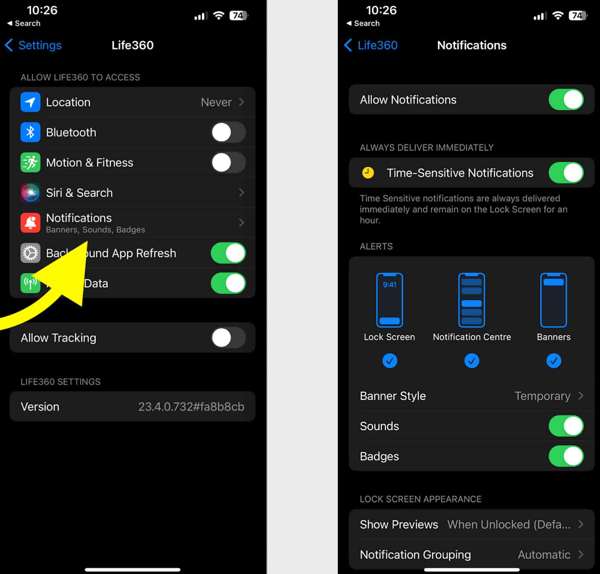
Открой Настройки приложение.
Выбирать Жизнь360 и коснитесь Уведомления.
Включить Разрешить уведомления а также Чувствительные по времени уведомления.
На андроиде
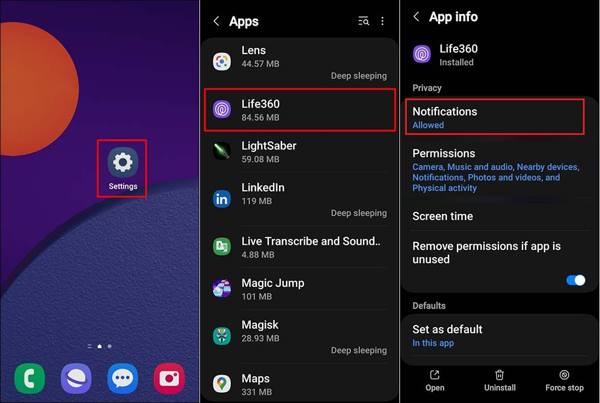
Бежать Настройки.
Перейти к Программы и выбрать Жизнь360.
Нажмите «Уведомления» и выберите Позволять.
Решение 2. Обновите Life360
Если в Life360 не удается определить ваше местоположение, лучше обновить приложение. Устаревшая версия может вызывать множество проблем. Разработчики в каждом обновлении исправляют ошибки и добавляют новые функции.
На айфоне
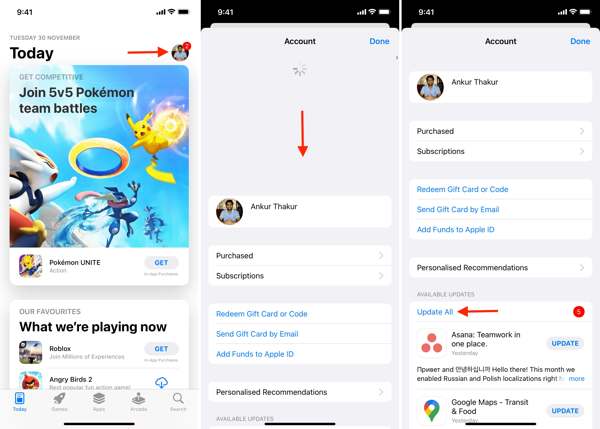
Откройте свой Магазин приложений.
Нажмите на свой профиль.
Проведите пальцем вниз от верхнего края экрана.
Нажмите ОБНОВЛЯТЬ для Life360.
На андроиде
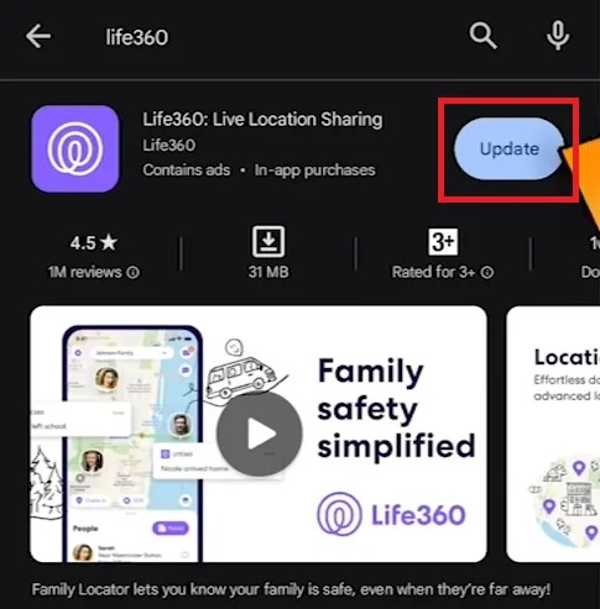
Открой Play Store и найдите Жизнь360.
Проверьте, доступно ли обновление.
Нажмите Обновлять кнопка.
Решение 3. Перезапустите приложение
Почему Life360 показывает, что я за рулем, если это не так? Частично это связано с тем, что приложение или само устройство зависло. Вы можете принудительно остановить приложение и перезапустить Life360, чтобы возобновить обычный обмен местоположением.
На айфоне
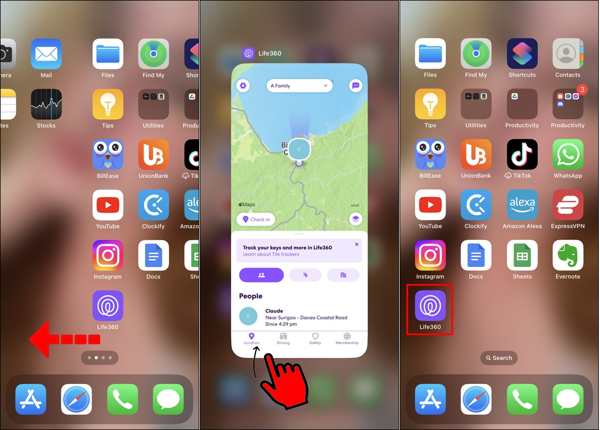
Доступ к Переключатель приложений на вашем устройстве.
Проведите пальцем влево или вправо, чтобы найти приложение Life360.
Нажмите на приложение и смахните его вверх, чтобы закрыть.
Затем снова откройте Life360.
На андроиде
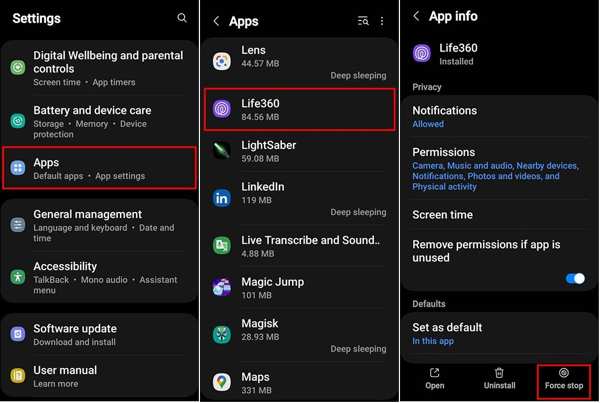
Перейти к Программы в Настройки.
Выбирать Жизнь360 и коснитесь Принудительная остановка.
После этого заново откройте приложение.
Решение 4. Проверьте свою учетную запись
После изменения учетных данных для аккаунта Life360 необходимо обновить их на всех устройствах. Кроме того, нужно внести изменения, если вы перестали пользоваться привязанным адресом электронной почты или номером телефона. В противном случае Life360 может не работать сегодня.
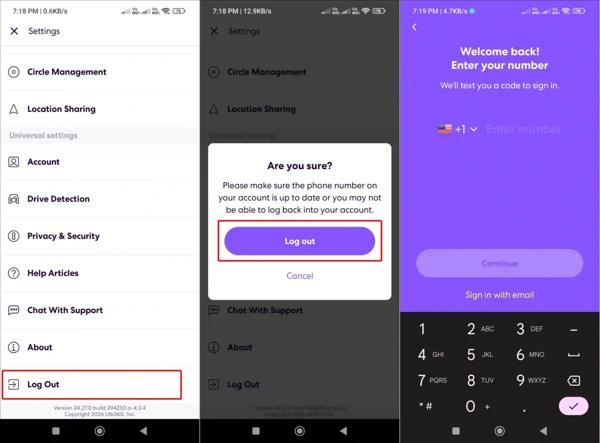
Бежать Жизнь360 на вашем телефоне.
Нажмите Настройки кнопка со значком шестеренки.
Прокрутите вниз и нажмите Выйти.
Перезагрузите iPhone или телефон Android.
Затем войдите в аккаунт, используя свой логин и пароль.
Решение 5. Включите обмен геолокацией
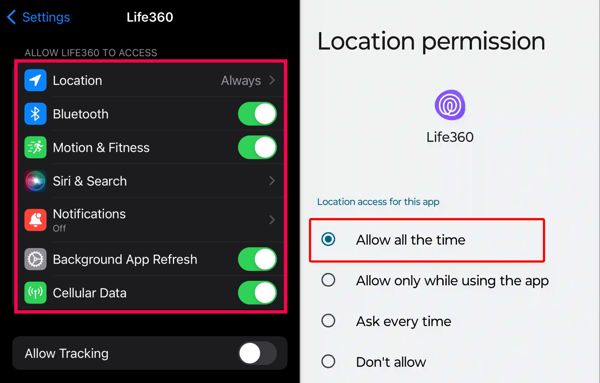
Life360 работает через GPS вашего мобильного телефона. Если вы случайно отключили «Обмен геопозицией», приложение Life360 перестанет нормально функционировать. Поэтому лучше проверить параметр «Обмен геолокацией» для Life360 и оставить его включенным.
На айфоне
Выбирать Жизнь360 в вашей Настройки приложение.
Нажмите Расположение и выбрать Всегда.
После этого включите Точное местоположение.
На андроиде
Запустите Настройки приложение.
Перейти к Программы и выбрать Жизнь360.
Нажмите Разрешения и выберите Расположение.
Включение обмена геолокацией в режиме «Всегда» гарантирует, что Life360 сможет постоянно обновлять ваше местоположение, даже когда приложение работает в фоновом режиме.
Включить Использовать точное местоположение.
Расширенное чтение:
Решение 6. Разрешите обновление контента в фоновом режиме
Если Life360 не показывает скорость, необходимо разрешить обновление приложения в фоновом режиме. Как только вы отключаете эту опцию, Life360 не может обновлять ваше местоположение и скорость, пока работает в фоне.
На айфоне
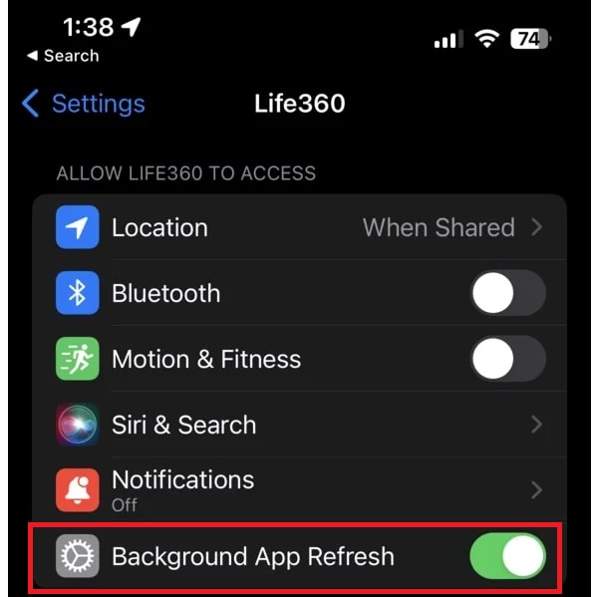
Выбирать Жизнь360 в Настройки.
Найдите Разрешить Life360 доступ к раздел.
Включить Фоновое обновление приложения.
На андроиде
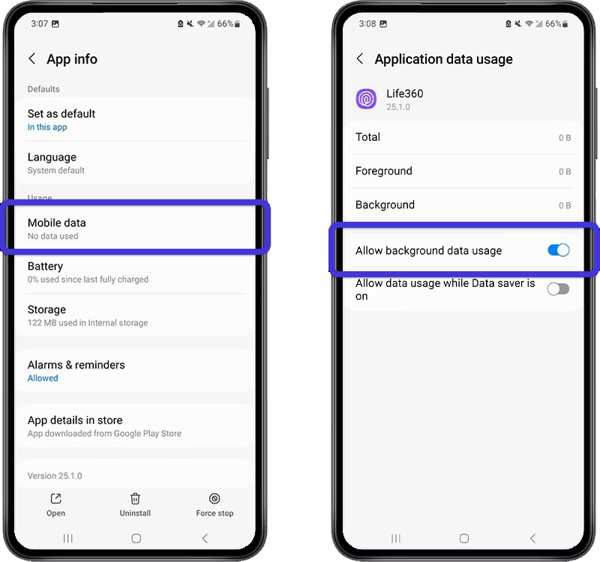
Перейти к Программы в Настройки.
Выбирать Жизнь360 и коснитесь Мобильным данным и Wi‑Fi.
Включить Разрешить использование фоновых данных.
Часть 3. Бонус‑совет: как изменить местоположение в Life360, не уведомляя других
iLocaGo — это эффективный способ изменить ваше местоположение в Life360 на любое другое на iPhone или Android‑устройстве. Что еще важнее, благодаря понятному интерфейсу этот инструмент прост в использовании, особенно для новичков.

4 000 000+ загрузок
Меняйте местоположение в Life360 одним щелчком.
Используйте точный адрес или любую точку на карте.
Предлагают несколько режимов для разных целей.
Поддерживает широкий спектр моделей iPhone и Android‑устройств.
Как изменить местоположение в Life360, не уведомляя других
Установите инструмент подмены геолокации для Life360
Запустите инструмент подмены геолокации для Life360 после установки на компьютер. Подключите iPhone или Android‑телефон к компьютеру с помощью совместимого USB‑кабеля.

Выберите режим
Выбирать Изменить местоположение если вам нужно изменить статическое местоположение. Другие три режима, Режим одной остановки, режим нескольких остановок, а также Режим джойстика, используются для создания виртуальных маршрутов.

Изменить местоположение Life360
Введите адрес в поле или щелкните нужное место на карте. Наконец, нажмите кнопку Изменить . Теперь вы можете открыть приложение Life360 на своем мобильном устройстве, и оно должно автоматически обновить ваше местоположение.

Вывод
В этой статье было объяснено, что делать, если Life360 не работает. Вы можете узнать основные причины этой проблемы. Кроме того, вы можете поочерёдно следовать нашим решениям, чтобы исправить работу приложения для отслеживания местоположения и делиться своей геопозицией с семьёй и друзьями. Если вы хотите скрыть своё реальное местоположение при использовании Life360, iLocaGo будет полезен. Он позволяет подделать вашу геолокацию как на iPhone, так и на Android‑телефоне.
Пенни специализируется на устранении неполадок GPS и оптимизации Windows. Ранее она работала инженером технической поддержки, помогая клиентам эффективно решать проблемы, связанные с определением местоположения и работой системы. Опираясь на опыт в IT‑поддержке, она предлагает практичные решения, которые действительно работают. В свободное время она любит ходить в походы и заниматься геокэшингом, испытывая GPS‑технологии в реальных условиях.
Горячие решения
-
GPS-местоположение
- Как узнать, приостановил ли кто-то свое местоположение на Life360
- Как бесплатно сделать поддельный звонок
- Лучшие места для Pokémon GO с координатами
- 10 лучших читов для Pokémon GO
- 9 инструментов-спуферов для Pokémon GO
- Как отследить местоположение iPhone
- Что такое макет местоположения
- 5 джойстиков GPS для Pokémon GO
-
Разблокировать iOS
-
Советы по iOS
-
Разблокировать Андроид


