



 Решение
 Центр поддержки
 О нас
О нас Контакт
Как изменить фиктивное местоположение на iPhone 18 Pro/17/16
 Пенни Уоррен Опубликован в 27 мая 2026 г.GPS-местоположение3-минутное чтение
Кажется, очень сложно изменить местоположение на iPhone, чтобы обманывать игры и приложения, зависящие от геолокации. В то время как Android имеет встроенную опцию «Разрешить фиктивные местоположения» в меню параметров разработчика, экосистема iOS от Apple известна как «закрытый сад». Это заставляет многих пользователей задуматься: можно ли подменять местоположение на iPhone и, если да, то какое лучшее приложение для мок-локации на iPhone?
В этой статье по шагам разобрано всё, что вам нужно знать для работы с системами мок-локации на iPhone Мы предоставим вам подробные инструкции по установке и изменению фиктивного местоположения на iPhone 18 Pro/17/16. Вы сможете использовать виртуальное местоположение на своём устройстве.

В этой статье:
Часть 1. Можно ли сделать мок-локацию на iPhone?
Краткий ответ — да, но подход здесь полностью отличается от Android. Чтобы обойти эти ограничения и успешно настроить систему мок-локации на iPhone, нужно использовать специализированное внешнее программное обеспечение — imyPass iLocaGo. Оно может взаимодействовать с официальными протоколами разработчика Apple, временно изменяя работу системы глобального позиционирования iPhone, не затрагивая при этом базовую безопасность устройства.

4 000 000+ загрузок
Подключите iPhone к компьютеру, чтобы подменить местоположение.
Позволяет создать виртуальную локацию или проложить фиктивный маршрут.
Предлагает режим джойстика, чтобы вы могли легко управлять перемещениями.
Работает с последними моделями iPhone и версиями iOS.
Часть 2. Как включить мок-локацию на iPhone
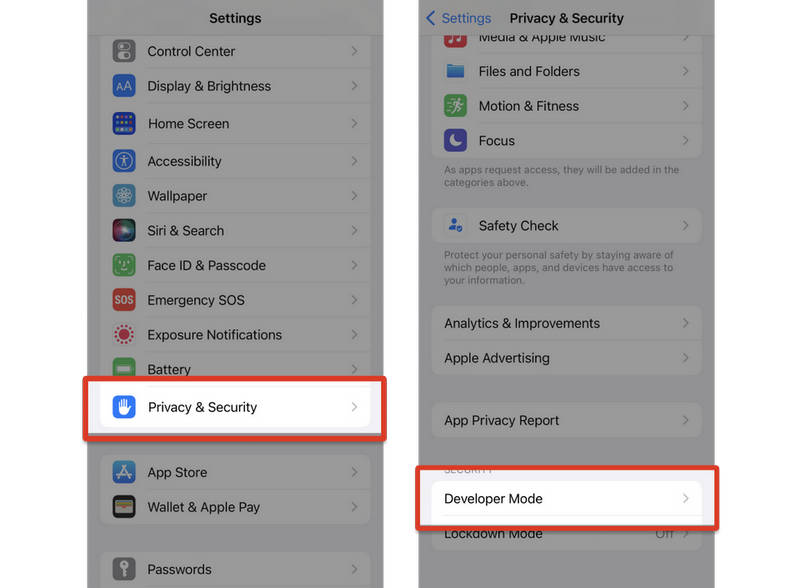
Чтобы успешно подменить GPS на iPhone, нужно понять этап начальной настройки. Поскольку в стандартном меню настроек iOS нет кнопки «разрешить фиктивные местоположения», включение мок-локации на iPhone предполагает подготовку устройства к приёму внешних команд разработчика. Для этого используется режим разработчика (Developer Mode), доступный в iOS 16.3 и выше. Он помогает вам изменить местоположение на iPhone.
Включить режим разработчика в iOS 16.3 и выше
- 1.Открой Настройки приложение на вашем iPhone.
- 2.Выбирать Конфиденциальность и безопасность. Затем прокрутите вниз и выберите Режим разработчика.
- 3. Вы получите уведомление. Нажмите кнопку Запустить снова для перезапуска устройства.
- 4.После перезапуска iPhone появится системное предупреждение. Вам нужно нажать Включать чтобы включить режим разработчика.
Используйте imyPass iLocaGo, чтобы включить мок-локацию на iPhone
Загрузите, установите и запустите imyPass iLocaGo на вашем компьютере. Подключите iPhone к компьютеру. Выберите Доверяйте этому компьютеру на экране iPhone, если появится запрос.

К этому моменту вы успешно включили мок-локацию на своём iPhone. Режим разработчика на iPhone и imyPass iLocaGo позволят вам легко изменять мок-локацию.
Часть 3. Как изменить мок-локацию на iPhone
В imyPass iLocaGo вы найдёте четыре режима. Если вам нужно напрямую изменить мок-локацию, нажмите Изменить местоположение кнопка.

Вы увидите карту в интерфейсе. Вы можете перетаскивать карту и щёлкать по ней, чтобы выбрать случайное местоположение. Также вы можете найти поле «Изменённый сайт ввода» в левом верхнем углу и ввести нужное местоположение. Нажмите кнопку, чтобы подменить ваше местоположение на iPhone. Input modified site box on the top left side and then input a desired location. Click the Изменить button to mock your location on iPhone.

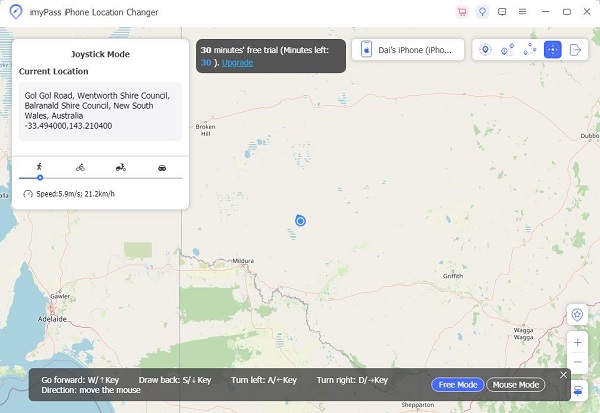
Иногда нужно создать виртуальный маршрут вместо мгновенной смены точки. В таком случае можно использовать три других режима: режим одного шага (One-Step Mode), режим нескольких остановок (Multi-stop Mode) и режим джойстика (Joystick Mode):
- Режим "единого окна": Выберите точку, и местоположение вашего iPhone переместится туда.
- Многоступенчатый режим: Выберите несколько остановок. Локация устройства будет перемещаться через эти точки.
- Режим джойстика: Вы можете вручную управлять направлением в реальном времени.
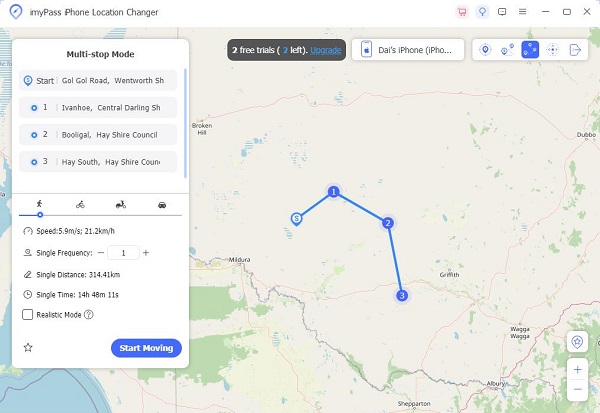
Кроме того, вы можете выбрать разную скорость перемещения, чтобы вас не обнаружили некоторые видеоигры или приложения, зависящие от геолокации. Это лучшее приложение для мок-локации на iPhone поможет без труда подменять локацию iPhone и приложений, чтобы получать更多 интересных возможностей.
Расширенное чтение:
Часть 4. Частые вопросы о подмене локации на iPhone
Часто задаваемые вопросы.
-
Как сделать так, чтобы iPhone «думал», что я нахожусь в другом месте?
Вы можете использовать imyPass iLocaGo, чтобы создать виртуальное местоположение на вашем iPhone. Но если на вашем iPhone установлена iOS 16.3 или более поздняя версия, вам нужно заранее включить режим разработчика в разделе «Настройки» > «Конфиденциальность и безопасность».
-
Можно ли изменить свое местоположение на iPhone?
Вы можете создать виртуальное местоположение только на своём iPhone и подменять его для приложений или даже сервисов Apple. Но вы не можете напрямую изменить реальное GPS‑местоположение.
-
Что такое подмена геолокации?
Подменой местоположения называют ситуацию, когда приложения или службы на устройстве «думают», что вы находитесь в другом месте. Однако на самом деле это не изменяет ваши реальные GPS‑координаты.
Вывод
В этой статье объясняется, как включить мок-локацию и как изменить мок-локацию на вашем iPhone. Для устройств с iOS 16.2 и выше режим разработчика нужно сначала активировать. Затем вы можете использовать imyPass iLocaGo чтобы напрямую подменять местоположение iPhone. Вы сможете наслаждаться бесшовной сменой локаций без ограничений.
Пенни специализируется на устранении неполадок GPS и оптимизации Windows. Ранее она работала инженером технической поддержки, помогая клиентам эффективно решать проблемы, связанные с определением местоположения и работой системы. Опираясь на опыт в IT‑поддержке, она предлагает практичные решения, которые действительно работают. В свободное время она любит ходить в походы и заниматься геокэшингом, испытывая GPS‑технологии в реальных условиях.
Горячие решения
-
GPS-местоположение
- Как узнать, приостановил ли кто-то свое местоположение на Life360
- Как бесплатно сделать поддельный звонок
- Лучшие места для Pokémon GO с координатами
- 10 лучших читов для Pokémon GO
- 9 инструментов-спуферов для Pokémon GO
- Как отследить местоположение iPhone
- Что такое макет местоположения
- 5 джойстиков GPS для Pokémon GO
-
Разблокировать iOS
-
Советы по iOS
-
Разблокировать Андроид


