



 Решение
 Центр поддержки
 О нас
О нас Контакт
Руководство по тому, как приостановить передачу своей геолокации в Life360 так, чтобы это не отображалось
 Пенни Уоррен Опубликован в 16 апреля 2026 г.GPS-местоположение3-минутное чтение
Life360 опирается на отслеживание GPS в реальном времени, что помогает кругам оставаться актуальными, но в некоторых ситуациях это может приводить к потере личной конфиденциальности. Хотя здесь нет простой кнопки, которую можно нажать и тем самым «поставить на паузу», существуют официально предусмотренные и рабочие варианты управления этой ситуацией. Понимание того, как обновляются слежение, уведомления и статус, поможет вам избежать нежелательных оповещений. В этой статье будет объяснено, как приостановить передачу своей геолокации в Life360 с помощью понятных и реализуемых способов, а затем будут рассмотрены этические альтернативы и дополнительные настройки, доступные вам.

В этой статье:
- Часть 1. Официальный способ приостановить обмен геолокацией
- Часть 2. "Пауза так, чтобы никто не узнал" — понимание реального положения дел
- Часть 3. Использование обнаружения поездок (Driving Detection) и режима "Экономия заряда батареи" — самая этичная альтернатива
- Бонус: лучший способ вручную изменить свою геолокацию
Часть 1. Официальный способ приостановить обмен геолокацией
Жизнь360 не содержит полноценной «поставить на паузу» функции «паузы», но предоставляет встроенные средства для прекращения обмена вашей геолокацией. Эти опции изначально сделаны прозрачными, а значит, другие участники круга могут видеть изменения вашего статуса. Если вы ищете способ, как приостановить передачу своей геолокации в Life360 так, чтобы это не отображалось, важно понимать, что официальный метод всегда оставляет какой‑то признак изменений. Ниже приведены шаги правильного управления обменом геолокацией с помощью встроенных настроек.
Откройте приложение Life360 на своём устройстве и войдите в свою учётную запись.
Нажать на Настройки, затем выберите Передача местоположения из меню.
Переключать выключенный отключите параметр «Обмен геолокацией» (Location Sharing) для нужного вам круга.
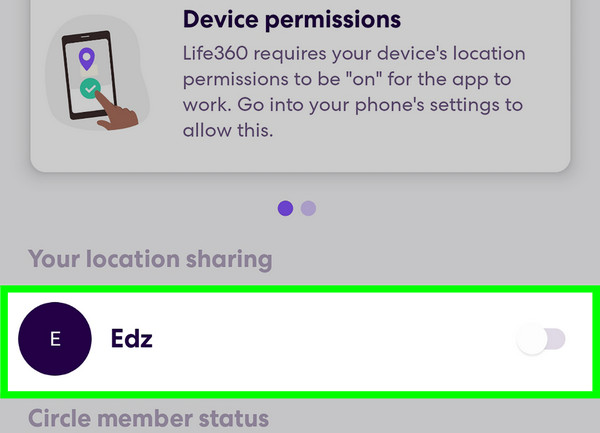
Подтвердите изменение и вернитесь на главный экран, чтобы убедиться, что ваша геолокация больше не обновляется.
Часть 2. "Пауза так, чтобы никто не узнал" — понимание реального положения дел
В такой ситуации многие люди ищут различные способы «уйти с радаров», чтобы никто этого не заметил. Они ищут фразы вроде «как заморозить геолокацию в Life360 так, чтобы никто не узнал» на платформе Reddit. Это создаёт впечатление, что существует какой‑то секретный способ исчезнуть с карты. Типичные обходные пути включают включение авиарежима, отключение GPS, использование приложение для определения местоположения, поддельной GPS‑геолокации.
или принудительное закрытие приложения.
Хотя эти действия могут на короткое время остановить обновление местоположения, они обычно вызывают очевидные статус‑сообщения, такие как «Нет сети» или «Геолокация отключена». Другие участники легко замечают такие сигналы. Кроме того, Life360 запускает фоновые процессы, которые отслеживают движение и активность приложения. Когда обновления внезапно прекращаются или ведут себя непоследовательно, приложение отражает это изменение.
Часть 3. Использование обнаружения поездок (Driving Detection) и режима "Экономия заряда батареи" — самая этичная альтернатива
Из‑за такой системы не существует надёжного способа поставить геолокацию на паузу или «заморозить» её без какого‑то видимого признака. Понимание этого помогает избежать недоразумений и правильно настроить ожидания до того, как вы попробуете любой метод. Однако если это невозможно, то самым рекомендуемым будет использование инструментов, которые ограничивают обновление геолокации. Они работают в рамках системы и не вызывают подозрений. Вместо попыток обойти отслеживание или, подделывать GPS.
они просто уменьшают частоту обновления вашей геолокации. Это лишь ограничивает частоту обновлений. Так отвечается на вопросы о том, можно ли приостановить передачу своей геолокации в Life360 и при этом оставаться внутри системы.
Метод 1: Используйте функцию Driving Detection Driving Detection.
отслеживает именно перемещение в формате поездок, а не постоянное слежение в реальном времени. При включении этого режима приложение будет отдавать приоритет обновлениям, привязанным к поездкам, а не постоянным запросам. Настройки меню.
Выбирать Метод 1: Используйте функцию Driving Detection или же Обнаружение привода из списка.
Откройте Life360 и перейдите в на Включите функцию.
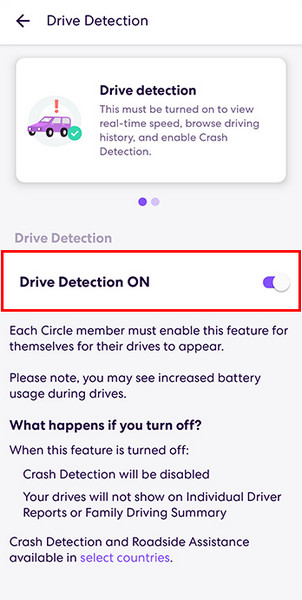
чтобы приложение отслеживало только активные поездки.
Ограничьте фоновую активность приложения через настройки телефона, чтобы уменьшить количество постоянных обновлений.
Этот метод лучше всего подходит, когда вы хотите получать менее частые обновления, не отключая обмен геолокацией полностью.
Метод 2: Включите режим экономии заряда батареи Режим экономии заряда батареи.
Открытым Настройки снижает частоту обновления вашей геолокации в Life360, чтобы экономить заряд устройства. Из‑за этого ваше местоположение может отображаться менее точно или обновляться медленнее. Такой подход соответствует запросам пользователей о том, как приостановить обмен геолокацией в Life360, поскольку он снижает «видимость» без полного отключения отслеживания. Режим низкого энергопотребления.
на своём устройстве и откройте.
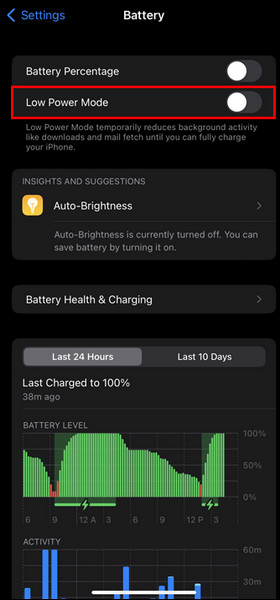
Включите эту функцию, чтобы временно уменьшить фоновую активность на устройстве, включая Life360.
Бонус: лучший способ вручную изменить свою геолокацию
Дополнительно отключите фоновое обновление данных для Life360, чтобы ограничить его обновления без открытия приложения. Хотя это не прекращает отслеживание полностью, оно естественным и ожидаемым образом снижает частоту обновлений.
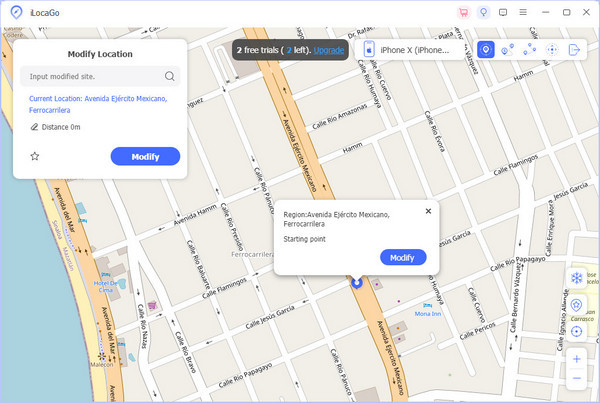
Для пользователей, которым нужна ещё большая гибкость, чем дают стандартные настройки, доступен другой метод — ручное изменение своей геолокации. Этот способ также рассматривают те, кто ищет информацию о том, как приостановить геолокацию в Life360 так, чтобы никто не узнал, на iPhone, особенно когда основные методы всё равно показывают изменение статуса. В этом случае вместо прекращения обмена геолокацией ваше местоположение просто заменяется другим. imyPass iLocaGo. Одним из инструментов, созданных для этой цели, является.
iLocaGo.
. Он работает как с iPhone и iPad, так и с устройствами Android, позволяя через компьютер создать фиктивную GPS‑геолокацию. Вы можете задать фиксированное местоположение или имитировать перемещение, физически находясь в другом месте, что меняет то, что отображает Life360. Изменить местоположение среди доступных здесь вариантов.
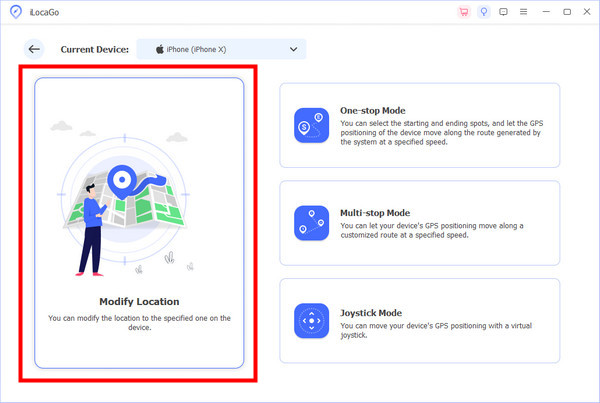
Скачайте iLocaGo для Windows или Mac по кнопке загрузки, размещённой здесь. Следуйте инструкциям по установке, прежде чем запускать программу. Подготовьте USB‑кабель для подключения устройства к компьютеру. Синхронизировать с устройством. После подключения нажмите.
Вывод
После появления карты на экране найдите область, в которой вы хотите отображаться на устройстве, и нажмите . Если вы хотите быстро изменить местоположение, можете использовать инструменты, доступные в правом углу. Управление своей геолокацией в Life360 требует аккуратного баланса между приватностью и прозрачностью. В приложении Life360 нет скрытой функции паузы. Однако знание официальных методов и понимание таких функций, как Driving Detection и режим экономии заряда батареи, помогает достигать своих целей, не нарушая работу системных уведомлений. Если вы хотите полной приватности, важно понимать ограничения приложения и.
Пенни специализируется на устранении неполадок GPS и оптимизации Windows. Ранее она работала инженером технической поддержки, помогая клиентам эффективно решать проблемы, связанные с определением местоположения и работой системы. Опираясь на опыт в IT‑поддержке, она предлагает практичные решения, которые действительно работают. В свободное время она любит ходить в походы и заниматься геокэшингом, испытывая GPS‑технологии в реальных условиях.
Горячие решения
-
GPS-местоположение
- Как узнать, приостановил ли кто-то свое местоположение на Life360
- Как бесплатно сделать поддельный звонок
- Лучшие места для Pokémon GO с координатами
- 10 лучших читов для Pokémon GO
- 9 инструментов-спуферов для Pokémon GO
- Как отследить местоположение iPhone
- Что такое макет местоположения
- 5 джойстиков GPS для Pokémon GO
-
Разблокировать iOS
-
Советы по iOS
-
Разблокировать Андроид


