



 Решение
 Центр поддержки
 О нас
О нас Контакт
Что такое WooTechy iMoveGo и как пользоваться этой программой
 Пенни Уоррен Опубликован в 22 июля 2026 г.GPS-местоположение3-минутное чтение
Сегодня всё больше приложений и мобильных игр требуют данные о местоположении. Они собирают ваши GPS‑координаты и предлагают контент с географическими ограничениями. Если вы хотите избавиться от этих ограничений, вам понадобится инструмент для подмены геолокации. Здесь и появляется WooTechy iMoveGo на сцене. Это инструмент, разработанный для того, чтобы дать вам полный контроль над вашим GPS‑местоположением без лишних хлопот. В этой статье мы поделимся честным обзором данной программы.

В этой статье:
Часть 1. Обзор iMoveGo

Как уже упоминалось, WooTechy iMoveGo — это профессиональный инструмент для подделки местоположения, разработанный как для устройств iOS, так и для Android. Он позволяет пользователям мгновенно менять свою GPS‑локацию на любую точку мира. Таким образом вы можете получать доступ к контенту с геоограничениями, подделывать своё реальное местоположение и создавать виртуальные маршруты.
Основные функции iMoveGo для iOS и Android
- 1.Изменение GPS‑местоположения на мобильных устройствах в режиме реального времени.
- 2.Сохранение истории избранных локаций.
- 3.3. Доступно на устройствах iOS и Android.
- 4.Интеграция нескольких режимов, включая джойстик.
- 5.Предоставление интерактивной карты.
- 6.Поддержка таймеров перезагрузки (cooldown).
- 7.Настройка скорости и других пользовательских параметров.
- 8.Наличие офлайн‑режима.
Обзор iMoveGo
Плюсы
- iMoveGo обеспечивает более реалистичное движение.
- Поддерживает AR‑игры, социальные сети и т. д.
- Не требует джейлбрейка или рут‑прав на устройстве.
Минусы
- Режимы движения ограничены по сравнению с конкурентами.
- Программа не бесплатна, к тому же цены довольно высокие.
- Процент успешной работы различается в зависимости от модели телефона.
Является ли iMoveGo бесплатной программой?
Нет, iMoveGo не является бесплатным ПО. Вы можете бесплатно скачать iMoveGo с официального сайта, но вам необходимо оформить подписку. Месячный план стоит $19.99, квартальный план — $39.99, а пожизненная лицензия — $119.99.
Безопасен ли iMoveGo?
Да, пользоваться iMoveGo безопасно. Мы протестировали программу с помощью популярного антивирусного ПО. Они не обнаружили вредоносных компонентов или других проблем при использовании программы для смены локации. Кроме того, она выпущена WooTechy — авторитетной компанией‑разработчиком программного обеспечения.
Часть 2. Как использовать iMoveGo
Чтобы использовать iMoveGo, вы должны установить его на компьютер и подключить мобильное устройство к компьютеру. На ваш телефон при этом не будет установлено никаких приложений. Это не позволяет социальным сетям или мобильным играм обнаружить ваши действия.
Установите и запустите iMoveGo на своём ПК.
Нажмите на Начать кнопку, чтобы продолжить.
Подключите iPhone или Android‑телефон к компьютеру с помощью совместимого кабеля.
Если у вас нет кабеля, подключите их к одной и той же Wi‑Fi‑сети.
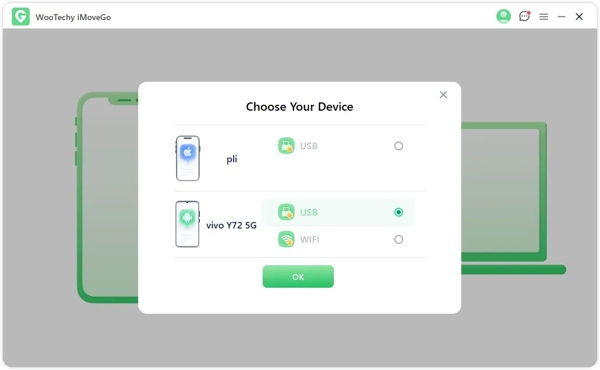
Выберите своё устройство и нажмите ХОРОШО.
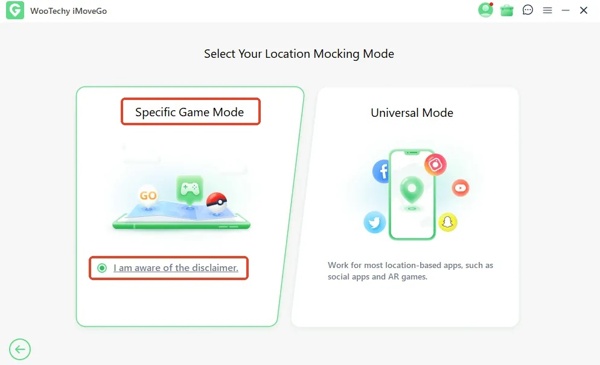
Выбрать Режим конкретной игры или же Универсальный режим, в зависимости от вашей ситуации.
Чтобы использовать iMoveGo для Pokémon Go, выберите первый вариант.
Следуйте подсказкам на экране, чтобы подтвердить подключение.
Затем откроется окно с интерактивной картой.
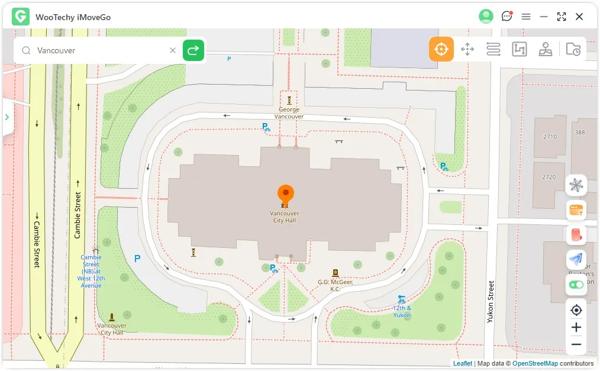
Если вы выберете Режим телепортации, нажмите на пункт назначения на карте или введите адрес. Нажмите кнопку Двигаться чтобы мгновенно телепортироваться в выбранное место.
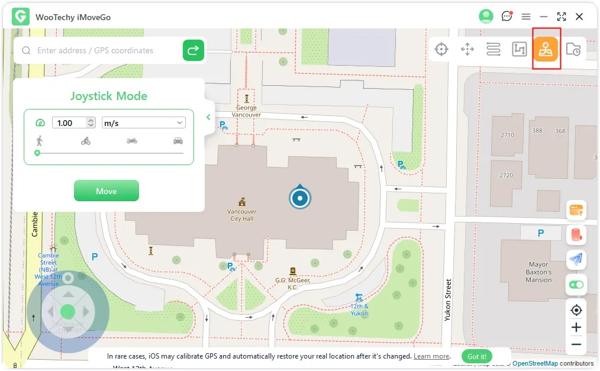
Примечание:
Вы можете переключаться на другие режимы с помощью панели инструментов в правом верхнем углу.
Часть 3. Мощная альтернатива iMoveGo
Если iMoveGo недоступен или вам не нравится это ПО, попробуйте imyPass iLocaGo. В нём реализован удобный интерфейс и упрощённый рабочий процесс. Согласно нашим тестам, он обеспечивает высокий процент успешной работы.

4 000 000+ загрузок
Изменение GPS‑локации и создание виртуальное местоположение на мобильных устройствах.
Мгновенная имитация перемещения человека.
Предлагают несколько режимов для разных целей.
Подходит практически для всех стриминговых сервисов, социальных сетей и игр.
Поддержка последних версий iOS и Android.
Как пользоваться альтернативой iMoveGo
Подключитесь к своему устройству
Откройте альтернативный инструмент iMoveGo после установки на ваш ПК. Существует и другая версия для пользователей Mac. Подключите iPhone или Android‑телефон к ПК с помощью кабеля Lightning. Убедитесь, что вы доверяете этому ПК, и программа определит ваше устройство.

Выберите режим
Выбрать Изменить местоположение если вы хотите изменить статическое местоположение на своем устройстве. Остальные три режима, Универсальный режим, Многоступенчатый режим, а также Режим джойстика, — используются для имитации движения.

Изменить свое местоположение
Введите адрес в поле или щелкните по нужному месту на карте. Затем нажмите кнопку Изменить чтобы немедленно изменить свою GPS‑локацию. Теперь вы можете получить доступ к контенту с географическими ограничениями на своем мобильном устройстве.

Вывод
В этой статье есть обозрели iMoveGo, профессиональную программу для подмены геолокации для устройств iOS и Android. Вы должны понять, что умеет эта программа, каковы ее преимущества и недостатки, а также другую информацию. Кроме того, мы показали процесс изменения местоположения телефона с помощью этого ПО. Конечно, это не идеальный инструмент для подмены геолокации. Поэтому мы рекомендовали альтернативную программу, imyPass iLocaGo. которая проще в использовании и обеспечивает высокий процент успешной работы.
Пенни специализируется на устранении неполадок GPS и оптимизации Windows. Ранее она работала инженером технической поддержки, помогая клиентам эффективно решать проблемы, связанные с определением местоположения и работой системы. Опираясь на опыт в IT‑поддержке, она предлагает практичные решения, которые действительно работают. В свободное время она любит ходить в походы и заниматься геокэшингом, испытывая GPS‑технологии в реальных условиях.
Горячие решения
-
GPS-местоположение
- Как узнать, приостановил ли кто-то свое местоположение на Life360
- Как бесплатно сделать поддельный звонок
- Лучшие места для Pokémon GO с координатами
- 10 лучших читов для Pokémon GO
- 9 инструментов-спуферов для Pokémon GO
- Как отследить местоположение iPhone
- Что такое макет местоположения
- 5 джойстиков GPS для Pokémon GO
-
Разблокировать iOS
-
Советы по iOS
-
Разблокировать Андроид


