



 Решение
 Центр поддержки
 О нас
О нас Контакт
iPhone в режиме пропажи: как отключить, включить и выйти из него
 Клара Прескотт Опубликован в 01 июля 2026Советы по iOS3-минутное чтение
iPhone можно носить с собой повсюду благодаря его компактному размеру. Из‑за удобства многие предпочитают брать его с собой, а не другие устройства, такие как Mac или iPad. Кроме того, его часто используют для личных дел. Поэтому его берут с собой в самые разные места.
Однако это удобство превращается в проблему, когда iPhone случайно теряется или остаётся где‑то забыт. К счастью, в таких ситуациях Apple предлагает режим пропажи (Lost Mode). Знаете ли вы, что это Режим пропажи iPhone такое? В этой статье вы лучше поймёте, какие возможности даёт эта функция. Пролистайте ниже, чтобы узнать о ней важную информацию.

В этой статье:
Часть 1. Что такое режим пропажи (Lost Mode) на iPhone
Большинство пользователей знают режим пропажи на iPhone как бесплатную функцию, предоставляемую через iCloud. Это верно. Но знали ли вы, что у неё есть и другие возможности? Ознакомьтесь с ними в разделах ниже.
1. Что именно делает режим пропажи
Что делает режим пропажи на iPhone? По умолчанию он отслеживает местоположение вашего iPhone в режиме реального времени, используя GPS и подключение к интернету. Он также позволяет удалённо заблокировать iPhone. Из‑за этого отключается Apple Pay. Если кто‑то найдёт ваш iPhone, на экране появится созданное вами сообщение. Кроме того, для отслеживания используется режим пониженного энергопотребления.
2. Чего режим пропажи НЕ делает
С другой стороны, чего режим пропажи не делает на iPhone? Хорошо то, что эта функция не удаляет ваши данные. То есть она не протрите iPhone. стирает их. Также она не мешает кому‑то полностью выключить телефон. Но если его выключат, будет сохранено последнее известное местоположение.
3. Стоит ли включать режим пропажи?
Некоторые пользователи сомневаются, включать ли им режим пропажи или отключать его на iPhone. Мы рекомендуем включать режим пропажи. Это хорошая идея, если ваш iPhone украден или потерян. В таком случае вы сможете сразу отслеживать его расположение в реальном времени.
Часть 2. Как включить режим пропажи на iPhone
Если вы хотите использовать режим пропажи, сначала нужно его включить. Он не активируется автоматически. Как включить режим пропажи на iPhone? «Локатор» (Find My) доступен на разных устройствах Apple. Если у вас есть другой iPhone, iPad или Mac, вы можете использовать это приложение, чтобы включить режим пропажи.
Кроме того, вы можете зайти на его официальный сайт. Преимущество в том, что порядок действий там такой же. Смотрите, как это сделать ниже.
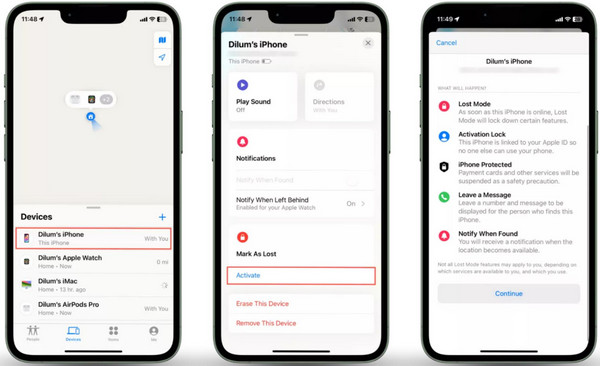
Открытым Найди мой или посетите его веб‑сайт. Войдите в свою учётную запись Apple ID. Выберите Устройства после этого.
Выберите ваш пропавший iPhone. Нажмите Отметить как потерянное. Затем выберите Активировать.
Часть 3. Как отключить / деактивировать режим пропажи
Напротив, как отключить режим пропажи на iPhone? Когда функция уже включена, есть разные способы её отключить. Следующие методы помогут вам выполнить эту процедуру.
Сценарий A: вы нашли свой iPhone
Если вы нашли свой iPhone, достаточно ввести код‑пароль для его разблокировки. Вы также можете сделать это удалённо через «Локатор» (Find My). Для успеха операции потребуется связанный с устройством Apple ID. Эту функцию также используют, чтобы исправить проблему с параметром iPhone недоступен проблема.
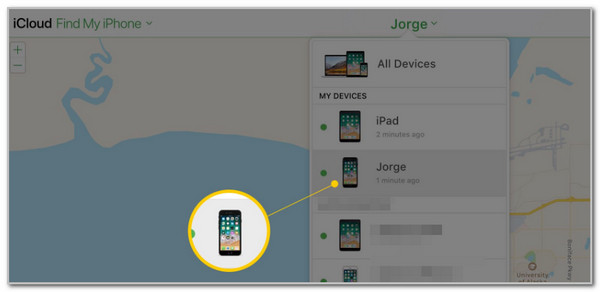
Ищи Найди мой. Затем нажмите кнопку Войти Введите затем свой Apple ID.
Затем выберите Потерянный режим или же Отмечен как потерянный (Marked As Lost). Нажмите Выключить режим пропажи. Наконец, подтвердите процедуру.
Сценарий B: кто‑то другой нашёл телефон и позвонил по указанному номеру
Но если ваш iPhone нашёл кто‑то другой, лучше не разблокировать его удалённо через «Локатор» (Find My). Причина в том, что это может дать доступ посторонним. Поэтому рекомендуется подождать звонка или иного способа связи от человека, который нашёл ваш iPhone.
Часть 4. Как выйти из режима пропажи без Face ID или пароля
Как вывести iPhone из режима пропажи без Face ID или пароля? Следующие методы помогут вам в этом вопросе.
1. Единственные легитимные способы:
Самый надёжный и законный способ выйти из режима пропажи — ввести код‑пароль устройства, если вы его помните. Это работает даже без Face ID. Также вы можете использовать пароль Apple ID, чтобы стереть данные через веб‑сайт iCloud «Локатор» (Find My), а затем восстановить их из резервной копии.
Посещать iCloud Найти мой. Выбрать Войти кнопку. Введите свой связанный Apple ID.
Выберите ваш iPhone из списка Все устройства. Выбирать Стереть это устройство и нажмите Стереть подтвердить.
Если ни один из этих способов не помогает, лучше обратиться в поддержку Apple, предоставив доказательство покупки. Они смогут вам помочь.
2. Что НЕ работает:
Не существует обходного пути, чтобы снять режим пропажи без кода‑пароля или пароля Apple ID. Любой онлайн‑сервис, утверждающий, что способен сделать это, — мошенничество.
Бонус: что, если вы — настоящий владелец, но всё равно не можете выйти из режима пропажи?
Если вы действительно являетесь владельцем iPhone, но просто не можете вспомнить код‑пароль устройства или пароль Apple ID, у вас всё ещё есть варианты. Воспользуйтесь iPassGo. Это сторонний инструмент, который может удалить ваш код‑пароль, PIN‑код, Face ID, Touch ID и другие типы блокировки экрана. Помимо этого, он поддерживает разные сценарии: неработающий Face ID или Touch ID, разбитый экран iPhone, забытый пароль и многое другое. Смотрите шаги ниже, чтобы узнать, как пользоваться этим инструментом.
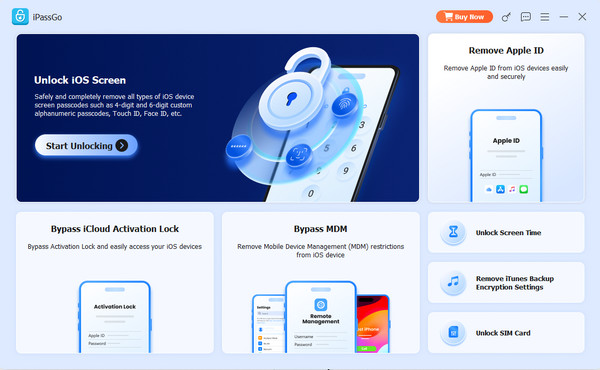
Скачать iPassGo. Затем установите его и откройте на компьютере.
Выбрать Разблокировать экран iOS кнопку. Затем подключите iPhone к компьютеру с помощью USB‑кабеля.
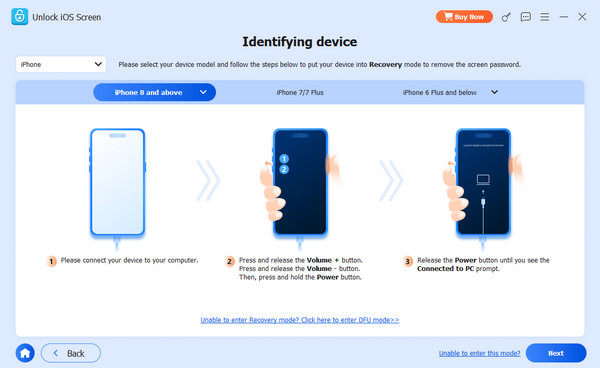
Переведите iPhone в режим восстановления и нажмите Следующий Кнопка. Нажмите. Начать сейчас и выбрать Начать удаление. Позже нажмите Подтвердить ещё раз чтобы начать разблокировку iPhone.
Часто задаваемые вопросы.
-
Может ли кто‑нибудь разблокировать мой iPhone, если он в режиме пропажи?
В большинстве случаев никто не сможет просто разблокировать ваш iPhone, когда включён режим пропажи (Lost Mode). Это невозможно сделать с помощью встроенных средств, которые предоставляет Apple.
-
Почему не удаётся активировать режим пропажи?
Существуют распространённые причины, по которым режим пропажи не удаётся включить. Это происходит, когда iPhone выключен, разряжен, переведён в режим «В самолёте» или по другим похожим причинам.
-
Как отключить режим пропажи, если вы забыли пароль от Apple ID?
Лучший способ отключить режим пропажи, если вы забыли пароль от своего Apple ID, — сбросить этот пароль. Вы можете посетить официальный сайт Apple, чтобы сбросить пароль учётной записи.
Вывод
Режим пропажи iPhone — полезная функция iCloud, которая помогает отслеживать iPhone, если он потерян или украден. В этой статье собрана информация, которую вам нужно знать об этой функции отслеживания. iPassGo также поможет вам разблокировать iPhone, если вы забыли его код‑пароль. Скачайте этот инструмент, если хотите узнать о нём больше!
У Клары более 8 лет опыта в помощи пользователям по восстановлению утраченных файлов и переносу данных. Ранее она работала специалистом по восстановлению данных в крупной ИТ‑сервисной компании. Имея сертификаты по восстановлению данных и цифровой криминалистике, она пишет статьи, посвящённые простым решениям, которые упрощают сложные задачи по восстановлению для обычных пользователей.
Горячие решения
-
Советы по iOS
- Как загружать приложения без Apple ID
- Как выполнить сброс iPhone до заводских настроек
- Как восстановить заводские настройки iPad
- Как исправить ошибку подключения к серверу Apple ID
- Как исправить проблему «iPhone недоступен»
- Как быстро устранить ошибку «SIM‑карта не поддерживается»
- Как перевести iPhone в режим восстановления
- Apple ID и iCloud ID — одно и то же
-
Разблокировать iOS
-
GPS-местоположение
-
Советы по Windows


