



 Решение
 Центр поддержки
 О нас
О нас Контакт
Как изменить и удалить номер телефона из вашего Apple ID
 Сэмюэл Спенсер Опубликован в 29 октября 2026 г.Советы по iOS3-минутное чтение
При создании учётной записи Apple вам нужно привязать к ней номер телефона и адрес электронной почты. Доверенный номер телефона используется для активации iMessage, FaceTime и других сервисов Apple. Если вы перестаёте пользоваться этим номером, лучше отвязать его от учётной записи. В этом руководстве описаны проверенные способы удалить номер телефона из вашего Apple ID на iPhone, Mac или через интернет.

В этой статье:
Часть 1. Как удалить номер телефона из Apple ID на iPhone
Один из простых способов изменить или удалить номер телефона из Apple ID — сделать это прямо на iPhone. Убедитесь, что вы отвязали номер от iMessage, FaceTime и других связанных сервисов.
Открой Настройки приложение с главного экрана.
Перейти к Программы а также Сообщения.
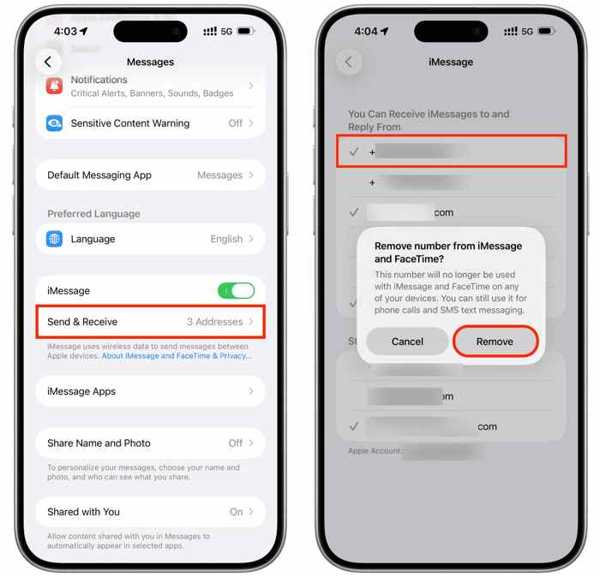
Нажмите Отправить и получить кнопка.
Нажмите на ненужный номер телефона, чтобы снять с него галочку.
Затем нажмите Удалять кнопка.
Сделайте то же самое, чтобы отвязать номер телефона от FaceTime.
Через 30 минут вернитесь в Настройки приложение.
Нажмите на свой профиль в верхней части экрана.
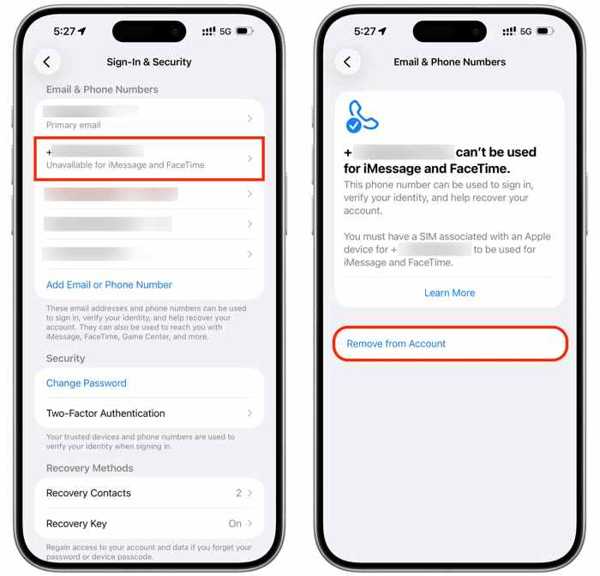
Перейти к Вход и безопасность вкладка
Затем нажмите нужный номер телефона в разделе Электронная почта и номера телефонов заголовок.
Нажмите Удалить или же Удалить из аккаунта кнопка.
Подтвердите удаление номера телефона из Apple ID.
Часть 2. Как отключить номер телефона от Apple ID на Mac
Если вы входите в свою учётную запись Apple на компьютере или ноутбуке Mac, вы можете изменить или удалить доверенный номер телефона из Apple ID. Порядок действий похож на тот, что используется на iPhone или iPad.
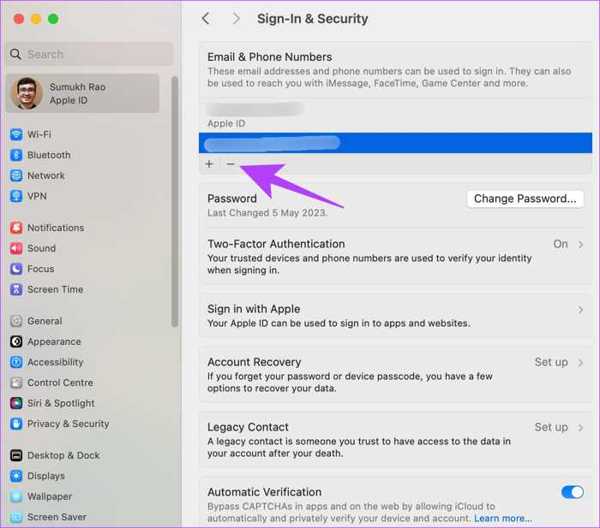
Нажмите на Яблоко меню и выбрать Настройки системы.
Нажмите на идентификатор Apple ID под вашим именем на левой боковой панели.
Выбрать Вход и безопасность вариант.
Найдите номер телефона, который вы перестали использовать, в разделе Электронная почта и номера телефонов раздел.
Нажмите на Минус чтобы удалить его из учётной записи.
Примечание:
Перед удалением номера необходимо отвязать его от всех сервисов и функций, включая iMessage, FaceTime, двухфакторную аутентификацию и другие.
Часть 3. Как удалить номер телефона из Apple ID онлайн
Если ваш устройство Apple недоступно, вы можете изменить доверенный номер телефона в Apple ID онлайн. Веб‑сайт Apple Account позволяет управлять информацией учётной записи, включая привязанные номера телефонов.
Перейдите на сайт https://account.apple.com/ в браузере.
Войдите в свою учётную запись Apple, используя пароль.
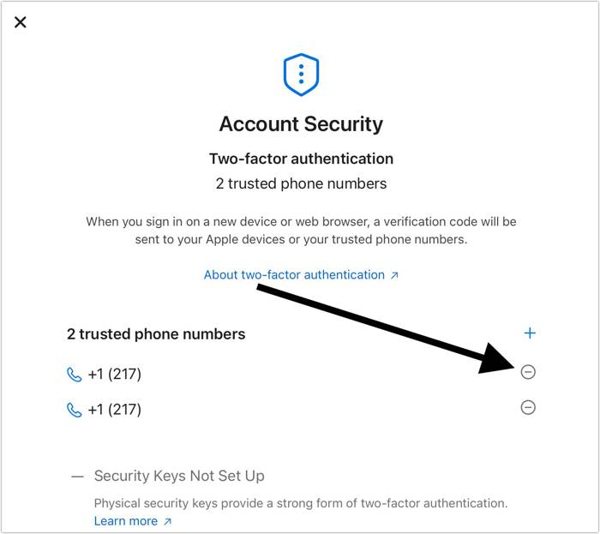
Нажмите на Вход и безопасность параметр на левой панели.
Затем вы увидите список текущих доверенных номеров телефонов.
Нажмите на Удалить напротив ненужного номера.
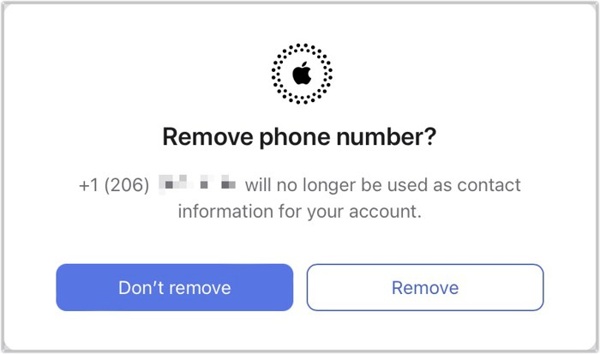
При появлении запроса нажмите кнопку Удалять кнопка.
Примечание:
Если у вас только один доверенный номер телефона, вы должны добавить новый номер, прежде чем отключать старый номер от Apple ID.
Часть 4. Бонус: как изменить номер телефона в Apple ID, если вы забыли пароль
Если вы забыли пароль от учётной записи, изменить номер телефона в Apple ID невозможно. В качестве альтернативы вы можете отказаться от старой учётной записи и создать новую с вашим актуальным номером телефона. iPassGo может помочь вам удалить учётную запись с iOS‑устройства, зная пароль.

4 000 000+ загрузок
Удалите учётную запись Apple с iOS‑устройства по паролю.
Прост в использовании и позволяет завершить процесс в три шага.
Подходит для разблокировки заблокированного, отключённого или зависшего iPhone.
Поддержка последних моделей iPhone и iPad.
Как изменить номер телефона в Apple ID без пароля
Установите инструмент удаления Apple ID
Запустите программу для удаления Apple ID после установки на ПК. Она совместима с Windows 11/10/8.1/8/7. Есть отдельная версия для macOS 10.12 и новее. Выберите Удалить Apple ID режим для продолжения.

Подключиться к вашему iPhone
Подключите iPhone к ПК с помощью кабеля Lightning. Если появится запрос, обязательно доверьте этому ПК. Затем программа загрузит информацию об устройстве. Проверьте её и нажмите Начать сейчас кнопка.

Удалить Apple ID
Если функция «Найти iPhone» включена, следуйте подсказкам на экране, чтобы сбросить все настройки. Затем нажмите Подтвердить ещё раз чтобы запустить процесс удаления.
Если функция «Найти iPhone» отключена, программа автоматически начнёт процесс. Вы также можете использовать эту программу, чтобы разблокировать зависший iPhone без труда.

Вывод
Теперь вы должны понять как удалить номер телефона из вашего Apple ID. Вы можете следовать нашим шагам и удалить неиспользуемый номер телефона из учётной записи как на iPhone, так и на компьютере Mac. Если устройство сейчас не у вас, вы можете внести изменения на сайте Apple Account. imyPass iPassGo позволяет удалить учётную запись, связанную с неиспользуемым номером телефона, без пароля.
Самуэль специализируется на безопасности паролей и цифровой конфиденциальности. Ранее он работал консультантом по кибербезопасности для малого бизнеса, помогая защищать цифровые активы. Имея сертификаты по кибербезопасности и этичному хакингу, он превращает сложные вопросы безопасности в понятные и простые для применения рекомендации. Ему также нравится делиться советами по созданию и использованию паролей, чтобы помочь пользователям с большей уверенностью защищать свои аккаунты.
Горячие решения
-
Советы по iOS
- Как загружать приложения без Apple ID
- Как выполнить сброс iPhone до заводских настроек
- Как восстановить заводские настройки iPad
- Как исправить ошибку подключения к серверу Apple ID
- Как исправить проблему «iPhone недоступен»
- Как быстро устранить ошибку «SIM‑карта не поддерживается»
- Как перевести iPhone в режим восстановления
- Apple ID и iCloud ID — одно и то же
-
Разблокировать iOS
-
GPS-местоположение
-
Советы по Windows


