



 Решение
 Центр поддержки
 О нас
О нас Контакт
Как исправить зависание «Обновить настройки Apple ID» на iPhone/iPad
 Клара Прескотт Опубликован в 24 июня 2026 г.Советы по iOS4-минутное чтение
"Я изменил(а) доверенный номер телефона для своего Apple ID и обновил(а) настройки на iPhone, но процесс завис. Как мне решить эту проблему?" После изменения информации в аккаунте лучше всего обновить эти изменения на всех устройствах Apple, чтобы нормально пользоваться учётной записью. Однако сообщение «Обновить настройки Apple ID» зависло неожиданно мешает вам пользоваться устройством. Воспользуйтесь нашими решениями, чтобы устранить эту проблему.

В этой статье:
Часть 1. Почему обновление настроек Apple ID зависает
Если ваш iPhone застрял на экране «Обновить настройки Apple ID», вы не можете завершить процесс обновления. В результате ваш аккаунт становится недоступен на устройстве с iOS. Основные причины этой ошибки включают:
- 1.Плохое подключение к интернету.
- 2.Серверы Apple не работают (или перегружены).
- 3.Проблема с вашим аккаунтом.
- 4.Недостаточно свободного места в памяти.
- 5.Сбой программного обеспечения.
Часть 2. Как исправить зависание при обновлении настроек Apple ID
Решение 1. Перезагрузите устройство
Перезагрузка iPhone — это простое решение ошибки зависания «Обновить настройки Apple ID». Она закрывает все приложения в фоновом режиме, освобождает ресурсы, завершает конфликтующие приложения и даёт возможность применить другие решения.
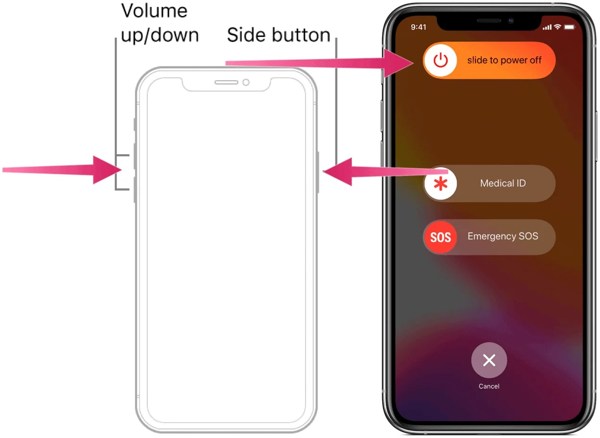
Нажмите и удерживайте любую Объем кнопка + Сторона кнопку на iPhone с Face ID. Удерживайте Сторона или же Сила кнопку на iPhone без Face ID.
Отпустите кнопки или кнопку, когда появится экран выключения питания.
Переместите ползунок и выключите устройство.
Через несколько минут снова удерживайте Сторона или же Сила кнопку, пока не увидите логотип Apple.
Решение 2. Проверьте своё Wi‑Fi
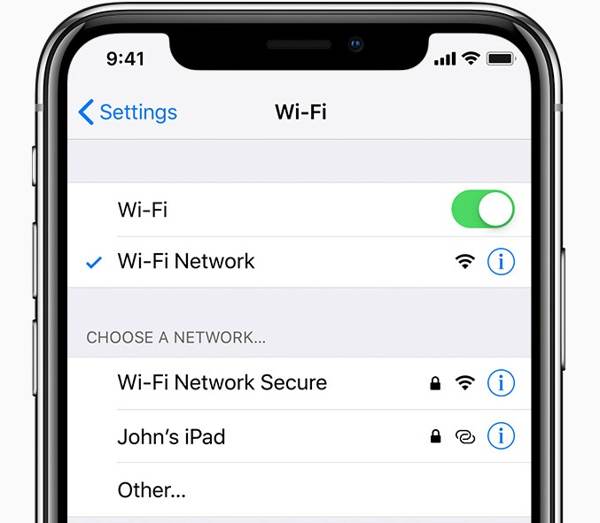
Изменение настроек Apple ID требует стабильного интернет-соединения. Если ваш iPhone подключён к нестабильной сети Wi‑Fi, переключитесь на сотовую сеть или наоборот. Затем снова обновите настройки Apple ID и проверьте, устранена ли проблема.
Решение 3. Повторный вход в Apple ID
Если экран зависает при нажатии «Обновить настройки Apple ID», можно выйти из аккаунта и войти в Apple ID снова, чтобы вручную обновить изменения. Вот шаги для обновления учётной записи:
Нажмите на свой профиль в приложении «Настройки».
Прокрутите вниз и нажмите кнопку «Выйти» внизу.
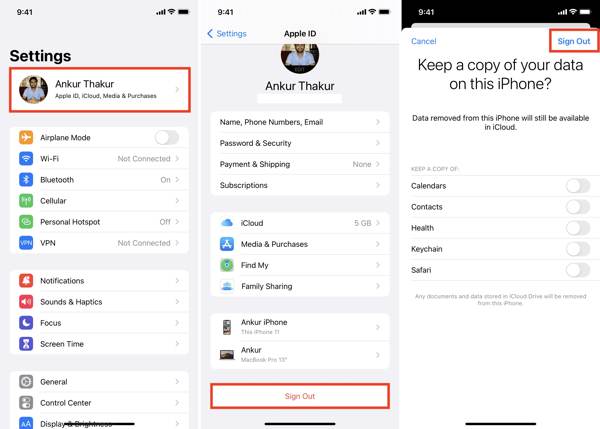
Введите пароль Apple ID, чтобы отключить «Найти iPhone/iPad».
Нажмите Выключать кнопка.
Решите, сохранять ли копию данных на устройстве, и нажмите Выход.
Вернуться к Настройки приложение и нажмите Аккаунт Apple.
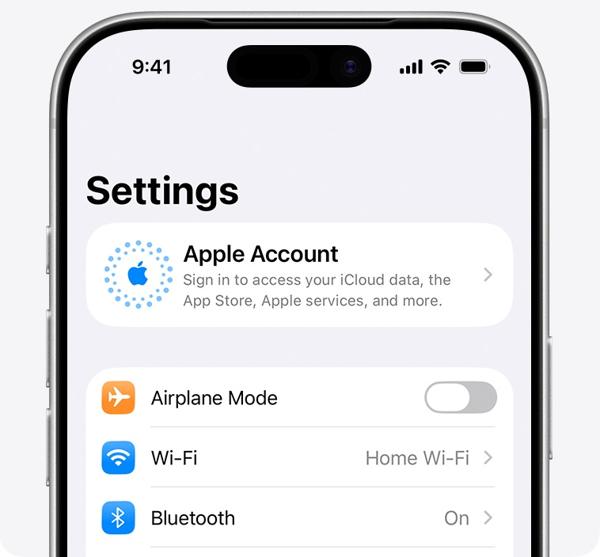
Выбирать Войти вручную, а затем введите свой Apple ID и пароль.
Решение 4. Проверьте работу серверов Apple
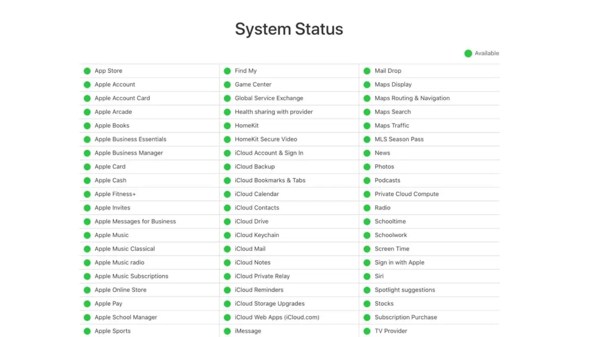
Если экран завис на «Обновление настроек Apple ID», откройте в браузере страницу https://www.apple.com/support/systemstatus/. Проверьте состояние Apple ID и связанных с ним сервисов. Если какой-либо из них не работает, подождите, пока он снова не станет доступен.
Решение 5. Измените пароль Apple ID
Ещё один способ исправить зависание «Обновить настройки Apple ID» — изменить пароль от аккаунта. Для этого нужен доступный iPhone и код-пароль блокировки экрана, а также включённая двухфакторная аутентификация в вашем аккаунте.
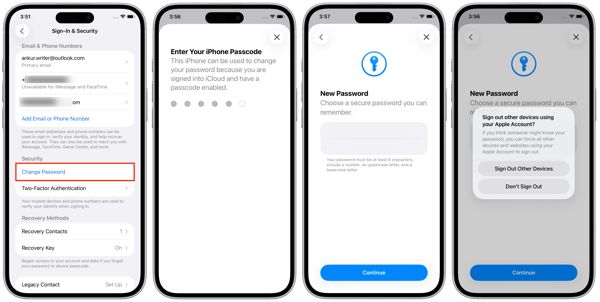
Нажмите на свой профиль в Настройки.
Перейти к Вход и безопасность.
Нажмите Изменить пароль кнопка.
Введите код доступа вашего iPhone.
Задайте новый пароль и подтвердите его.
Выбирать Выйти из аккаунта на другом устройстве или же Не выходить.
Связанные материалы:
Часть 3. Как обновить настройки Apple ID
Если вы хотите обновить настройки Apple ID на iPhone после того, как забыли пароль, iPassGo может вам помочь. Она позволяет убрать текущий аккаунт с устройства iOS без каких-либо ограничений. После этого вы сможете снова войти в свой аккаунт.

4 000 000+ загрузок
Удалите старый Apple ID без пароля.
Завершите процесс в три шага.
Подходит для заблокированных и отключённых учётных записей Apple ID.
Поддерживает широкий спектр моделей iPhone и iPad.
Как обновить настройки Apple ID на iPhone
Установите инструмент удаления Apple ID
Запустите программу для удаления Apple ID после установки на ПК. Есть также версия для Mac. Выберите Удалить Apple ID режим.

Подключитесь к своему устройству
Подключите iPhone к ПК с помощью кабеля Lightning. После того как программа обнаружит ваш iPhone, нажмите Начать сейчас кнопка.

Обновить настройки Apple ID
Если «Найти iPhone» отключён, программа автоматически начнёт удаление старого аккаунта. Если «Найти iPhone» включён, выполните сброс всех настроек на устройстве. Затем нажмите Подтвердить ещё раз и проверьте информацию об устройстве, чтобы запустить процесс.

После завершения настройте iPhone заново и войдите в свой Apple ID.
Вывод
В этой статье рассказано, что делать, если сенсорный экран завис на «Обновить настройки Apple ID».. К счастью, вы можете последовательно выполнить наши решения, чтобы избавиться от ошибки на iPhone или iPad. После этого вы сможете, как обычно, использовать свой Apple ID на устройстве с iOS. iPassGo позволяет удалить старый аккаунт и снова войти в него.
У Клары более 8 лет опыта в помощи пользователям по восстановлению утраченных файлов и переносу данных. Ранее она работала специалистом по восстановлению данных в крупной ИТ‑сервисной компании. Имея сертификаты по восстановлению данных и цифровой криминалистике, она пишет статьи, посвящённые простым решениям, которые упрощают сложные задачи по восстановлению для обычных пользователей.
Горячие решения
-
Советы по iOS
- Как загружать приложения без Apple ID
- Как выполнить сброс iPhone до заводских настроек
- Как восстановить заводские настройки iPad
- Как исправить ошибку подключения к серверу Apple ID
- Как исправить проблему «iPhone недоступен»
- Как быстро устранить ошибку «SIM‑карта не поддерживается»
- Как перевести iPhone в режим восстановления
- Apple ID и iCloud ID — одно и то же
-
Разблокировать iOS
-
GPS-местоположение
-
Советы по Windows


