



 Решение
 Центр поддержки
 О нас
О нас Контакт
Как эффективно сбросить забытый пароль Discord
 Сэмюэл Спенсер Опубликован в 19 марта 2026 г.Советы по паролю3-минутное чтение
Discord, как платформа мгновенного обмена сообщениями и VoIP, пользуется популярностью среди геймеров. Она позволяет пользователям общаться через голосовые звонки, видеозвонки, текстовые сообщения и медиафайлы. Разумеется, для входа на платформу нужно использовать пароль. Что делать, если вы забыли пароль от Discord? В этом руководстве мы шаг за шагом покажем, как сбросить пароль Discord, чтобы вы могли сохранить доступ к своим чатам и данным.

В этой статье:
Часть 1: Что происходит, если вы забыли пароль от Discord
Даже если вы забыли пароль от Discord, вы можете продолжать пользоваться платформой, пока вы всё ещё авторизованы в приложении. Однако для входа в Discord на новом устройстве или после переустановки приложения вам придётся сбросить пароль.
Когда вы теряете доступ к Discord и забываете пароль, все ваши чаты и данные становятся недоступны. Поэтому лучше как можно скорее сбросить пароль Discord.
Часть 2: Как сбросить забытый пароль Discord на компьютере
Если вы не можете вспомнить пароль от Discord, вы можете сбросить его на официальном сайте. После того как вы укажете необходимые данные и подтвердите, что аккаунт принадлежит вам, Discord позволит сразу же задать новый пароль.
Требования
- Адрес электронной почты или номер телефона, который вы использовали для своего аккаунта Discord.
- Ваш адрес электронной почты или номер телефона всё ещё должны быть доступны вам.
- Стабильное подключение по Wi‑Fi.
- Веб-браузер.
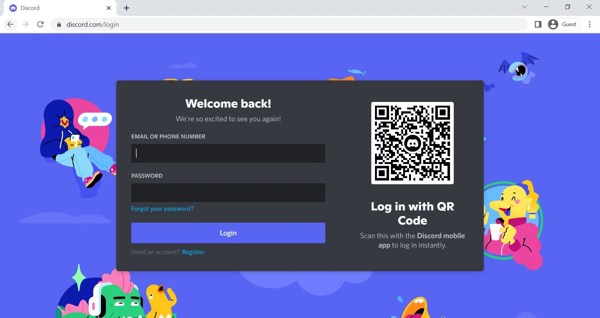
Перейдите на сайт www.discord.com и нажмите Авторизоваться в правом верхнем углу.
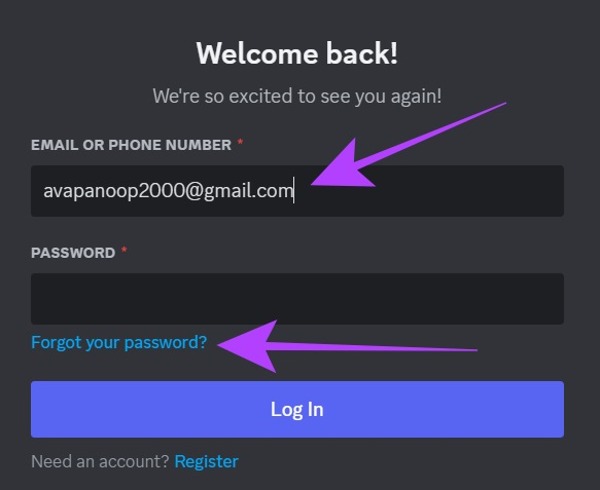
Введите в поле свой адрес электронной почты или привязанный номер телефона и нажмите ссылку «Забыли пароль?» (Forgot your password).
Если вы забыли и адрес электронной почты, и номер телефона, привязанные к Discord, вам необходимо связаться со службой поддержки Discord, чтобы решить проблему.
Когда Discord обработает ваш запрос, вы получите ссылку для сброса пароля по электронной почте или SMS.
Откройте письмо или сообщение, нажмите кнопку Сброс пароля и вы будете перенаправлены на страницу создания нового пароля.
Введите новый пароль, внимательно проверьте его и нажмите Изменить пароль чтобы подтвердить это.
Затем зайдите на сайт Discord в браузере.
Войдите в аккаунт с новым паролем, чтобы убедиться, что сброс пароля Discord прошёл успешно.
Часть 3: Как сбросить забытый пароль Discord на мобильном устройстве
По нашим данным, большинство пользователей заходят в Discord со своих мобильных устройств. Если у вас нет компьютера, вы также можете сбросить забытый пароль Discord в мобильном приложении, используя свои данные.
Требования
- Приложение Discord.
- Ваш адрес электронной почты или номер телефона, привязанные к аккаунту Discord.
- Ваш адрес электронной почты или номер телефона должны быть доступны.
- Подключение к сети Wi‑Fi.
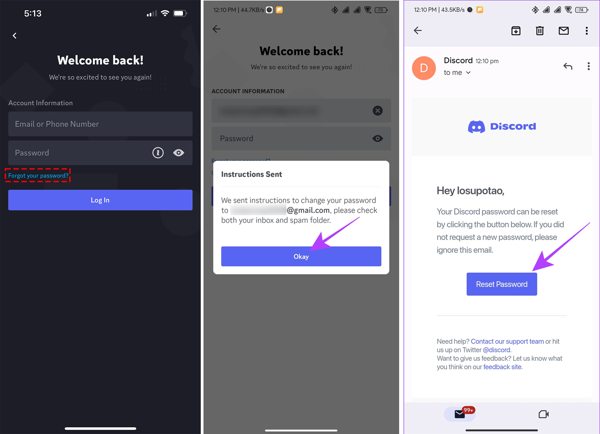
Запустите Раздор приложение на вашем мобильном устройстве.
Нажмите Авторизоваться и укажите привязанный адрес электронной почты или номер телефона.
Нажмите Забыли пароль чтобы отправить запрос.
Затем откройте письмо или сообщение от Discord и нажмите Сброс пароля.
Теперь введите новый пароль, подтвердите его и нажмите Изменить пароль чтобы подтвердить изменение.
Дополнительный совет: как задать надёжный пароль для Discord
- Длина: пароль Discord должен содержать минимум 8 символов. Мы рекомендуем использовать пароль не короче 8 символов.
- Состав: используйте пароль, в котором сочетаются заглавные и строчные буквы, цифры и специальные символы.
- Избегайте типичных сочетаний: не используйте распространённые слова и предсказуемые комбинации, например hello, 123456 и т.п.
- Включите двухфакторную аутентификацию: Discord позволяет включить 2FA для аккаунта, чтобы добавить дополнительный уровень защиты.
- Остерегайтесь подозрительных запросов: Discord никогда не будет запрашивать ваш пароль или личную информацию вне официальной страницы или экрана входа.
Расширенное чтение:
Часть 4: Как сбросить забытый пароль Discord через 2FA
Если у вас включена двухфакторная аутентификация в Discord, вы можете напрямую сбросить забытый пароль. Этот способ особенно полезен, когда у вас нет доступа к email или номеру телефона.
Требования
- 2FA для Discord включена.
- Вы помните свой резервный код восстановления.
Перейдите на страницу входа в Discord в браузере.
Введите данные своего аккаунта и нажмите Забыли пароль.
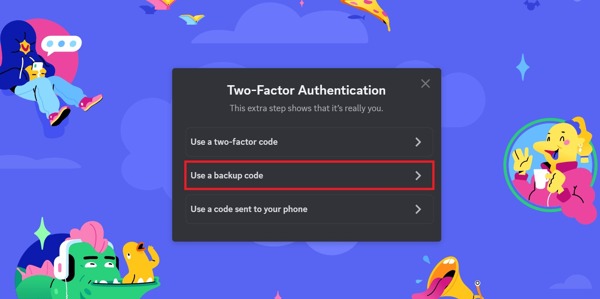
Следуйте подсказкам, пока не попадёте на экран двухфакторной аутентификации (2FA).
Выбрать Использовать резервный код вариант.
Введите код восстановления.
После этого установите новый пароль и подтвердите изменение.
Примечание:
Каждый код восстановления можно использовать только один раз.
Часть 5: Как восстановить забытый пароль Discord на iPhone
Хотя сбросить забытый пароль Discord несложно, это может помешать вам вовремя получить доступ к своим чатам. imyPass Менеджер паролей iPhone может помочь вам быстро восстановить пароль Discord, если вы используете Discord на iPhone или iPad.

4 000 000+ загрузок
Быстро восстановить забытый пароль Discord.
Создавать резервную копию пароля Discord на компьютере.
Поддержка широкого диапазона паролей в iOS.
4. Совместим с новейшими версиями iOS и iPadOS.
Как восстановить забытый пароль Discord на iPhone
Шаг 1 Сканируйте ваш пароль
Запустите программу‑менеджер паролей после установки на компьютер. Она доступна для Windows 11/10/8/7 и macOS 10.12 и выше. Подключите iPhone к компьютеру с помощью кабеля Lightning. Нажмите кнопку Начинать после того как ваше устройство будет распознано.

Шаг 2 Просмотр пароля Discord
После сканирования паролей выберите Пароль для веб-сайтов и приложений чтобы просмотреть все пароли, которые вы использовали на сайтах и в приложениях на вашем iPhone. Найдите свою учетную запись Discord в списке и нажмите кнопку с изображением глаза, чтобы восстановить пароль.

Шаг 3 Резервное копирование пароля Discord
Выберите свою учетную запись Discord и другие данные для входа, которые вы хотите сохранить. Нажмите кнопку Экспорт и сохраните их в виде файла CSV.

Вывод
В этом руководстве рассмотрено пять способов восстановить и сбросить забытый пароль Discord. Как правило, вы можете сбросить пароль, если вы его забыли, как на сайте Discord, так и в приложении Discord, используя связанную электронную почту или номер телефона. При включенной двухфакторной аутентификации вы можете использовать код восстановления, чтобы сбросить пароль напрямую. imyPass Менеджер паролей iPhone позволяет восстановить любой пароль, под которым вы когда‑либо входили на своем устройстве iOS.
Самуэль специализируется на безопасности паролей и цифровой конфиденциальности. Ранее он работал консультантом по кибербезопасности для малого бизнеса, помогая защищать цифровые активы. Имея сертификаты по кибербезопасности и этичному хакингу, он превращает сложные вопросы безопасности в понятные и простые для применения рекомендации. Ему также нравится делиться советами по созданию и использованию паролей, чтобы помочь пользователям с большей уверенностью защищать свои аккаунты.
Горячие решения
-
Советы по паролю
- 4 лучших инструмента для поиска пароля в Instagram
- Как посмотреть свой пароль от Instagram
- Как разблокировать свою учетную запись Snapchat
- Как сбросить забытый пароль Twitter
- Как просмотреть сохранённые пароли в Chrome
- Что делать, если я забыл пароль Apple ID
- Как сбросить пароль в Snapchat
- Как сбросить забытый пароль Discord
-
Разблокировать iOS
-
Разблокировать Андроид
-
Пароль Windows


