



 Решение
 Центр поддержки
 О нас
О нас Контакт
Как просматривать и восстанавливать удалённые сообщения в Discord
 Клара Прескотт Опубликован в 22 июля 2026 г.Восстановить данные3-минутное чтение
Discord — уникальная социальная сеть. Это популярное приложение для общения среди игроков. Фактически, оно было создано для игрового сообщества. Игроки могут общаться друг с другом во время игры, а также присоединяться к любимым игровым сообществам. Если вы когда‑либо оказывались в ситуации, когда вам нужно см. удаленные сообщения на Discord, посмотреть или восстановить удалённые сообщения в Discord.

В этой статье:
- — вы не одиноки. В этом руководстве приведено несколько проверенных способов.
- Часть 1. Можно ли увидеть удалённые сообщения в Discord
- Часть 2. Как посмотреть удалённые сообщения Discord через уведомления
- Часть 3. Как увидеть удалённые сообщения в Discord с помощью Dyno Bot
- Часть 4. Как найти удалённые сообщения в Discord через BetterDiscord
— вы не одиноки. В этом руководстве приведено несколько проверенных способов.
Часть 5. Как восстановить удалённые сообщения Discord на iPhone.
Важно понимать, как Discord обрабатывает удалённые сообщения. Когда вы удаляете сообщение — случайно или намеренно, — оно мгновенно удаляется с серверов Discord. В отличие от других социальных сетей, где есть корзина или похожие функции, Discord изначально настроен так, чтобы удалённые данные исчезали навсегда по соображениям конфиденциальности.
Часть 1. Можно ли увидеть удалённые сообщения в Discord
Другими словами, в Discord нет встроенной функции отмены удаления или просмотра истории удалённых бесед. Если вам нужно просмотреть удалённые сообщения в Discord, придётся воспользоваться сторонними инструментами.
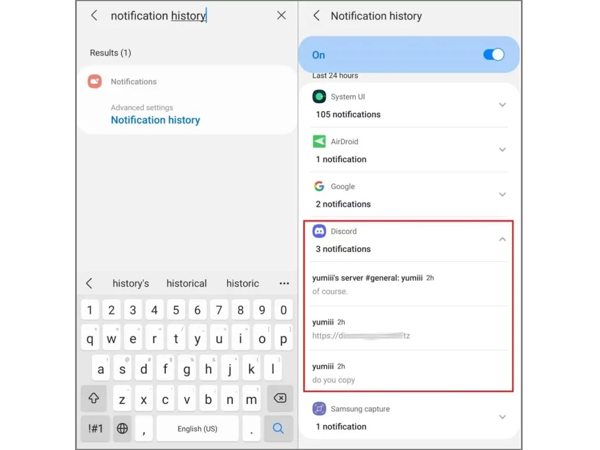
Открой Настройки приложение на вашем телефоне.
Перейти к Уведомления вкладку и выбрать Один из простых способов проверить удалённые сообщения в Discord — через уведомления. Однако этот способ работает только для сообщений, полученных за последние 24 часа. Кроме того, вы увидите только текст предпросмотра, а не полные сообщения. Медиафайлы отображаться не будут. И что ещё важнее, предварительное условие — у вас должны быть включены уведомления Discord на телефоне..
Находить Раздор в списке.
История уведомлений.
Примечание:
Просмотр уведомлений за последние 24 часа.
Часть 2. Как посмотреть удалённые сообщения Discord через уведомления
На iPhone нет отдельной функции истории уведомлений.
Как уже было сказано, Discord не хранит удалённые сообщения на своих серверах. К счастью, Dyno Bot позволяет просматривать удалённые сообщения в Discord. Это многофункциональный бот Discord, который помогает управлять сервером, модерировать его и автоматизировать задачи. Разумеется, предварительное условие — Dyno Bot должен быть добавлен на ваш сервер Discord.

Добавьте Dyno Bot на свой сервер Discord Войти через Discord.
Нажмите на Перейдите на сайт Dyno Bot и нажмите кнопку Authorize.
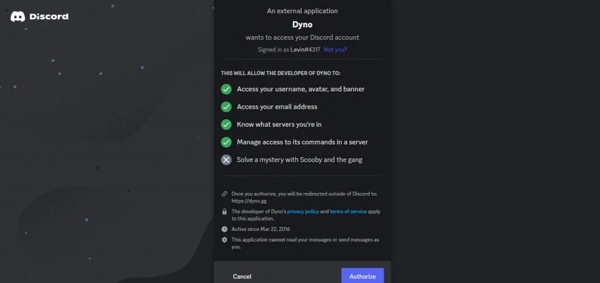
чтобы предоставить необходимые разрешения.
Выберите сервер, на котором нужно просматривать удалённые сообщения.
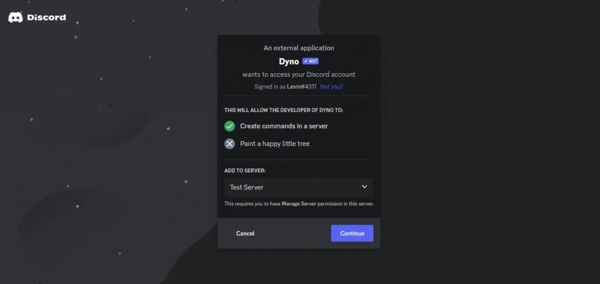
Затем предоставьте Dyno требуемые разрешения.
Это работает только в том случае, если у вас есть собственные права «Управлять сервером» (Manage Server). Поэтому убедитесь, что вы выбрали нужный сервер.
После этого завершите настройку, следуя инструкциям на экране.
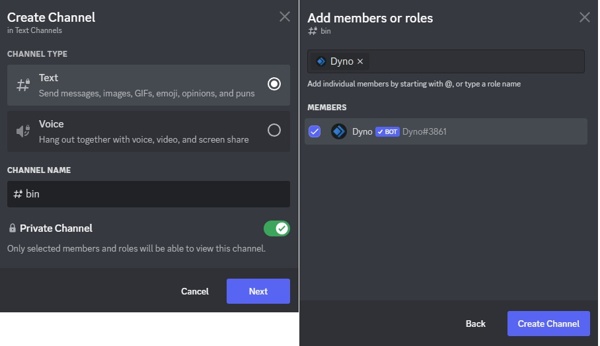
Создайте текстовый канал на сервере Discord Добавлять Перейдите в Discord и нажмите значок рядом с вкладкой Текстовые каналы.
на вашем сервере. Частный канал.
Введите название канала и включите опцию.
Добавить Dyno в этот канал.
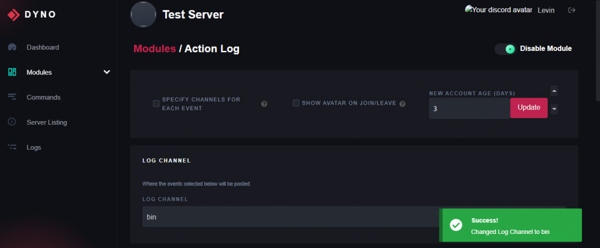
Проверьте удалённые сообщения в Discord.
Перейти к Модули вкладка
Открой Журнал действий Вернитесь к панели управления Dyno. Лог-канал.
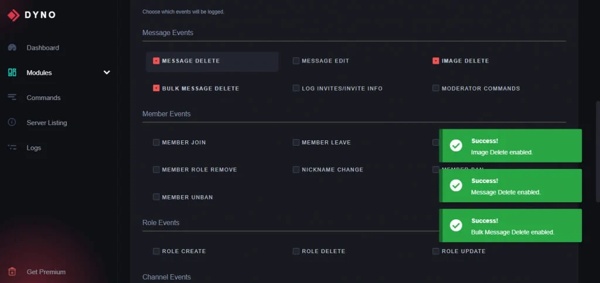
Найдите События сообщений модуль и выберите созданный вами канал в качестве.
Вам также может понравиться:
Часть 3. Как увидеть удалённые сообщения в Discord с помощью Dyno Bot
раздела для проверки удалённых сообщений в Discord.
Другой вариант — плагины‑просмотрщики удалённых сообщений Discord, такие как BetterDiscord и MessageLoggerV2. Фактически, вам нужны оба этих дополнения, чтобы сохранять удалённые сообщения. Вот как начать:
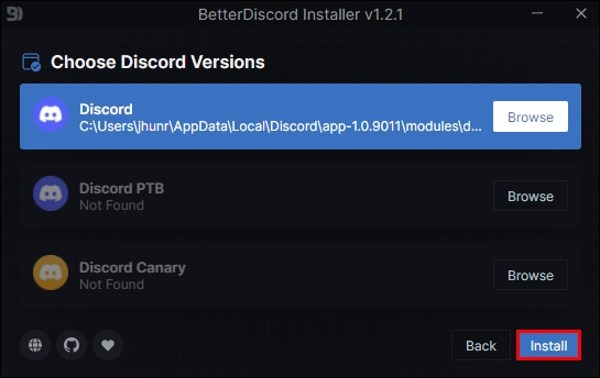
Установите BetterDiscord.
Скачайте последнюю версию с официального сайта.
Откройте EXE‑файл и следуйте подсказкам для установки BetterDiscord. Установить.
Выберите используемую вами версию Discord и нажмите
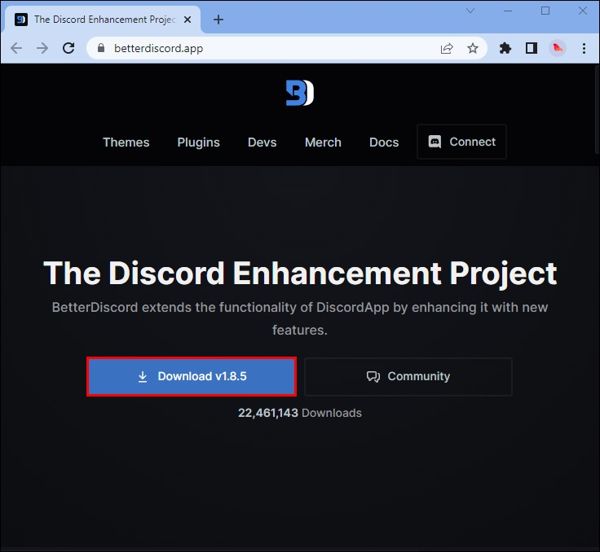
Скачайте MessageLoggerV2.
После загрузки нажмите Перейдите на https://1lighty.github.io/BetterDiscordStuff/?plugin=MessageLoggerV2 и скачайте плагин для чтения удалённых сообщений в Discord..
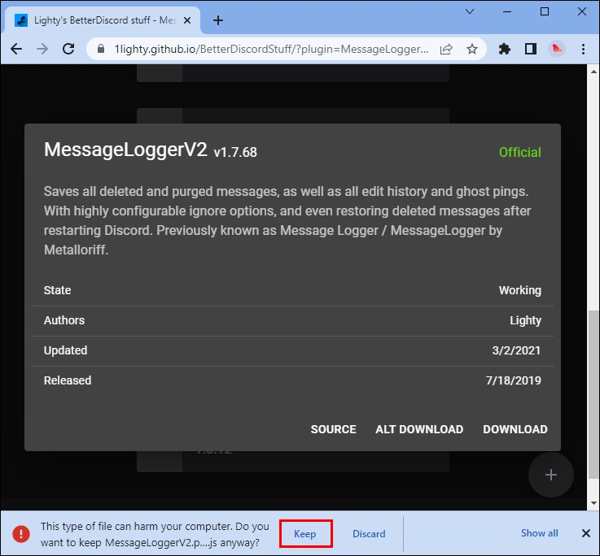
Сохраните
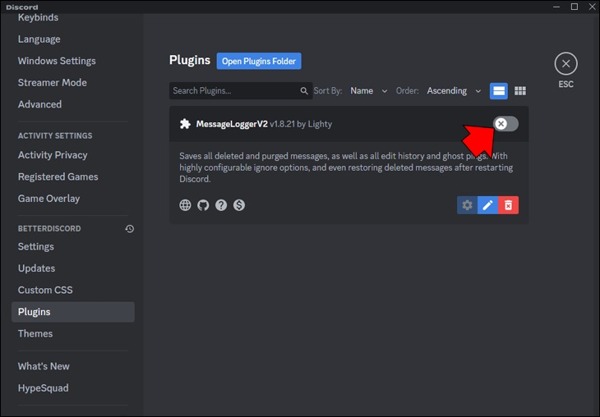
Добавьте MessageLoggerV2 в Discord Настройки.
Прокрутите вниз и выберите Запустите Discord и нажмите.
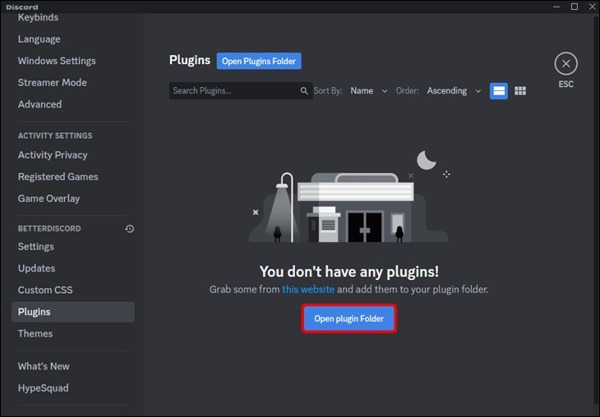
Нажмите Плагины Открыть папку плагинов.
и добавьте туда плагин.
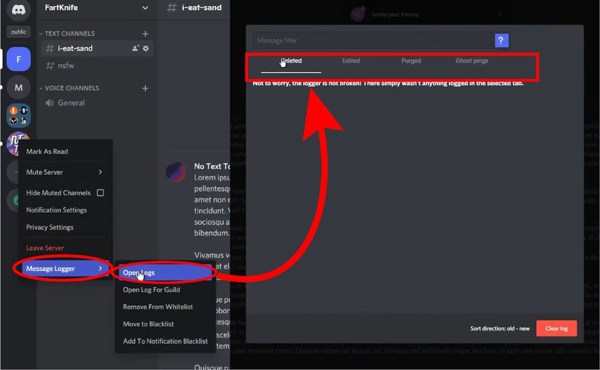
Затем включите плагин. Щёлкните правой кнопкой мыши по своему серверу и выберитеи нажмите Добавить в белый список.
Найти удалённые сообщения в Discord
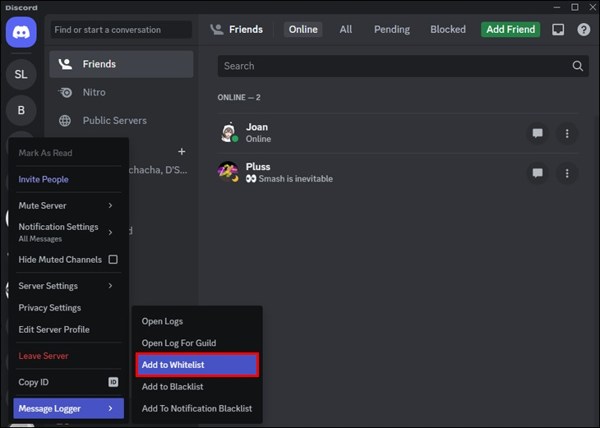
Перейти к Журналы сообщений с главной страницы.
Выбирать Открыть журналы и найти удалённые сообщения Discord в разделе Удалено вкладка
Часть 4. Как найти удалённые сообщения в Discord через BetterDiscord
Очевидно, что и Discord-бот, и плагины сложно настраивать. Если вы пользуетесь Discord на iPhone, попробуйте Восстановление данных iPhone imyPass. Он может восстановить удалённые сообщения в Discord на вашем iPhone или iPad без резервной копии.

4 000 000+ загрузок
Быстрое восстановление удалённых сообщений в Discord.
Извлечение сообщений из резервной копии iCloud/iTunes.
Предварительный просмотр удалённых сообщений для выборочного восстановления.
Восстановление мультимедийных вложений, таких как изображения и видео.
Поддержка широкого спектра моделей iPhone и iPad.
Как восстановить удалённые сообщения в Discord на вашем iPhone
Сканируйте свой iPhone
Запустите программное обеспечение для восстановления сообщений на iPhone на вашем ПК. Есть и версия для Mac. Выберите вкладку Восстановление с устройства iOS Если у вас есть резервная копия, выберите Восстановление из файла резервной копии iTunes или же Восстановление из файла резервной копии iCloud. Подключите iPhone к ПК с помощью кабеля Lightning. Нажмите Начать сканирование кнопку, чтобы двигаться дальше.

Предварительный просмотр удаленных сообщений
После сканирования вы можете просматривать потерянные данные по типам. Если файлов слишком много, выберите Показать только удаленные из раскрывающегося списка сверху.

Восстановить удаленные сообщения Discord
Наконец, выберите сообщения, которые хотите вернуть, и нажмите кнопку Восстанавливаться Задайте папку для сохранения и снова нажмите кнопку Восстанавливаться Когда процесс завершится, вы сможете найти потерянные сообщения на жёстком диске.

Вывод
В этом руководстве представлены несколько способов проверить удалённые сообщения в Discord. Dyno Bot — это бот Discord для выполнения различных задач, включая хранение ваших удалённых сообщений и чатов. Кроме того, вы можете использовать плагин для управления сообщениями Discord, даже если они были удалены. Восстановление данных iPhone imyPass — это простой способ вернуть потерянные переписки в Discord на вашем iPhone без резервной копии.
У Клары более 8 лет опыта в помощи пользователям по восстановлению утраченных файлов и переносу данных. Ранее она работала специалистом по восстановлению данных в крупной ИТ‑сервисной компании. Имея сертификаты по восстановлению данных и цифровой криминалистике, она пишет статьи, посвящённые простым решениям, которые упрощают сложные задачи по восстановлению для обычных пользователей.
Горячие решения
-
Восстановить данные
- Обзор восстановления данных iOS от AppGeeker
- Обзор Disk Drill для восстановления данных iPhone
- Как вывести iPhone из режима восстановления
- Как исправить ошибку support.apple.com/iphone/restore
- Как восстановить данные из режима DFU
- Обзор программы Gbyte для восстановления данных с iPhone
- Как восстановить удалённые фото на iPhone по истечении 30 дней
- Как восстановить удалённые фотографии на iPad
-
Разблокировать iOS
-
Передача данных
-
Советы по iOS

Восстановление данных iPhone
Восстановить удаленные или утерянные данные iPhone
Скачать бесплатно Скачать бесплатно
