



 Решение
 Центр поддержки
 О нас
О нас Контакт
Пошаговая инструкция по восстановлению данных с iPhone в режиме DFU.
 Клара Прескотт Опубликован в Январь 23, 2026Восстановить данные3-минутное чтение
Зависший или неработающий iPhone может восприниматься как реальная угроза вашим файлам, и бывает сложно понять, что делать дальше. Многие пользователи попадают в режим DFU, не понимая, как он работает и чего может достичь. Если вам нужно... восстановить данные из режима DFUДля начала необходимо четко понимать, как режим глубокого восстановления влияет на вашу систему. Простые и последовательные шаги помогут защитить ваши файлы и предотвратить новые проблемы. В этом руководстве вы узнаете, что может делать режим DFU, как работает процесс восстановления и что можно попробовать после полной перезагрузки.

В этой статье:
Часть 1. Можно ли восстановить данные в режиме DFU?
Нет. Восстановить данные с iPhone в режиме DFU невозможно. В этом режиме выполняется только глубокое восстановление системы и внесение изменений в прошивку. Он не загружает iOS, не считывает данные из памяти и не имеет доступа к фотографиям, сообщениям или данным приложений. Режим DFU работает на уровне ниже системного, поэтому ваши файлы недоступны, пока устройство находится в этом состоянии. Вы можете использовать его для исправления серьезных системных ошибок, но не можете использовать его для извлечения данных с телефона. Чтобы восстановить файлы, необходимо использовать резервную копию или инструмент восстановления, работающий вне режима DFU.
Часть 2. Как восстановить данные из режима DFU на iPhone
Восстановить данные в режиме DFU очень сложно. В этом режиме глубокого восстановления iOS не загружается, поэтому доступ к фотографиям, сообщениям и данным приложений невозможен. Некоторые инструменты утверждают, что могут сканировать старые модели iPhone в режиме DFU, но многие пользователи сообщают, что эти инструменты не находят реальные файлы. Режим DFU обрабатывает только низкоуровневые системные задачи, и современные устройства блокируют доступ к личному хранилищу в этом состоянии.
Если вам нужны ваши файлы, лучше всего просканировать устройство перед входом в режим восстановления из режима DFU или использовать резервную копию из iCloud, iTunes или надежного инструмента восстановления, работающего вне режима DFU.
1. Восстановление данных на DFU с помощью iTunes
iTunes Это один из самых распространенных способов восстановления данных с iPhone в режиме DFU. Этот метод работает только в том случае, если вы создали резервную копию до входа в режим DFU. Без предварительной резервной копии iTunes не сможет восстановить ваши файлы.
Подключите свой iPhone к компьютеру с помощью кабеля Lightning и откройте iTunes или Finder (в более новых версиях macOS). Нажмите на значок устройства на главном интерфейсе и перейдите в Краткое содержание или же Общий вкладка
В разделе «Резервные копии» найдите Восстановление резервной копии под Резервное копирование и восстановление вручнуюВыберите резервную копию, которую хотите восстановить, и нажмите кнопку. Восстановление резервной копии.
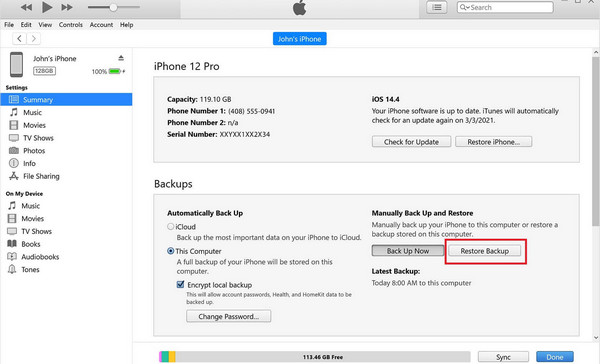
Этот метод идеально подходит для пользователей, которые регулярно создают резервные копии своего iPhone. Он позволяет безопасно восстановить сообщения, контакты и другие важные файлы после выхода из режима DFU. Если резервная копия находится в iCloud и вы хотите... Восстановить удаленные сообщения в iCloudЗатем перейдите к следующему методу.
2. Восстановление данных из DFU с помощью iCloud
Если у вас есть резервная копия iCloud, вы можете использовать режим DFU на iPhone для восстановления фотографий и других файлов во время настройки устройства после восстановления в режиме DFU. Выполните следующие шаги:
Включите свой iPhone и пройдите все этапы настройки, пока не получите... Приложения и данные экран. Выбирать Восстановление из резервной копии iCloud.
Для доступа к резервным копиям iCloud войдите в систему, используя свой Apple ID и пароль.
Выберите резервную копию, которую хотите восстановить, из списка доступных резервных копий.
Дождитесь завершения процесса восстановления. Время будет зависеть от размера резервной копии и скорости вашего интернет-соединения. После завершения ваши фотографии, сообщения и другие файлы будут восстановлены на ваш iPhone.
Если все эти шаги не помогут, лучшим вариантом будет использование профессионального инструмента для безопасного восстановления данных с вашего iPhone. В следующем разделе мы рассмотрим imyPass, надежный инструмент, который поможет вам восстановить потерянные файлы после режима DFU или сброса до заводских настроек, включая фотографии, сообщения, контакты и многое другое.
Часть 3. Восстановление данных iPhone после режима DFU и сброса до заводских настроек.
Потеря файлов после восстановления через DFU может показаться безвозвратной, но восстановление возможно с помощью подходящего инструмента. Восстановление данных iPhone imyPass Эта программа предназначена для глубокого и безопасного сканирования вашего устройства. Она позволяет восстанавливать фотографии, а также сообщения, контакты и другие важные файлы в режиме DFU. Программа работает с резервными копиями iTunes и iCloud, обеспечивая гибкость и предоставляя вам четкий предварительный просмотр того, что можно восстановить, прежде чем вносить изменения.
Для тех, кто не знает, с чего начать, восстановление из режима DFU становится простым с помощью imyPass. Его пошаговый процесс восстановления проведет вас через каждый этап, гарантируя восстановление потерянных данных без ущерба для текущей системы. Использование этого инструмента дает вам наилучшие шансы быстро и безопасно восстановить контроль над вашим iPhone после восстановления из режима DFU.
Загрузите последнюю версию программы для восстановления данных с iPhone на компьютер, который вы используете в данный момент. После этого следуйте инструкциям по установке и настройке, а затем запустите программу.
Пока приложение запущено, перейдите в Восстановление с устройства iOSПодключите устройство iOS и нажмите Начать сканирование Нажмите кнопку для выполнения глубокого сканирования вашего устройства. Этот процесс может занять некоторое время, поскольку он сканирует все восстанавливаемые файлы, удаленные из режима DFU или после сброса к заводским настройкам.
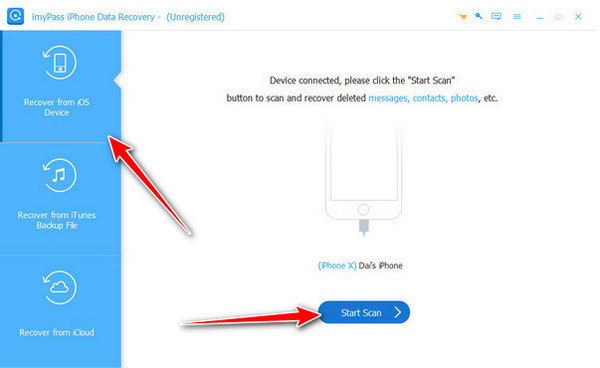
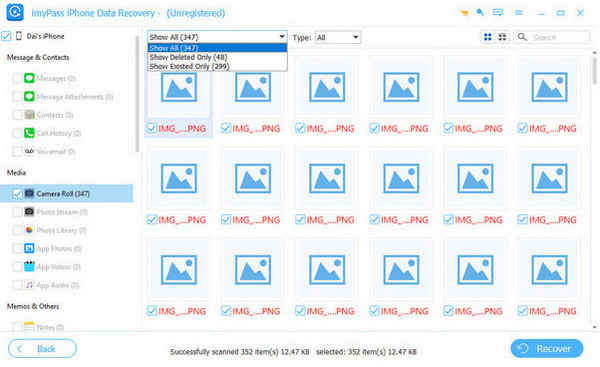
После сканирования вы увидите все файлы, которые можно восстановить на вашем устройстве iOS. Выберите все данные, которые вы хотите восстановить, отметив галочками соответствующие файлы.
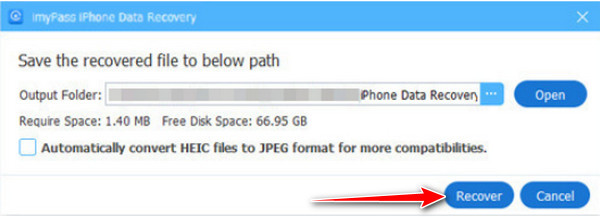
После этого укажите место на компьютере, куда вы хотите сохранить файл, и нажмите кнопку. Восстановить Нажмите кнопку, чтобы начать обработку.
Часть 4: Что такое DFU и зачем он нужен?
DFU, или режим обновления прошивки устройства, — это специальный режим на iPhone, который позволяет вашему устройству подключаться к iTunes или Finder без запуска iOS. Он работает глубже, чем режим восстановления, и используется для устранения серьезных программных проблем или обновления прошивки.
Вам может понадобиться режим DFU, если ваш iPhone завис в режиме восстановления.В режиме DFU может отображаться логотип Apple, устройство может зависнуть или перестать отвечать. Хотя этот режим полезен для восстановления устройства, он не предоставляет доступа к личным данным. Знание того, что делает режим DFU, поможет вам защитить ваши файлы и выбрать наиболее безопасный способ восстановления данных с помощью резервных копий или надежных инструментов восстановления.
Вывод
Восстановление данных с iPhone в режиме DFU может быть сложным, но возможным, если следовать правильным шагам. Режим DFU блокирует прямой доступ к файлам, поэтому важно использовать резервные копии или надежный инструмент для восстановления. К таким инструментам относятся iTunes, iCloud или другие. Восстановление данных iPhone imyPass Это поможет вам безопасно восстановить фотографии, сообщения, контакты и другие файлы. Понимая режим DFU и используя правильный метод, вы сможете это сделать. Восстановление данных с iPhone в режиме DFU без потери важной информации.
У Клары более 8 лет опыта в помощи пользователям по восстановлению утраченных файлов и переносу данных. Ранее она работала специалистом по восстановлению данных в крупной ИТ‑сервисной компании. Имея сертификаты по восстановлению данных и цифровой криминалистике, она пишет статьи, посвящённые простым решениям, которые упрощают сложные задачи по восстановлению для обычных пользователей.
Горячие решения
-
Восстановить данные
- Обзор восстановления данных iOS от AppGeeker
- Обзор Disk Drill для восстановления данных iPhone
- Как вывести iPhone из режима восстановления
- Как исправить ошибку support.apple.com/iphone/restore
- Как восстановить данные из режима DFU
- Обзор программы Gbyte для восстановления данных с iPhone
- Как восстановить удалённые фото на iPhone по истечении 30 дней
- Как восстановить удалённые фотографии на iPad
-
Разблокировать iOS
-
Передача данных
-
Советы по iOS

Восстановление данных iPhone
Восстановить удаленные или утерянные данные iPhone
Скачать бесплатно Скачать бесплатно
