



 Решение
 Центр поддержки
 О нас
О нас Контакт
Обзор EaseUS MobiSaver: безопасный и надежный инструмент для восстановления данных iPhone
 Клара Прескотт Опубликован в 12 февраля 2026 г.Восстановить данные3-минутное чтение
Случайно удалили важные файлы на iPhone? Столкнулись с заблокированным или отключенным iPhone? EaseUS MobiSaver предлагает простой и надежный способ восстановления данных iPhone, но действительно ли он работает? В этом обзоре мы рассмотрим его ключевые функции и протестируем эффективность восстановления. Мы также поделимся отзывами реальных пользователей и представим лучшую альтернативу, которая поможет безопасно и без лишних усилий вернуть данные с вашего iPhone.

В этой статье:
- Часть 1. Что может EaseUS MobiSaver при восстановлении данных iPhone
- Часть 2. Насколько EaseUS MobiSaver безопасен и легален
- Часть 3. Является ли EaseUS MobiSaver бесплатным
- Часть 4. Как восстановить данные с iPhone или из резервной копии iTunes/iCloud
- Часть 5. Результаты тестирования и отзывы пользователей
- Часть 6. Лучшая альтернатива EaseUS MobiSaver для iPhone
Часть 1. Что может EaseUS MobiSaver при восстановлении данных iPhone
EaseUS MobiSaver — это мощный инструмент для восстановления данных iPhone, доступный как для Windows, так и для Mac. Если вы ищете простой и эффективный способ восстановить файлы iOS, этот инструмент поможет справиться с множеством сценариев восстановления и типов файлов.
Ключевые функции EaseUS MobiSaver:
- Восстановление утраченных данных в самых разных ситуациях
Вы можете вернуть данные, потерянные из‑за ошибок пользователя, сбоев системы, случайного удаления, вирусных атак, неудачного обновления iOS, неудачного джейлбрейка, повреждения устройства и многого другого. - Восстановление широкого спектра типов файлов
Этот инструмент позволяет вернуть различные файлы, включая фото, видео, заметки, контакты, историю звонков, сообщения, голосовые заметки, данные Kik, закладки Safari и историю чатов WhatsApp. - Гибкие варианты восстановления
Вы можете восстанавливать файлы напрямую с iOS‑устройства или из резервных копий iTunes/iCloud. Процесс восстановления прост: достаточно следовать инструкции из трёх шагов — и ваши файлы вернутся. - Удобный интерфейс
EaseUS MobiSaver имеет интуитивно понятный интерфейс, с которым без труда справятся даже новички. - Совместимость со многими устройствами и версиями iOS
Поддерживается широкий спектр версий iOS и моделей iPhone/iPad/iPod touch.
Часть 2. Насколько EaseUS MobiSaver безопасен и легален
Многие пользователи спрашивают: "Безопасен ли EaseUS?" или "Надёжен ли EaseUS?". Ответ — да! EaseUS MobiSaver — чистый и безопасный продукт. Он не содержит вредоносных программ и успешно проходит все основные антивирусные проверки. Это ПО получает доступ к устройствам iOS или резервным копиям только с вашего разрешения. У EaseUS также есть прозрачная политика конфиденциальности и возврата средств.
Некоторые пользователи переживают из‑за входа с Apple ID для восстановления данных из резервных копий iCloud. EaseUS не хранит информацию Apple ID. Ваши учетные данные остаются конфиденциальными. Скачивайте EaseUS MobiSaver только с официального сайта EaseUS и избегайте неофициальных источников — они могут быть рискованны.
Часть 3. Является ли EaseUS MobiSaver бесплатным
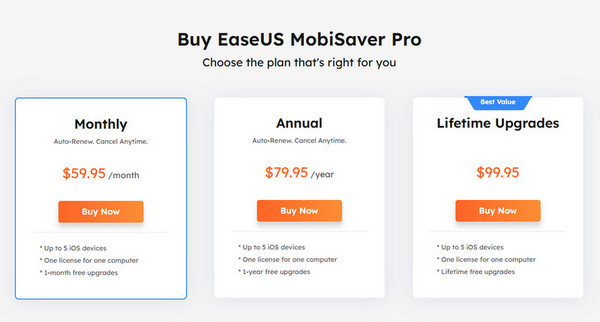
Существует пробная бесплатная версия EaseUS MobiSaver для iPhone. С её помощью можно восстановить только 1 фото или видео либо до 5 контактов. Вы можете просканировать iPhone и просмотреть файлы, доступные для восстановления, но для восстановления большинства данных потребуется платная версия.
Ежемесячная подписка относительно дорогая и наименее выгодная. Пожизненная лицензия более доступна по цене и включает бесплатные обновления на весь срок действия.
Часть 4. Как восстановить данные с iPhone или из резервной копии iTunes/iCloud
EaseUS MobiSaver поддерживает восстановление данных iPhone как при наличии резервной копии, так и без неё. В этом разделе показано, как восстановить файлы iPhone с самого устройства или из существующей резервной копии iTunes/iCloud.
Восстановить данные с iPhone
Если вы обнаружили, что некоторые файлы на iPhone пропали, можно восстановить утраченные данные напрямую с устройства без резервной копии. Вот пошаговая инструкция:
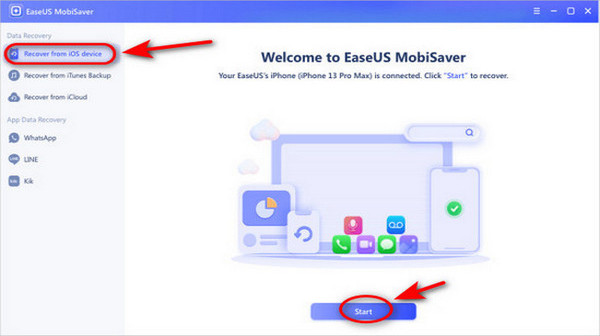
Подключите iPhone к компьютеру с помощью USB‑кабеля. Запустите программу и выберите Восстановление с устройства iOS, затем коснитесь Начинать.
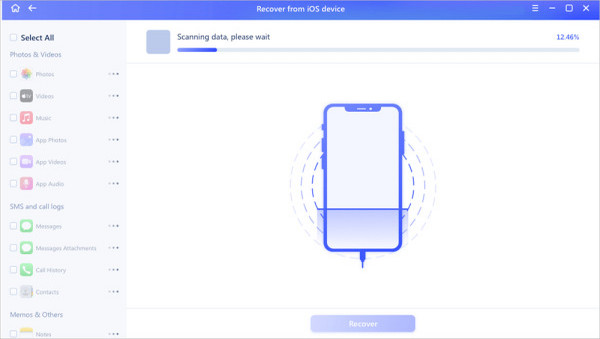
EaseUS MobiSaver автоматически просканирует устройство — просто дождитесь окончания процесса.
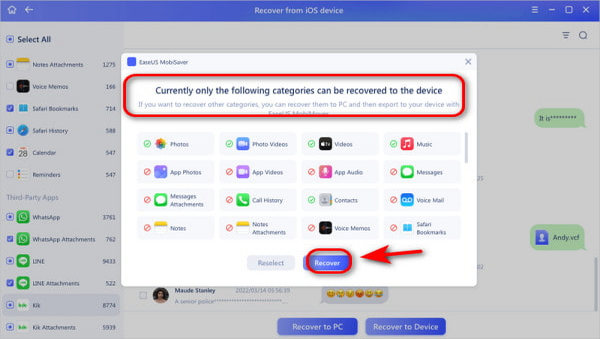
После сканирования вы сможете просмотреть все потерянные данные. Выберите файлы, которые хотите восстановить, нажмите Восстанавливаться и сохраните их.
Восстановление данных из резервной копии iTunes/iCloud
Даже если ваш iPhone повреждён или утерян, вы всё ещё можете восстановить файлы с помощью EaseUS MobiSaver, если данные были ранее сохранены в iTunes или iCloud. Поскольку процесс восстановления из резервной копии iTunes очень похож на iCloud, в качестве примера для подробной инструкции здесь будет использован iCloud.
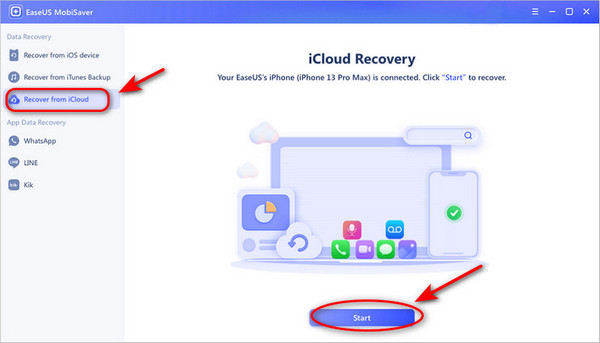
Подключите iPhone к ПК с помощью USB‑кабеля. Запустите программу и выберите Восстановить из iCloudи нажмите Начинать.
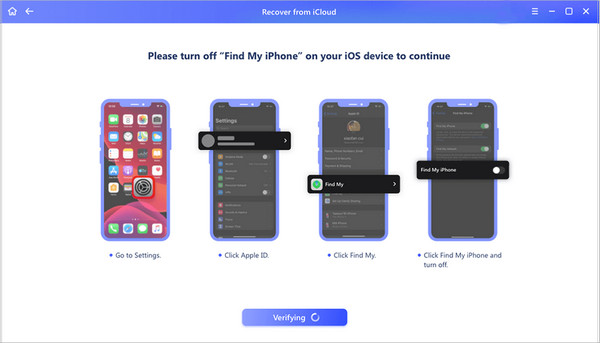
Выключать Найди мой айфон на вашем устройстве, чтобы продолжить.
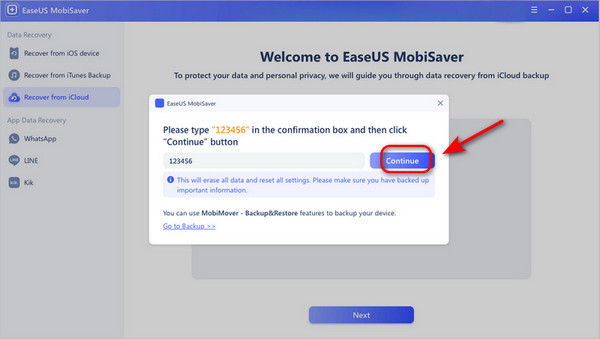
Подтвердите действие во всплывающем окне и нажмите Продолжать для сброса iPhone. Важно: на этом этапе будут удалены все данные и сброшены все настройки, поэтому убедитесь, что у вас есть резервная копия!
Следуйте подсказкам, выберите Восстановление из резервной копии iCloud, затем введите Apple ID и пароль. После этого нажмите кнопку Следующий на ПК.
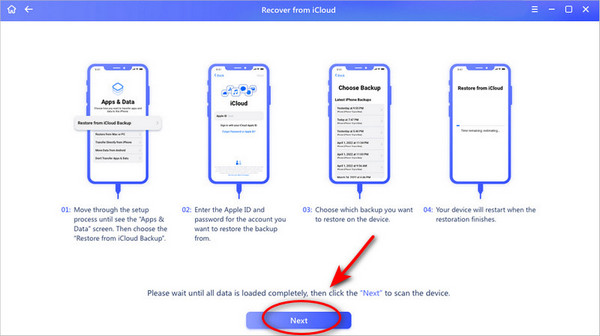
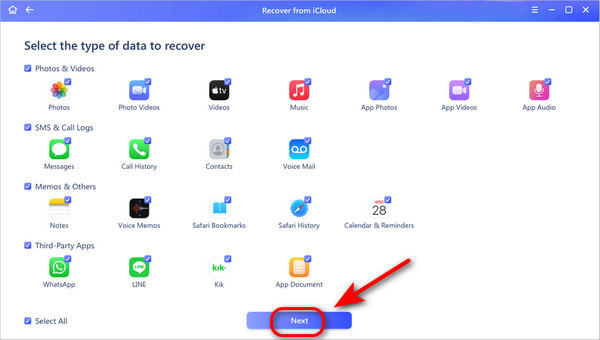
Выберите тип данных, которые хотите восстановить, затем нажмите Следующий чтобы начать сканирование на телефоне.
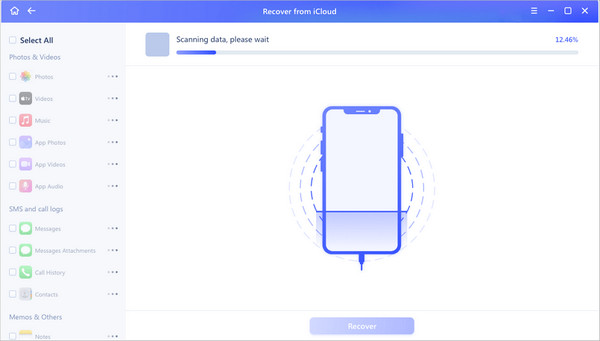
Выберите файлы, которые хотите восстановить, и нажмите кнопку Восстанавливаться !
Часть 5. Результаты тестирования и отзывы пользователей
Результаты тестирования
В наших тестах EaseUS MobiSaver показал хорошие результаты в типичных сценариях восстановления данных iPhone, особенно для недавно удалённых файлов.
- Производительность сканирования: Глубокое сканирование может занимать довольно много времени. Сканирование резервных копий iCloud/iTunes также зависит от скорости сети. Во время сканирования не наблюдалось сбоев или прерываний.
- Уровень успешности восстановления: Недавно удалённые файлы восстанавливались с более высокой вероятностью, а данные, удалённые давно, было сложнее вернуть.
- Точность предварительного просмотра: Большинство файлов, подлежащих восстановлению, можно было точно просмотреть до начала восстановления.
Отзывы пользователей
Что нравится пользователям:
- Интерфейс интуитивно понятен и очень прост в использовании.
- Он может восстанавливать файлы iPhone без резервной копии.
- Предварительный просмотр перед восстановлением позволяет пользователям выбирать и восстанавливать данные выборочно.
- Он поддерживает множество устройств и систем.
Распространённые жалобы:
- У бесплатной версии много ограничений, а для полноценного восстановления нужно перейти на премиум-версию.
- Некоторые документы и вложения приложений могут не восстановиться.
- Сложно восстановить старые сообщения на iPhone.
- Процесс сканирования занимает слишком много времени.
Часть 6. Лучшая альтернатива EaseUS MobiSaver для iPhone
Если EaseUS MobiSaver не полностью удовлетворяет ваши потребности, вы можете попробовать другие альтернативы. Вот ещё один полезный инструмент для вас — Восстановление данных iPhone imyPass. Он также доступен как для пользователей Mac, так и для Windows и может восстанавливать более 20 типов данных с iPhone, а также из резервных копий iCloud/iTunes. Кроме того, он поддерживает более широкий спектр устройств и систем, включая новейший iPhone 17 и iOS 26/27 Beta.
Подключите iPhone к компьютеру через USB.

Восстановление с устройств iOS и дождитесь завершения процесса сканирования.

Просмотрите, выберите файлы, которые хотите восстановить, и нажмите Восстанавливаться для начала.

Вывод
Из этого обзора EaseUS, ясно, что EaseUS MobiSaver — это безопасное и надёжное решение для восстановления утраченных файлов iPhone. Если вы уже пробовали его и считаете, что сканирование немного медленное или цена кажется высокой, почему бы не взглянуть на альтернативу, упомянутую в этом обзоре? Возможно, она лучше подойдёт вашим задачам!
У Клары более 8 лет опыта в помощи пользователям по восстановлению утраченных файлов и переносу данных. Ранее она работала специалистом по восстановлению данных в крупной ИТ‑сервисной компании. Имея сертификаты по восстановлению данных и цифровой криминалистике, она пишет статьи, посвящённые простым решениям, которые упрощают сложные задачи по восстановлению для обычных пользователей.
Горячие решения
-
Восстановить данные
- Обзор восстановления данных iOS от AppGeeker
- Обзор Disk Drill для восстановления данных iPhone
- Как вывести iPhone из режима восстановления
- Как исправить ошибку support.apple.com/iphone/restore
- Как восстановить данные из режима DFU
- Обзор программы Gbyte для восстановления данных с iPhone
- Как восстановить удалённые фото на iPhone по истечении 30 дней
- Как восстановить удалённые фотографии на iPad
-
Разблокировать iOS
-
Передача данных
-
Советы по iOS

Восстановление данных iPhone
Восстановить удаленные или утерянные данные iPhone
Скачать бесплатно Скачать бесплатно
