



 Решение
 Центр поддержки
 О нас
О нас Контакт
Как восстановить удалённые контакты с iPhone — полное руководство
 Клара Прескотт Опубликован в Январь 23, 2026Восстановить данные3-минутное чтение
Контакты — один из важнейших элементов вашего iPhone, но ошибки случаются, и номера телефонов могут быть потеряны. iPhone хранит контакты в iCloud и на самом устройстве, поэтому восстановление обычно возможно. Знание того, где хранятся контакты, может уберечь вас от безвозвратной потери. Это руководство посвящено... Как найти удаленные контакты на iPhone Показывает, где находятся ваши контакты, восстанавливает потерянные номера и предлагает простые шаги для обеспечения безопасности вашего списка. Следуя этим советам, вы сможете быстро восстановить свои контакты и поддерживать их в упорядоченном виде.

В этой статье:
Часть 1. Где хранятся контакты [для пользователей iPhone]
Удаленные контакты на iPhone обычно можно восстановить благодаря особенностям хранения контактной информации. iPhone хранит контакты в iCloud и в памяти устройства. Контакты, сохраненные в iCloud, синхронизируются на всех устройствах Apple, подключенных к одной учетной записи, что упрощает восстановление удаленных контактов, которые могли быть потеряны пользователями iPhone.
Контакты, хранящиеся непосредственно на устройстве, остаются локально, и в некоторых случаях их можно восстановить из резервных копий. Кроме того, в списке контактов могут отображаться контакты из почтовых ящиков или мессенджеров. Знание этих мест хранения крайне важно для тех, кто хочет надежно восстановить удаленные контакты на iPhone.
Часть 2. Как восстановить удаленные контакты на iPhone
Если вы потеряли контакты на своем iPhone, есть несколько способов их восстановить. Ниже описаны наиболее эффективные методы, от использования программ для восстановления до iCloud и резервных копий, чтобы вы могли быстро и безопасно восстановить свои важные номера.
Способ 1: imyPass iPhone Data Recovery [Рекомендуется]
Если вам нужно быстро восстановить контакты, но вы не знаете, как это сделать с удаленных контактов на вашем iPhone, воспользуйтесь этим советом. Восстановление данных iPhone imyPassПочему? Потому что всего за несколько кликов вы можете легко восстановить удаленные файлы, такие как контакты, сообщения, журналы звонков и многое другое, на свой iPhone. По сравнению с другими методами, упомянутыми здесь, это, безусловно, самый простой в использовании инструмент. Хотите узнать, как это сделать? Прочитайте пошаговую инструкцию здесь:
Прежде чем вы сможете восстановить контакты на своем iPhone с помощью этой программы, вам необходимо сначала загрузить и установить ее, нажав кнопку здесь. Затем следуйте инструкциям, прежде чем начать использовать программу. После этого подключите ваше устройство iOS к компьютеру, и мы продолжим описание шагов.
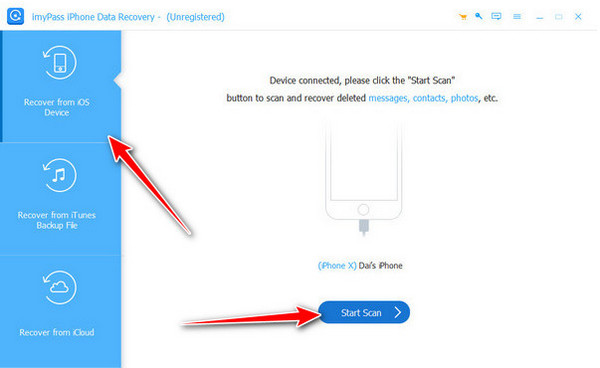
На главной странице поставьте галочку напротив... Восстановление с устройства iOS и выберите Начать сканирование Нажмите кнопку, чтобы продолжить. Необходимо подождать, пока система просканирует данные вашего устройства.
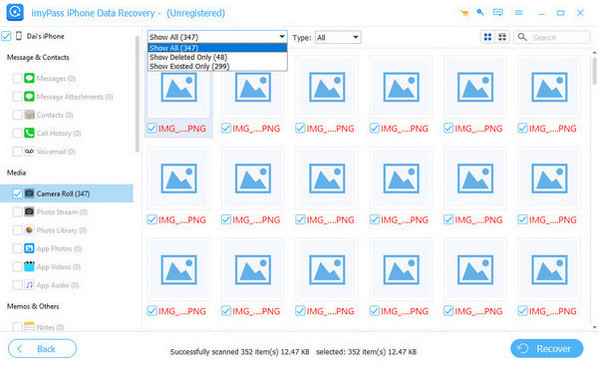
После завершения вы получите все результаты и сможете нажать на кнопку. падать, выбрать Показать только удаленные, перейдите к Сообщения и контактыи отметьте галочкой КонтактыНайдите все контакты, которые вы хотите получить и которые отображаются в результате.
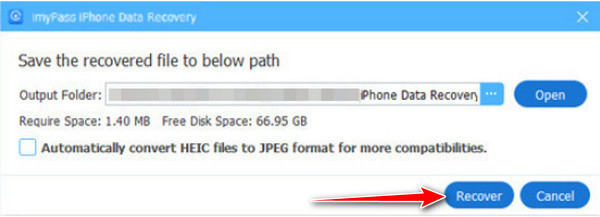
Наконец, вы можете поставить галочку напротив... Восстанавливаться кнопка для начала экспорта файлов.
Способ 2: Восстановление через iCloud на вашем iPhone
Если ваш iPhone синхронизирует контакты с iCloud, вы можете восстановить удаленные контакты непосредственно на устройстве. Это отвечает на вопросы, например, как восстановить удаленные контакты на iPhone.
Открытым Настройки, нажмите на свое имя, затем iCloud или просто iCloud для iOS 10.2 или более ранних версий.
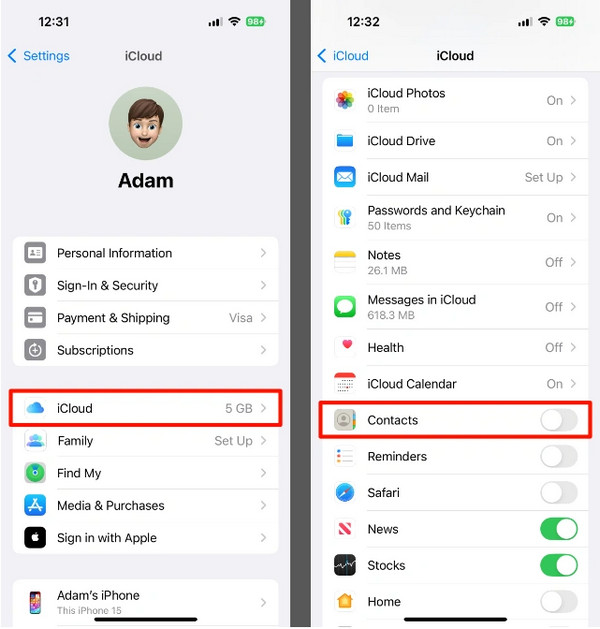
Переключать Контакты выключены и выберите Сохранить на моем iPhone.
Переключать Контакты обратно и нажмите Слияние для восстановления контактов из iCloud на вашем iPhone.
Способ 3: Восстановление контактов через iCloud.com
Если вы хотите восстановить контакты с компьютера, этот метод отлично подойдет тем, кто спрашивает, как вернуть удаленные контакты с iPhone.
Перейти к iCloud.com и войдите в систему с помощью своего Apple ID, затем выберите Контакты.
Выберите контакты для восстановления и нажмите кнопку. кнопка с изображением шестерёнки, тогда Экспорт vCard.
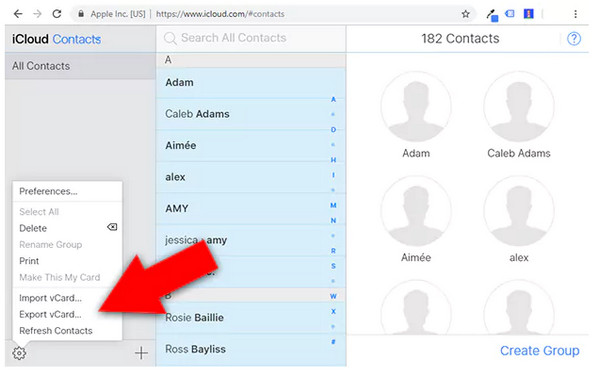
Импортируйте файл vCard в приложение «Контакты» или синхронизируйте его с вашим iPhone, чтобы восстановить удаленные контакты.
Метод 4: Восстановление из резервной копии iPhone
Если вы создали резервную копию своего iPhone через iTunes, Finder или приложение Apple Devices, вы можете восстановить потерянные контакты. Этот метод поможет ответить на вопрос, как восстановить удаленные контакты на iPhone.
Подключите свой iPhone к компьютеру и откройте iTunes, Finder или приложение Apple Devices.
Выберите ваше устройство, затем выберите Восстановление резервной копиии выберите резервную копию, содержащую ваши контакты.
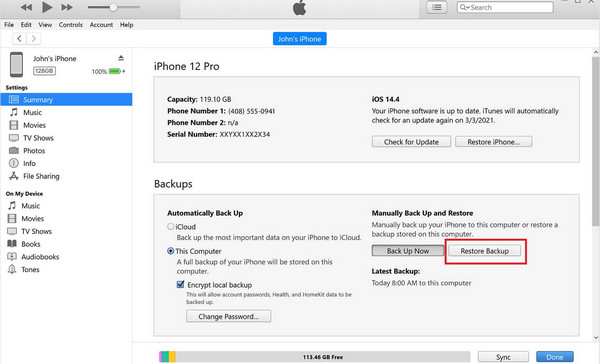
Следуйте инструкциям, чтобы восстановить резервную копию. Обратите внимание, что это заменит все данные, добавленные после создания резервной копии.
Метод 5: Попросите друзей сообщить о пропавших контактах.
Если пропало всего несколько контактов, самый быстрый способ восстановить их — попросить друзей. Вы можете попросить их прислать вам недостающие номера напрямую через сообщения, электронную почту или другие приложения. Этот подход прост и эффективен для восстановления отдельных записей и является практичным решением для восстановления удаленных контактов iPhone без использования резервных копий или инструментов синхронизации.
Часть 3. Советы по обеспечению безопасности ваших контактов
Чтобы защитить контакты на вашем iPhone, крайне важно сохранять их, чтобы предотвратить случайную потерю. С помощью нескольких простых мер можно сохранить ваши номера и сделать их доступными в любое время. Ниже приведены несколько советов, которые помогут сохранить ваши контакты в безопасности:
1. Используйте функцию переноса и резервного копирования данных с iPhone.
Регулярное резервное копирование контактов гарантирует наличие надежной копии. Эта функция помогает сохранять и переносить контакты между устройствами, снижая риск потери важных номеров. После создания резервной копии вы можете... экспорт контактов на iPhone через него.
2. Проверьте недавно удаленные контакты.
На iPhone удаленные контакты сохраняются во временной папке перед окончательным удалением. Просмотрев раздел «Недавно удаленные контакты» на iPhone, вы можете быстро восстановить любые контакты, удаленные случайно.
3. Включите синхронизацию iCloud.
Синхронизация контактов с iCloud Это позволяет поддерживать их в актуальном состоянии на всех ваших устройствах Apple. Благодаря этому упрощается поиск удаленных контактов на iPhone и предотвращается их потеря в случае поломки устройства.
4. Организуйте свои контакты.
Группировка или категоризация контактов помогает быстрее их находить. Хорошо организованный список контактов упрощает управление записями и снижает вероятность случайного удаления, а значит, вам не придется восстанавливать удаленные контакты на iPhone.
5. Регулярно создавайте резервные копии.
Периодическое резервное копирование на компьютер или другую систему хранения данных гарантирует возможность восстановления удаленных контактов iPhone в случае возникновения проблем. Частое резервное копирование служит резервной копией всей вашей адресной книги.
6. Включите двухфакторную аутентификацию для Apple ID.
Дополнительный уровень безопасности гарантирует, что посторонние лица не смогут получить доступ к вашей учетной записи iCloud и контактам, и ваши данные останутся в безопасности.
Вывод
Потеря контактов на iPhone не является неизбежной. Существует также регулярное резервное копирование, синхронизация с iCloud и структура контактов, гарантирующая сохранение номеров и возможность их восстановления в любое время. Следуя этим методам и рекомендациям, вы сможете уверенно поддерживать свои контакты и точно знать, как ими управлять. Как восстановить удаленные контакты на iPhone? всякий раз, когда происходит случайное удаление.
У Клары более 8 лет опыта в помощи пользователям по восстановлению утраченных файлов и переносу данных. Ранее она работала специалистом по восстановлению данных в крупной ИТ‑сервисной компании. Имея сертификаты по восстановлению данных и цифровой криминалистике, она пишет статьи, посвящённые простым решениям, которые упрощают сложные задачи по восстановлению для обычных пользователей.
Горячие решения
-
Восстановить данные
- Обзор восстановления данных iOS от AppGeeker
- Обзор Disk Drill для восстановления данных iPhone
- Как вывести iPhone из режима восстановления
- Как исправить ошибку support.apple.com/iphone/restore
- Как восстановить данные из режима DFU
- Обзор программы Gbyte для восстановления данных с iPhone
- Как восстановить удалённые фото на iPhone по истечении 30 дней
- Как восстановить удалённые фотографии на iPad
-
Разблокировать iOS
-
Передача данных
-
Советы по iOS

Восстановление данных iPhone
Восстановить удаленные или утерянные данные iPhone
Скачать бесплатно Скачать бесплатно
