



 Решение
 Центр поддержки
 О нас
О нас Контакт
Как вернуть удалённые фотографии из Snapchat, пока они не исчезли окончательно
 Клара Прескотт Опубликован в 30 июля 2026 г.Восстановить данные3-минутное чтение
Snapchat создан так, чтобы фото и видео исчезали, но потеря важных воспоминаний не всегда бывает окончательной. Если вы случайно удалили Снап, очистили раздел «Memories», сменили телефон или столкнулись с потерей данных после сбоя системы, есть несколько способов попытаться восстановить ваши фотографии Snapchat. В этом материале мы расскажем о 7 проверенных методах, как восстановить удалённые фотографии из Snapchat. Вы узнаете, как использовать встроенные функции восстановления, как восстановить данные из облачных сервисов и как применить профессиональный инструмент для восстановления данных, если стандартные методы не срабатывают. Мы также объясним, почему некоторые снипы восстановить невозможно и что можно сделать, чтобы повысить шансы их возвращения.

В этой статье:
Часть 1. Встроенное восстановление Snapchat (самые простые способы)
Перед тем как переходить к продвинутым методам, всегда лучше начать с базовых. Если ваши снипы всё ещё привязаны к вашему аккаунту, именно эти способы дают наилучший шанс восстановить их без риска дополнительной потери данных.
Способ 1: Проверьте папку «Недавно удалённые»
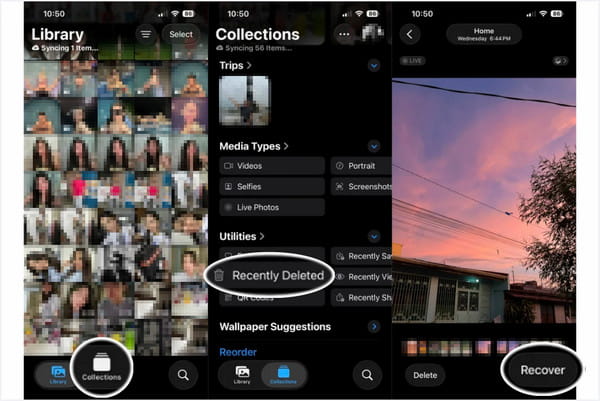
Если вы настроили Snapchat на сохранение снипов в «Фотоплёнку» (Camera Roll), есть большая вероятность, что вы сможете их вернуть. Удалённые фотографии на устройствах Apple хранятся в папке «Недавно удалённые» в течение 30 дней. Вот как восстановить удалённые снимки из Snapchat:
Перейдите к Фото приложение, коснитесь «Коллекции»и выберите Недавно удалено.
Введите код-пароль или используйте Face ID, чтобы открыть альбом. Выберите снип, который хотите восстановить, затем нажмите Восстанавливаться.
Способ 2: Скачайте свои данные Snapchat (метод My Data)
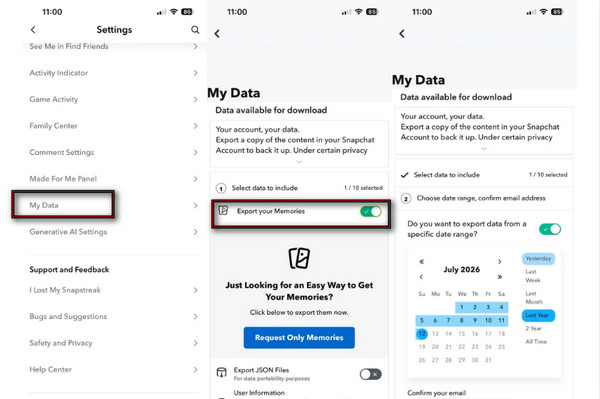
Snapchat предоставляет в разделе My Data возможность запросить копию ваших данных, включая снипы. Однако с помощью этой функции нельзя вернуть фотографии в полном разрешении.
Перейти к вашей Профиль в Snapchat, нажмите значок приложения Настройки, и прокрутите вниз до Мои данные.
Включить Экспортировать Memories, кран Запросить только Memories, затем выберите нужный диапазон дат.
Подтвердите свой адрес электронной почты, нажмите Представлять на рассмотрение, и дождитесь письма-уведомления со ссылкой для скачивания ваших данных.
Способ 3: Проверьте раздел My Eyes Only и кэш приложения
Как посмотреть старые фотографии в Snapchat? Если кажется, что ваши снипы исчезли, возможно, вы случайно поместили их в раздел My Eyes Only или они временно сохранены в кэше приложения.
Проверьте раздел My Eyes Only
My Eyes Only — это защищённый паролем раздел внутри Snapchat. В нём приватные фото и видео хранятся отдельно от обычных Memories.
Смахните вверх с экрана камеры, чтобы открыть Воспоминания.
Перейти к Только мои глаза, введите пароль и просмотрите сохранённые снипы.
Если вы забыли пароль, вы можете сбросить пароль Snapchat.
Нажмите и удерживайте пропавший снип и выберите Unhide Snap чтобы перенести его обратно в Memories.
Проверьте кэш приложения Snapchat
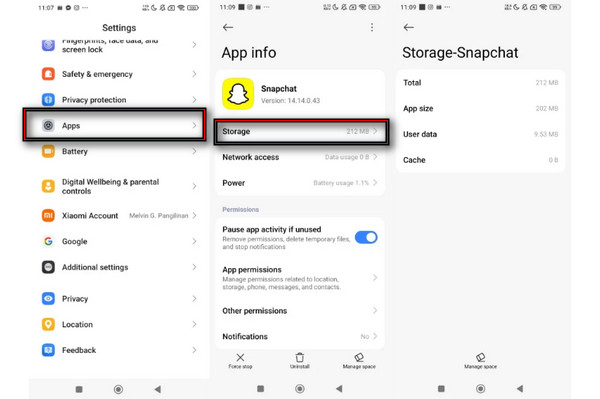
Как вернуть удалённые фото в Snapchat? На Android Snapchat временно сохраняет файлы изображений в своём кэше. Однако в кэше не обязательно будут именно ваши удалённые фотографии.
в Настройки, откройте раздел приложений (Apps), выберите Snapchat и нажмите Хранилище.
Посмотрите размер кэша. Не нажимайте Очистить кэш пока не проверите, есть ли среди файлов те, которые можно восстановить.
Часть 2. Восстановление из резервных копий телефона (iPhone и Android)
Если предыдущие методы не помогли, лучший вариант — попробовать восстановление из резервных копий телефона или облачных сервисов. Этот подход позволяет вернуть резервную копию, созданную до удаления фотографии.
Способ 4: Восстановление из резервной копии iCloud/iTunes
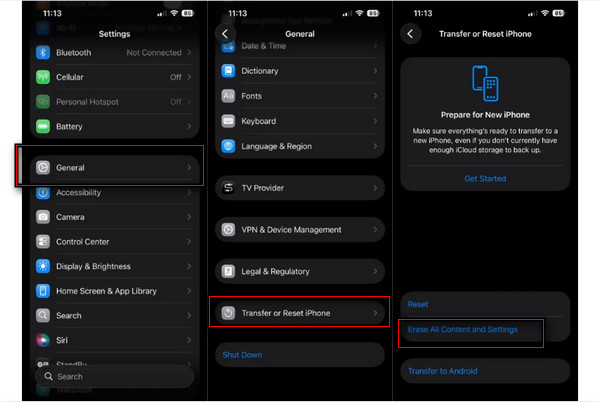
Если вы используете iOS, вы можете вернуть снипы из резервной копии iCloud или iTunes. Вот как восстановить фотографии Snapchat через iCloud:
Откройте «Настройки», нажмите Общий, и прокрутите вниз до Перенос или сброс iPhone.
Нажмите Стереть все содержимое и настройки к сброс настроек iPhone, перезапустите устройство и дождитесь экрана «Программы и данные» (App & Data).
Нажмите Восстановление из резервной копии iCloud, войдите под своим Apple ID и выберите резервную копию, созданную до того, как фото были утеряны.
Способ 5: Проверьте сторонние облачные библиотеки
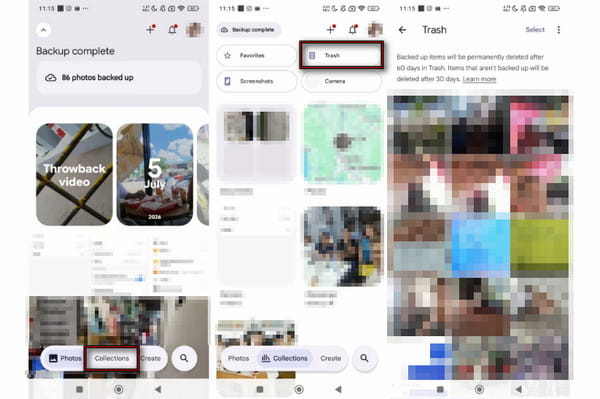
Если на телефоне включено автоматическое резервное копирование снипов в стороннее облако, ваши сохранённые изображения Snapchat могут находиться там. Вот как вернуть удалённые фото из Snapchat.
Откройте Google Фото и перейдите в «Коллекции» вкладка
Нажмите Мусор папку и проверьте, не были ли снипы недавно удалены из памяти устройства.
Часть 3. Профессиональное ПО для восстановления данных (продвинутый метод)
Если встроенное восстановление и резервные копии телефона не помогли вернуть снипы, эти продвинутые методы могут оказаться эффективными. Они работают лучше всего, если удалённые снипы или данные ещё не были перезаписаны новыми файлами.
Способ 6: Используйте imyPass iPhone Data Recovery
Восстановление данных iPhone imyPass — это инструмент для восстановления изображений Snapchat, который может извлекать утерянные или удалённые данные. Он поможет вам вернуть фотографии из Snapchat даже при отсутствии резервной копии. Инструмент поддерживает практически все устройства Apple и версии системы, включая iOS 27. Помимо фотографий, он также может восстанавливать текстовые сообщения, iMessage, голосовые заметки и более 20 других типов данных. Ознакомьтесь с подробными шагами ниже, чтобы увидеть, как работает этот инструмент.
Скачать Восстановление данных iPhone imyPass, настройте программу, установите её и запустите.
Выбирать Восстановление с устройства iOS, затем подключите iPhone к компьютеру с помощью USB-кабеля.
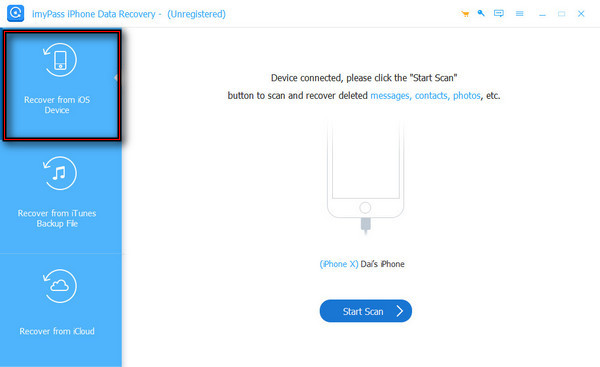
Нажмите Начать сканирование просканировать все ваши данные. Затем выберите Показать только удаленные чтобы найти снимок, который вы хотите восстановить.
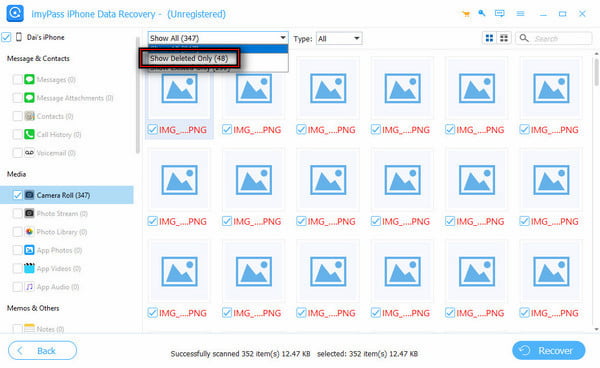
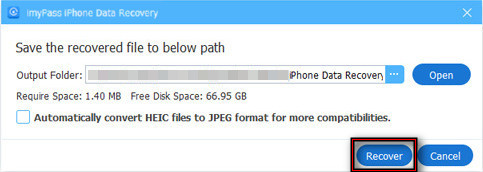
Выберите все снимки, затем нажмите Восстанавливаться чтобы начать их восстановление.
Метод 7. Изучите папку кэша и используйте сторонние приложения для восстановления (Android)
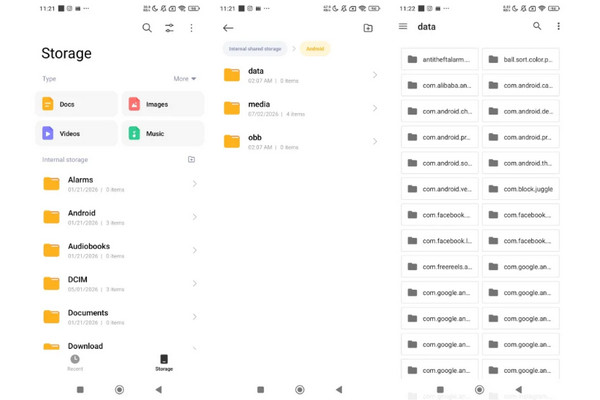
Как восстановить фотографии Snapchat на Android? Некоторые устройства Android позволяют получить доступ к кешированным файлам Snapchat через файловый менеджер. Вот как вы можете к ним добраться:
Откройте файловый менеджер и перейдите к Внутреннее хранилищеи выберите Андроид.
Нажмите Данные, открыть com.snapchat.android, и введите кэш папка.
Примечание:
Если вы не можете найти фотографии в кэше, вы можете попробовать программу для восстановления данных на Android. Такое приложение может восстановить удалённые фотографии, которых нет в Snapchat или облачных резервных копиях. Однако вероятность успешного восстановления уменьшается по мере записи новых данных на устройство.
Часть 4. Почему я не могу восстановить свои фото из Snapchat? (неприятная правда)
Даже после использования всех методов восстановления некоторые фотографии из Snapchat просто невозможно вернуть. Вот самые распространённые причины, по которым вы не можете восстановить фотографии Snapchat:
Перезапись данных
После удаления изображение не стирается мгновенно с накопителя. Ячейка памяти, в которой оно хранилось, просто помечается как доступная для повторного использования. Поэтому есть шансы восстановить изображение лишь в течение ограниченного времени после удаления.
Основной принцип работы Snapchat
Snapchat был создан вокруг концепции исчезающих сообщений. Во многих случаях фотографии специально сделаны так, чтобы исчезать. Иными словами, просмотренные снимки часто удаляются автоматически. Snapchat удаляет просроченный контент со своих серверов в соответствии со своей политикой хранения данных.
Проблемы с учётной записью и приложением
Иногда фотографии на самом деле вовсе не удалены; они просто не отображаются. Такая проблема возникает, если вы вошли в неверную учётную запись Snapchat или если есть незавершённая синхронизация «Воспоминаний». Проверьте, что вы вошли в нужную учётную запись Snapchat, или подождите несколько минут, пока синхронизация не завершится.
Вывод
Этот пост объясняет как найти удалённые фотографии Snapchat. Если говорить честно, восстановление изображений Snapchat не всегда гарантировано. Но всё же не помешает попробовать разные методы восстановления Snapchat, даже если вы думаете, что ваши фотографии утрачены навсегда. Сначала используйте встроенные средства восстановления, затем проверьте облачные сервисы. Если все эти методы не помогли, Восстановление данных iPhone imyPass — ваша последняя надежда. Этот инструмент сканирует iPhone, находит удалённые фотографии Snapchat и восстанавливает их. Помните: чем раньше вы начнёте процесс восстановления, тем выше ваши шансы на успех.
У Клары более 8 лет опыта в помощи пользователям по восстановлению утраченных файлов и переносу данных. Ранее она работала специалистом по восстановлению данных в крупной ИТ‑сервисной компании. Имея сертификаты по восстановлению данных и цифровой криминалистике, она пишет статьи, посвящённые простым решениям, которые упрощают сложные задачи по восстановлению для обычных пользователей.
Горячие решения
-
Восстановить данные
- Обзор восстановления данных iOS от AppGeeker
- Обзор Disk Drill для восстановления данных iPhone
- Как вывести iPhone из режима восстановления
- Как исправить ошибку support.apple.com/iphone/restore
- Как восстановить данные из режима DFU
- Обзор программы Gbyte для восстановления данных с iPhone
- Как восстановить удалённые фото на iPhone по истечении 30 дней
- Как восстановить удалённые фотографии на iPad
-
Разблокировать iOS
-
Передача данных
-
Советы по iOS

Восстановление данных iPhone
Восстановить удаленные или утерянные данные iPhone
Скачать бесплатно Скачать бесплатно
